O casetă text este un obiect pe care îl puteți adăuga la document, care vă permite să amplasați și să tastați text oriunde în fișier. Casetele text pot fi utile pentru a atrage atenția asupra unui anumit text și pot fi de ajutor atunci când trebuie să mutați textul în document.
Adăugarea unei casete text
- Accesați Inserare>casetă text, apoi selectați una dintre casetele text preformatate din secțiunea predefinită din listă sau selectați Mai multe casete text din Office.com sau selectați Desenare casetă text.
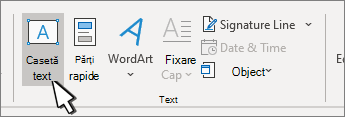
- Dacă selectați Desenare casetă text, faceți clic în document, apoi glisați pentru a desena caseta text la dimensiunea dorită.
- Pentru a adăuga text, selectați în interiorul casetei și tastați sau lipiți text.
Dacă nu utilizați un mouse
Apăsați și eliberați Alt, N și X.
Apăsați tastele săgeată pentru a selecta caseta text pe care o doriți, apoi apăsați pe Enter.
Tastați textul dorit.
Când terminați de tastat și doriți să reveniți la editarea textului din document, apăsați Esc.
Notă
Pentru a formata textul din caseta text, selectați-l, apoi utilizați opțiunile de formatare din grupul Font din fila Pornire.
Pentru a formata caseta text în sine, selectați o casetă text și utilizați comenzile din fila contextuală Formatare formă .
Pentru a poziționa caseta text, faceți clic pe ea, apoi, atunci când indicatorul devine o  , glisați caseta text într-o locație nouă.
De asemenea, puteți să modificați sau să eliminați o bordură dintr-o casetă text sau formă.
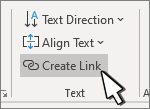
Dacă aveți mai multe casete text, puteți să le legați împreună astfel încât textul să curgă dintr-o casetă text într-alta. Selectați una dintre casetele text și, pe fila Formatare formă , în grupul Text , selectați Creare link.
Copierea unei casete text
Selectați bordura casetei text pe care doriți să o copiați.
Apăsați Ctrl+C.
Notă
Asigurați-vă că indicatorul este pe bordura casetei text, nu în interiorul ei. Dacă indicatorul este în interior și apăsați Ctrl+C se va copia textul, nu caseta text.
Selectați o locație și apăsați Ctrl+V pentru a lipi caseta text.
Ștergerea unei casete text
Adăugarea unei casete text
- Plasați cursorul unde doriți să apară caseta text.
- Accesați Inserare, iar în Ilustrații selectați Desen.
-
Selectați caseta text și utilizați cursorul pentru a crea caseta text.
- Inserați text în casetă și aplicați orice stil necesar.
- Selectați Salvare șiÎnchidere.
Dacă nu utilizați un mouse
Apăsați Alt+punct (.), apoi apăsați N.
Apoi apăsați D pentru a selecta Desenare.
Apăsați Alt+punct (.), apoi apăsați N pentru a selecta Inserare și X pentru a selecta Casetă text.
Tastați textul dorit.
Apăsați tasta Esc de trei ori.
Apăsați pe Enter pentru a salva caseta text.
Notă
- Pentru a formata textul din caseta text, faceți dublu clic pe caseta text pentru a deschide panoul Desen , selectați textul, selectați fila Text , utilizați opțiunile de formatare din panglică, apoi selectați Salvare și Închidere.
- Pentru a formata caseta text în sine, deschideți panoul Desen , selectați fila Formă și utilizați opțiunile din panglică, apoi selectați Salvare și Închidere.
- Pentru a poziționa caseta text, selectați-o, apoi, atunci când indicatorul devine o cu patru capete, glisați caseta text într-o locație nouă.
- De asemenea, puteți să modificați sau să eliminați o bordură dintr-o casetă text sau formă.
Editarea într-o casetă text
- Faceți dublu clic pe caseta text.
- În Desen (Previzualizare), selectați caseta text pentru a plasa cursorul și a edita textul.
- Când ați terminat, selectați Salvare și Închideți pentru a vedea caseta text actualizată.
Copierea unei casete text
Selectați bordura casetei text pe care doriți să o copiați.
Apăsați Ctrl+C.
Notă
Asigurați-vă că indicatorul este pe bordura casetei text, nu în interiorul ei. Dacă indicatorul este în interior și apăsați Ctrl+C se va copia textul, nu caseta text.
Selectați o locație și apăsați Ctrl+V pentru a lipi caseta text.
Ștergerea unei casete text
Adăugarea unei casete text
Accesați Inserare>casetă text , apoi selectați Desenare casetă text (unde textul se aliniază orizontal pe pagină) sau Casetă text verticală (unde textul se aliniază vertical pe pagină).
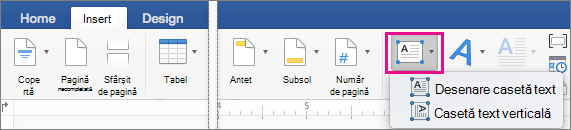
Selectați în document, apoi glisați pentru a trasa caseta text la dimensiunea dorită.
Pentru a adăuga text într-o casetă text, atingeți sau faceți clic în interiorul casetei, apoi tastați sau lipiți textul.
- Pentru a formata textul din caseta text, selectați-l, apoi Control+clic pe text și selectați Font.
- Pentru a adăuga diferite efecte la caseta text, selectați caseta text și utilizați opțiunile de pe fila Formatare formă (cum ar fi schimbarea direcției textului sau alinierea textului în partea de sus, de mijloc sau de jos a casetei text).
- Pentru a poziționa caseta text, selectați-o și țineți-o apăsată, apoi, când indicatorul devine o , glisați caseta text într-o locație nouă.
Notă
Dacă ați desenat mai multe casete text, le puteți lega împreună astfel încât textul să curgă dintr-o casetă text într-alta. Puteți să legați doar o casetă text goală la cea pe care ați selectat-o. Pentru a face acest lucru, selectați caseta text pe care doriți să o legați la o altă casetă text, apoi mergeți la Formatare> formă- Creare link.
Copierea unei casete text
- Selectați caseta text pe care doriți să o copiați.
Asigurați-vă că indicatorul este pe bordura casetei text, nu în interiorul casetei text. Dacă indicatorul nu este pe bordură, textul din interiorul casetei text este copiat.
- Apăsați Control+clic, apoi selectați Copiere (sau apăsați ⌘ + C).
- Selectați locația din document în care doriți să lipiți caseta text, apăsați Control+Clic, apoi selectați Lipire (sau apăsați ⌘ + V).
Eliminarea unei casete text
- Selectați bordura casetei text pe care doriți să o ștergeți, apoi apăsați pe DELETE.
Asigurați-vă că indicatorul este pe bordura casetei text, nu în interiorul casetei text. Dacă indicatorul nu este pe bordură, o apăsare pe DELETE va șterge textul din caseta text.