

Microsoft Equation Editor 3.0 (MEE) a fost o componentă terță care a fost inclusă în multe versiuni de Office pentru a-i ajuta pe utilizatori să adauge ecuații matematice în documente. MEE a fost retras din produs retroactiv la Office 2007, din cauza problemelor de securitate. Editorul de ecuații Office modern, încorporat, utilizează limbajul Office Math Markup Language (OMML) ca format preferat pentru ecuațiile din fișierele Office.
Ar trebui să efectuați conversia ecuațiilor MEE existente în formatul OMML dacă doriți să le editați.
Cum efectuez conversia unei ecuații?
Tot ce trebuie să faceți pentru a iniția o conversie este să faceți dublu clic pe ecuație sau să selectați ecuația și să apăsați Enter. Când faceți acest lucru, ar trebui să primiți o solicitare care oferă să efectuați conversia acestei ecuații (și a tuturor celorlalte ecuații din acest fișier) în formatul OMML.
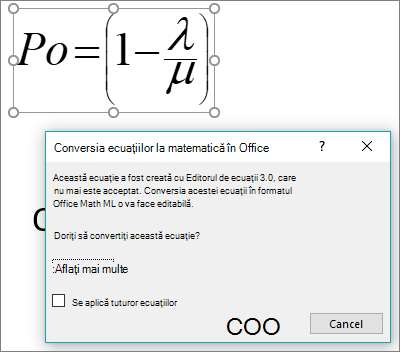
Notă
Trebuie să faceți acest lucru doar pentru ecuațiile care au fost create în Microsoft Equation Editor.
Ecuația mea se va converti cu succes?
În majoritatea cazurilor, ecuația ar trebui să efectueze conversia foarte bună. Este posibil să vedeți unele diferențe de formatare, cum ar fi un font sau o spațiere ușor diferită, iar dacă ați utilizat culori în ecuație, poate fi necesar să aplicați din nou culorile după conversie.
O excepție este că convertorul de ecuații nu acceptă divizarea lungă. Dacă ecuația conține o împărțire lungă, probabil veți dori să o creați din nou în loc să efectuați conversia din formatul vechi.
Am făcut dublu clic, dar nu mi s-a solicitat să efectuez conversia ecuației
Dacă nu vi se solicită să efectuați conversia, există câteva cauze posibile:
Este posibil ca ecuația să fie deja într-un format acceptat, cum ar fi OMML, și să nu necesite conversie.
Convertorul de ecuații este disponibil doar pentru Office 2019 și Microsoft 365 versiunea 16.0.10730 sau o versiune mai recentă.
Sfat
Nu sunteți sigur ce versiune de Microsoft 365 aveți? Consultați Despre Office: Ce versiune de Office utilizez?
Fișierul poate fi într-un format mai vechi, cum ar fi .DOC, .PPT sau .XLS. Salvați fișierul în formatul modern, Office Open XML, făcând clic pe Salvare>fișier ca (sau Salvați o copie dacă este stocată în OneDrive sau SharePoint) și salvați o copie nouă a fișierului în formatul Office Open XML (.DOCX, .PPTX sau .XLSX).
Dacă acest fișier este partajat și alți utilizatori îl editează momentan, dublu clic pe ecuație va deschide o casetă de dialog care vă anunță că această conversie nu poate fi efectuată în timp ce mai mulți utilizatori editează fișierul. După ce ceilalți utilizatori au ieșit din fișier, ar trebui să puteți efectua conversia ecuațiilor.
Vă ascultăm!
Dacă vă place această caracteristică și, mai ales, dacă nu vă place, dorim să o aflăm. AccesațiFeedback despre fișiere> în aplicația Office și alegeți opțiunea corespunzătoare. Dacă utilizați #MEEConverter în feedback, aceasta ne va ajuta să le găsim mai ușor.
De asemenea, dacă doriți să ne arătați cum arată ecuația, bifați caseta pentru a include o captură de ecran.
Consultați și
Modificarea unei ecuații care a fost scrisă într-o versiune anterioară de Word