

Microsoft Office Picture Manager nu este inclus în versiunile recente de Office, dar puteți utiliza Word, Outlook, PowerPoint sau Excel pentru a edita fotografii în cadrul unui document Office. Aceste aplicații au multe caracteristici încorporate de editare a fotografiilor, deci s-ar putea să nu aveți nevoie de un program separat pentru activitățile de editare foto de bază pe care doriți să le efectuați.
Puteți citi mai multe sub acest videoclip despre modul în care Doug utilizează instrumentele predefinite pentru ca imaginile să arate minunat într-un document.
Inserați imaginea selectând Inserare>imagini, apoi faceți clic pe ea pentru a afișa fila Format imagine (sau Instrumente imagine, Format).
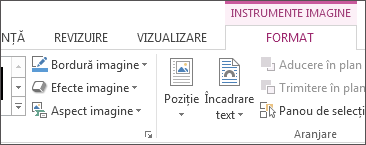
În Word, puteți să alegeți variații de culori, trunchiere, comprimare la diverse niveluri și să aplicați câteva efecte speciale.
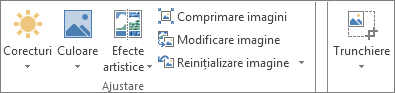
Pentru mai multe detalii despre formatarea și redimensionarea unei imagini într-un document Office, consultați aceste articole:
Modificarea luminozității, contrastului sau clarității unei imagini
Modificarea culorii unei imagini
Reducerea dimensiunii fișierului unei imagini
Dacă aveți nevoie în continuare de caracteristici mai specializate, cum ar fi eliminarea ochilor roșii sau îndreptarea, aplicația Fotografii Microsoft este cea mai bună soluție.