Tastați 1. pentru a crea o listă numerotată, apoi apăsați bara de spațiu.
Tastați un text.
Apăsați pe Enter pentru a adăuga următorul element de listă.
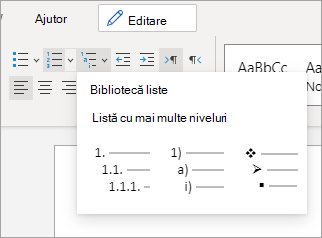
Word pentru web inserează automat următorul marcator sau număr.Dacă lista dvs. este ca o schiță cu subsubiecte, procedați astfel: Tastați elementul principal, apăsați pe Enter, apoi apăsați tasta Tab înainte de a tasta subsubiectul. Subsubiectul va fi indentat sub elementul principal, formatat cu un număr subordonat sau un simbol de marcator. După ce ați terminat de tastat subsubiecte și ați selectat Enter, apăsați Shift + Tab pentru a reveni la tastarea elementelor principale din listă.
Pentru a termina lista, apăsați pe Enter de două ori sau apăsați tasta Backspace pentru a șterge ultimul marcator sau ultimul număr din listă.
Sfat
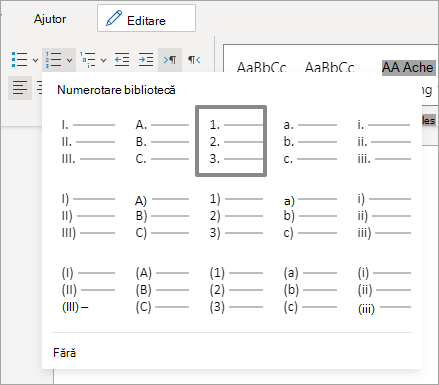
Puteți să utilizați un alt stil pentru marcatori sau numerotare făcând clic pe săgeata de lângă butonul Marcatori sau numerotare (fila Pornire ) și făcând clic pe un stil nou.
Pentru a utiliza un format predefinit pentru o listă cu stil schiță, faceți clic pe Listă multinivel și alegeți un format.