

Notă
Acest conținut se aplică la versiunile desktop de Word. Este posibil ca unele caracteristici de tabele să nu fie disponibile în Word pentru web sau în aplicații mobile.
Modificarea orientării paginii pentru un document
Faceți clic sau atingeți în document.
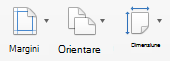
Accesați Orientare aspect>, apoi selectați Vedere.
Accesați Imprimare fișier>.
Notă
Nu trebuie să imprimați documentul pentru ca modificările de orientare să aibă efect.
Sub Setări, asigurați-vă că în caseta de orientare scrie Orientare vedere.
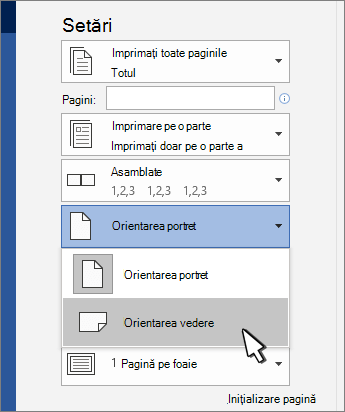
Selectați Imprimare.
Modificarea orientării pentru anumite pagini
- Selectați tot textul din paginile pe care doriți să le modificați.
- Go to Layout, and select Page Setup dialog
 .
- Sub Orientare, selectați Portret sau Vedere.
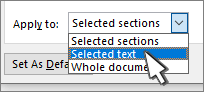
- Lângă Se aplică la, alegeți Text selectat, apoi selectați OK.
- În meniul Fișier , selectați Imprimare.
Modificarea orientării cursorului înainte
- Faceți clic sau atingeți locul în care doriți să înceapă noua orientare a paginii.
- Go to Layout, and select Page Setup dialog .
- Sub Orientare, selectați Portret sau Vedere.
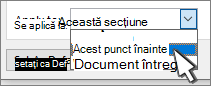
- Lângă Se aplică la, selectați acest punct înainte.
- Selectați OK.
Modificarea orientării pentru o anumită secțiune
Pentru a modifica orientarea pentru o anumită secțiune, documentul trebuie să fie împărțit prin sfârșituri de secțiune. Aflați cum să adăugați sfârșituri de secțiune.
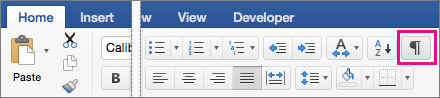
- Accesați Pornire și selectați Afișare/Ascundere
 pentru a afișa caractere neimprimabile.
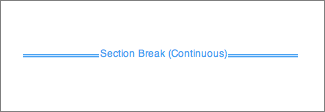
- Faceți dublu clic pe sfârșitul de secțiune care urmează după secțiunea pe care doriți s-o modificați.
- Selectați Margini.
- Sub Orientare, faceți clic pe Portret sau Vedere.
- Lângă Se aplică la, alegeți Această secțiune, apoi selectați OK.
- În meniul Fișier , selectați Imprimare.
Important
Dacă aveți nevoie de informații despre depanarea imprimantei sau despre driver, consultați manualul imprimantei sau site-ul web al producătorului imprimantei.