Pentru a inversa (sau a oglindi) textul dintr-un document, trebuie mai întâi să introduceți textul într-o casetă text. După inversarea textului, puteți să eliminați aspectul de casetă text, eliminând conturul.
Utilizarea unei casete text
Inserați o casetă text în document și tastați și formatați textul.
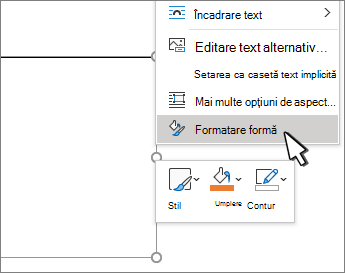
Pentru mai multe detalii, consultați Adăugarea, copierea sau ștergerea unei casete text.Faceți clic dreapta pe casetă și selectați Formatare formă.
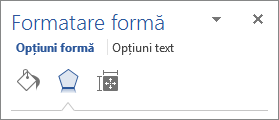
În panoul Formatare formă , selectați Efecte.
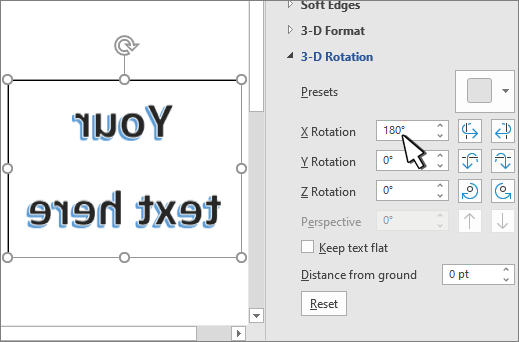
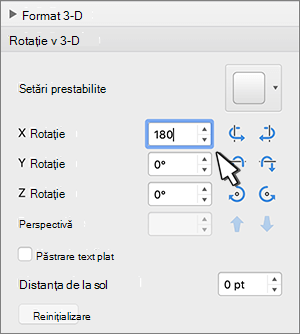
Sub Rotire 3D, în caseta Rotire X , introduceți 180°.
Notă
- În cazul în care caseta text este umplută cu o culoare, puteți să eliminați culoarea din panoul Formatare formă.
Sub Opțiuni formă, selectați fila Umplere & Linie
 , extindeți Umplere și selectați Fără umplere.
- Dacă doriți să eliminați conturul casetei text, faceți clic dreapta pe caseta text, selectați Contur în minibara de instrumente care apare și alegeți Fără contur.
- În cazul în care caseta text este umplută cu o culoare, puteți să eliminați culoarea din panoul Formatare formă.
Sub Opțiuni formă, selectați fila Umplere & Linie
Utilizarea textului WordArt
- Selectați obiectul WordArt de oglindit.
Pentru mai multe informații, consultați Inserarea unui obiect WordArt. - Faceți clic dreapta pe casetă și selectați Formatare formă.
- Selectați Opțiuni text, apoi Efecte> textRotire 3D.
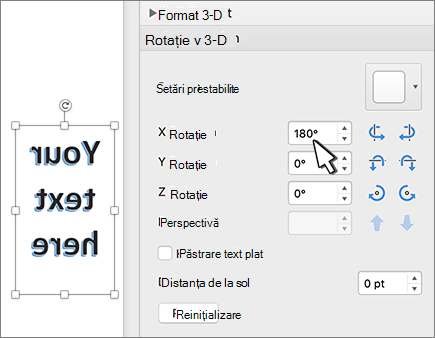
- Sub Rotire 3D, setați Rotire X la 180°.
-