Sfat: Videoclipul nu este în limba dvs.? Încercați să selectați butonul Subtitrări complexe .
.
Notă
Acest conținut se aplică la Word pentru Windows (inclusiv la Word cu un abonament Microsoft 365). Pașii pot fi diferiți în Word pentru Mac și Word pentru web.
Încercați!
Iată cum să adăugați, să înlocuiți și să formatați text în Word:
Adăugarea textului
- Plasați cursorul acolo unde doriți să adăugați textul.
- Începeți să tastați.
Înlocuirea textului
Selectați textul pe care doriți să-l înlocuiți.
- Pentru a selecta un singur cuvânt, faceți dublu clic pe acesta.
- Pentru a selecta o linie, faceți clic în partea stângă a acesteia.
Începeți să tastați.
Formatați text
Selectați textul pe care doriți să îl formatați.
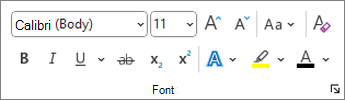
Din bara de instrumente pop-up sau din fila Pornire , selectați o opțiune pentru a modifica Fontul, Dimensiunea fontului, Culoarea fontului ori pentru a face textul aldin, cursiv sau subliniat.
Copiați formatarea
Selectați textul cu formatarea pe care doriți să o copiați.
Selectați
 Descriptor de formate, apoi selectați textul a cărui formatare doriți să o copiați.
Sfat
Faceți dublu clic pe
Descriptor de formate dacă doriți să copiați formatarea în mai multe locuri.