Opțiuni este locul unde puteți să adăugați și să actualizați setările pentru Word, documentele, informațiile personale și preferințele. Opțiunile de salvare vă permit să modificați ce, unde și cum sunt salvate documentele.
Pentru a vedea opțiunile de salvare pentru lucrul cu Word, faceți clic peSalvare Opțiuni>fișier>.
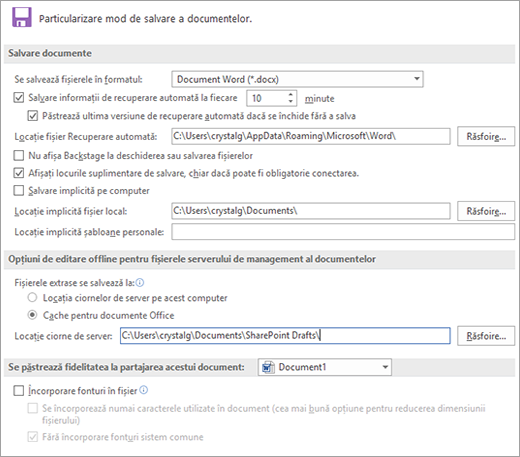
Salvare documente
Salvați fișierele în acest format Această opțiune setează formatul implicit de fișier care se utilizează atunci când salvați documente. Dacă documentele dvs. sunt utilizate în versiuni diferite de Microsoft Office Word, ca pagini web sau în alte programe, puteți selecta formatul de fișier pe care îl utilizați cel mai frecvent. În această listă, selectați formatul de fișier pe care doriți să-l utilizați.
Salvare informații de recuperare automată fiecare Word creează automat un fișier de recuperare automată la intervalul pe care îl specificați în caseta minute. Intervalul trebuie să fie un număr pozitiv de la 1 la 120. În cazul în care computerul nu mai răspunde sau se pierde curentul în mod neașteptat, fișierul Recuperare automată se deschide următoarea dată când porniți Word. Fișierul Recuperare automată poate conține informații nesalvate care altfel s-ar pierde din documentul original.
Păstrați ultima versiune de recuperare automată dacă închid fără a salva, Word va crea un fișier de recuperare automată și îl va păstra atunci când închideți Word. Va afișa fișierul recuperat data viitoare când deschideți Word.
Important
Recuperarea automată nu înlocuiește comanda Salvare . Trebuie să salvați încă documentul după ce terminați lucrul la acesta.
Locația fișierului de recuperare automată Afișează locația implicită a fișierului de recuperare automată. În caseta text, tastați calea pe care doriți să o utilizați ca locație a fișierului de recuperare automată.
Nu afișați Backstage la deschiderea sau salvarea fișierelor Dezactivează vizualizarea Backstage, unde puteți să gestionați fișierele și datele despre ele.
Afișați locurile suplimentare pentru salvare, chiar dacă este posibil să fie necesară conectarea În mod implicit, atunci când salvați, veți vedea locații suplimentare, cum ar fi OneDrive sau locații de rețea unde vă puteți salva fișierele.
Salvare pe computer în mod implicit, Files sunt salvate în folderul implicit de pe computer, nu în OneDrive sau în locații de rețea.
Locația implicită a fișierului Tastați calea pe care doriți să o utilizeze Word ca locație prima dată când utilizați comanda Deschidere, Salvare sau Salvare copie atunci când porniți Word sau faceți clic pe Răsfoire pentru a găsi folderul. Dacă doriți să tastați o cale către o locație de server de rețea pentru locația implicită a fișierului, introduceți calea utilizând sintaxa UNC: \\servername\foldername. Trebuie să reporniți Word pentru a aplica noua locație implicită a fișierului la un server de rețea.
Notă
Această opțiune controlează comportamentul implicit la prima utilizare a comenzilor Deschidere, Salvare sau Salvare ca atunci când porniți Word. De fiecare dată când salvați un document, aveți posibilitatea să înlocuiți aceste setări, selectând altă locație sau alt format în caseta de dialog Deschidere, Salvare sau Salvare ca .
Locația șabloanelor personale implicite Tastați calea pe care doriți să o utilizeze Word ca locație de salvat atunci când actualizați sau creați un șablon.
Opțiuni de editare offline pentru fișierele de pe serverul de gestionare a documentelor
Notă
Salvarea fișierelor extrase în schițe de server nu mai este acceptată. Fișierele extrase sunt salvate acum în Cache pentru documente Office.
Locația ciornelor de server Afișează locația implicită pentru schițele serverului. În caseta text, tastați calea pe care doriți să o utilizați ca locație pentru ciorne de server sau faceți clic pe Răsfoire pentru a găsi locația ciornelor de server.
Păstrați fidelitatea atunci când partajați acest document
Păstrați fidelitatea atunci când partajați acest document Selectați numele unui document care este deja deschis sau faceți clic pe Toate documentele noi pentru a face ca setările de fidelitate, cum ar fi stocarea fonturilor cu fișierul, să se aplice tuturor documentelor pe care le veți crea.
Încorporarea fonturilor în fișier Selectați această opțiune pentru a salva fonturile care sunt utilizate în document cu fișierul, dacă fonturile pot fi încorporate. Când această opțiune este activată, alți cititori pot vedea și utiliza fonturile din document, chiar dacă nu au fonturile instalate pe computer. Activarea acestei opțiuni crește dimensiunea fișierului. Pentru mai multe informații despre încorporarea fonturilor, consultați Încorporarea TrueType pe site-ul web Microsoft.com .
- Încorporați doar caracterele utilizate în document (ideal pentru reducerea dimensiunii fișierului) Selectați această opțiune pentru a încorpora doar fonturile pe care le utilizați de fapt într-un document. Dacă utilizați 32 sau mai puține caractere ale unui font, Word încorporează doar acele caractere. Această opțiune este utilă în special pentru documentele pe care alți utilizatori plănuiesc doar să le vizualizeze sau să le imprime, deoarece caracterele și stilurile de font neîncorporate nu sunt disponibile pentru editare. Această opțiune este disponibilă doar atunci când selectați opțiunea Încorporare fonturi în fișier .
- Nu încorporați fonturi comune de sistem Selectați pentru a încorpora fonturile doar dacă acestea nu sunt instalate de obicei pe computere care rulează Windows și Word. Această opțiune este disponibilă doar atunci când selectați opțiunea Încorporare fonturi în fișier .