Если вы хотите выполнять определенные действия при каждом открытии базы данных Access или веб-приложения Access, создайте макрос AutoExec в базе данных на компьютере или макрос "На начальном экране" в веб-приложении Access. Например, в базе данных на компьютере макрос AutoExec может автоматически разворачивать окно приложения, блокировать область навигации и открывать определенный отчет при каждом открытии базы данных.
В этом разделе
- Создание макроса AutoExec в базе данных рабочего стола
- Создание макроса On Start в веб-приложении Access
Создание макроса AutoExec в базе данных рабочего стола
Макрос AutoExec (то есть макрос, которому вы присвоили такое имя) запускается раньше, чем любой другой макрос или модуль в базе данных. Если вы уже создали макрос, который выполняет необходимые действия при запуске базы данных, просто переименуйте его в AutoExec, и он будет выполнен при следующем открытии базы данных. Вы также можете создать макрос, следуя приведенным ниже инструкциям.
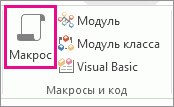
Нажмите кнопку "Создать>макрос".
Выберите макрокоманду в раскрывающемся списке в верхней части конструктора. При необходимости укажите значения в полях аргументов.
- Если вы не можете найти нужное действие, убедитесь, что на вкладке "Конструктор" выбран параметр "Показать все действия". При этом список доступных действий расширится, но в список будут включены действия, которые будут выполняться только в том случае, если базе данных предоставлен статус доверенной. Дополнительные сведения: Вопрос о доверии базе данных.
Повторите действие 2 для каждого из дополнительных действий. Кроме того, можно выполнить поиск действий в каталоге макросов и дважды щелкнуть или перетащить их в макрос.
Нажмите кнопку Сохранить. В диалоговом окне Сохранить как введите имя AutoExec.
Нажмите кнопку ОК и закройте конструктор. Макрос запустится при следующем открытии базы данных.
Дополнительные сведения о создании макросов см. в статье Создание макроса пользовательского интерфейса.
Примечание
- Чтобы обойти выполнение макроса AutoExec и применение других параметров запуска, при открытии базы данных удерживайте нажатой клавишу SHIFT. Дополнительные сведения: Обход параметров запуска при открытии базы данных.
- Выполнять макрокоманды при запуске базы данных можно и по-другому: укажите начальную форму и привяжите макросы или VBA-код к ее событиям "Открытие" или "Загрузка". Дополнительные сведения см. в статье Назначение формы, которая появляется по умолчанию при открытии базы данных Access.
Создание макроса On Start в веб-приложении Access
Макрос "На начальном экране" в веб-приложениях Access выполняет те же функции, что и макрос AutoExec в базе данных на компьютере, но не отображается в области навигации как именованный макрос. Кроме того, он запускается не тогда, когда вы открываете базу данных в клиентской программе Access, а когда вы открываете веб-приложение в браузере. Открывая веб-приложение в браузере, вы не можете обойти логический код, заданный в макросе On Start.
Вот как его создать:
Откройте веб-приложение в Access. Если вы просматриваете его в браузере, нажмите кнопку "Параметры> настройки"в Access.
Нажмите кнопку "Домой>дополнительно"в макросе "Пуск".>
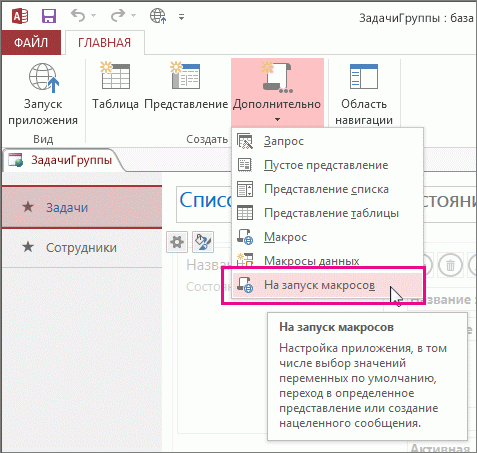
В Access открывается конструктор макросов. Если макрос On Start уже существует, он отображается в Access. В противном случае вы увидите пустой макрос, с которого можно начать добавлять действия.Выберите макрокоманды в раскрывающемся списке Добавить новую макрокоманду или в каталоге макрокоманд (дважды щелкните или перетащите в макрос).
Совет
В этом каталоге приводятся краткие описания макрокоманд.
При необходимости введите значения в поля аргументов для добавленных действий.
Нажмите кнопку "Сохранить>закрыть".
Щелкните "Главная"> "Запустить приложение", после чего макрос "На начальном экране" запустится, когда веб-приложение откроется в браузере.
Дополнительные сведения о создании макроса в веб-приложении Access см. в статье Настройка представления с помощью создания макроса пользовательского интерфейса.