
Динамика в технике поиска предназначена для того, чтобы помочь преподавателям увидеть идеи, которые были использованы в любом исследовательском задании, независимо от предмета в школе.
Динамика в технике поиска:
- Преподаватели получают представление о том, как учащиеся ищут и находят информацию, например как "показ вашей работы" делает математические задачи более понятными.
- Учащиеся учатся оценивать репутацию источника, проводить перекрестную проверку информации, учитывать фактическую важность, определять цель источника и размышлять о своем исследовательском выборе во время работы.
Динамика в технике поиска основана на программе Обучение поиску, о которой можно подробнее прочитать здесь.
Создание задания Динамика в технике поиска
Вы можете создать свое первое задание Динамика в технике поиска, выполнив пять простых шагов.
В классе Teams для образования, где вы хотите создать задание, перейдите на вкладку "Задания", нажмите "Создать", а затем выберите "Новое задание".
Введите название и инструкции к заданию. Заголовок может быть чем-то вроде «Еда для астронавтов» с инструкциями типа «Найдите 5 надежных источников информации о том, что астронавты едят в космосе».
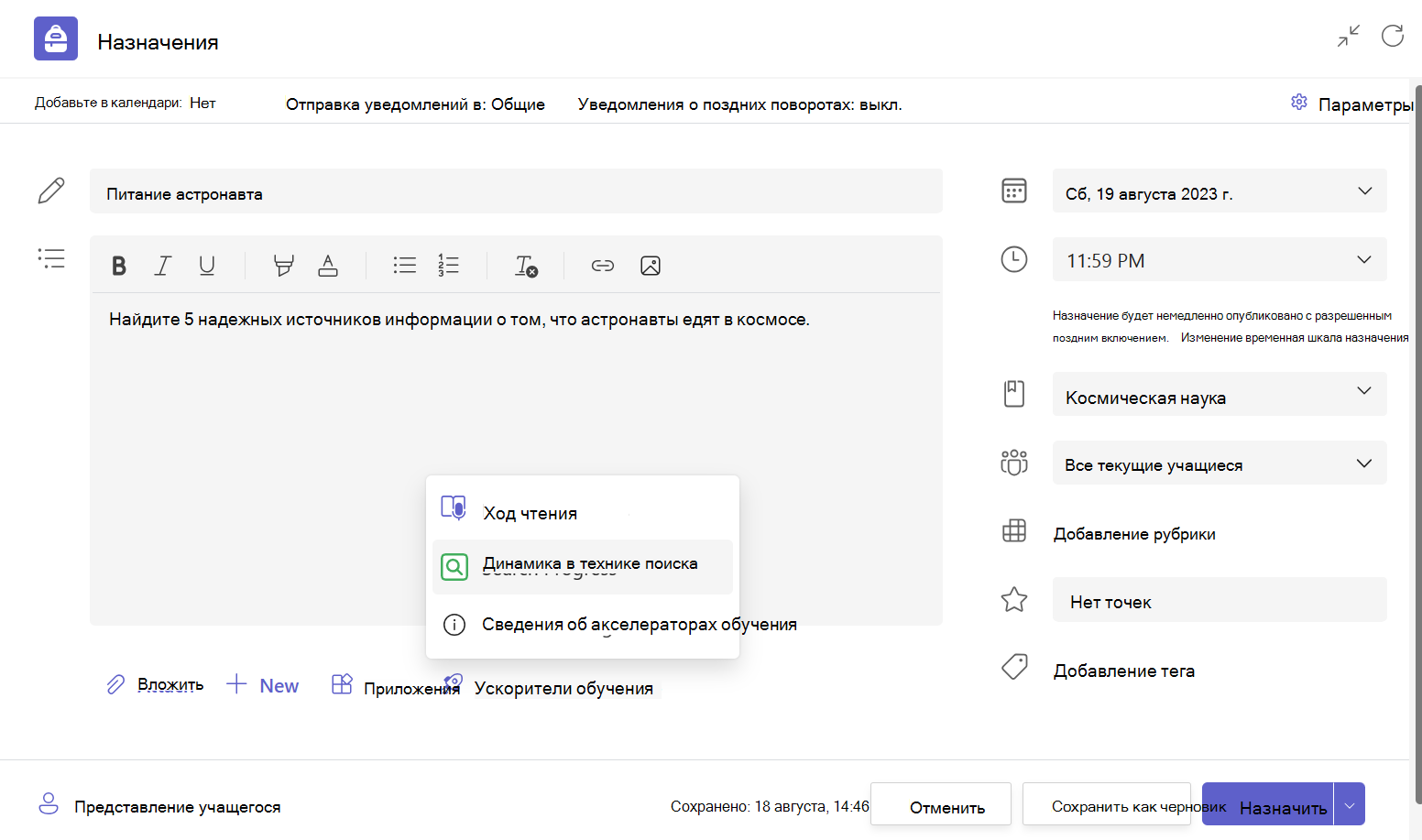 "
Нажмите кнопку "Ускорители обучения" и выберите пункт "Динамика в технике поиска". Вы перейдете на страницу, где можно настроить задание для класса.
Настройте задание. Выберите, сколько источников должны собрать учащиеся, а затем выберите упражнения по информационной грамотности, соответствующие заданию: репутация источника, фактическая важность, перекрестная проверка и цель источника. Вы также можете редактировать запросы для объяснений и размышлений , чтобы учащиеся показывали свои мысли на языке, который соответствует вашему предмету и уровню класса.
Наконец, нажмите кнопку "Далее ", и вы снова вернетесь на страницу задания. Выберите "Назначить" — и все готово!
Совет
Попробуйте добавить динамику в технике поиска вместе со следующей исследовательской работой или презентацией. Оценив его, вы сможете легко переключаться между их мыслями в динамике в технике поиска и их конечным результатом!
Выполнение задания Динамика в технике поиска
Учащиеся получают доступ к заданиям Динамика в технике поиска так же, как и к любым другим заданиям в Teams для образования. Смотрите полный разбор опыта учащихся в Динамика в технике поиска здесь.
Динамика в технике поиска сохраняется на каждом этапе работы, поэтому учащиеся могут уйти и вернуться к своей работе в любое время.
Проверка задания Динамика в технике поиска
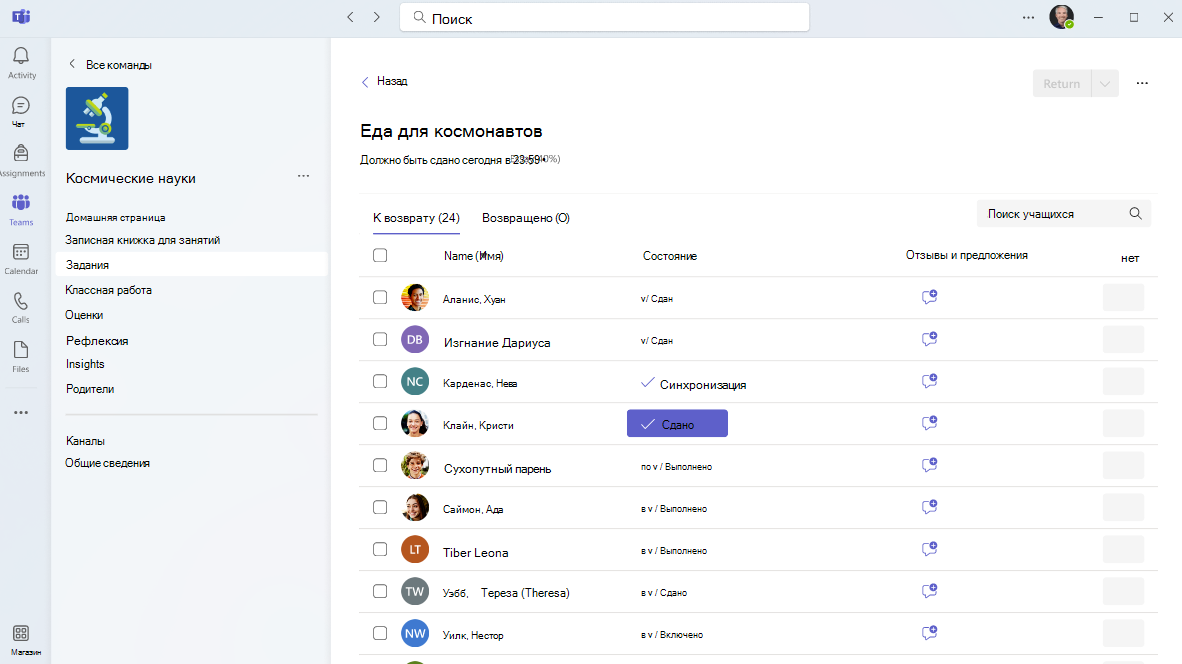
Преподаватели имеют доступ к двум основным компонентам проверки задания "Сдано" Динамика в технике поиска.
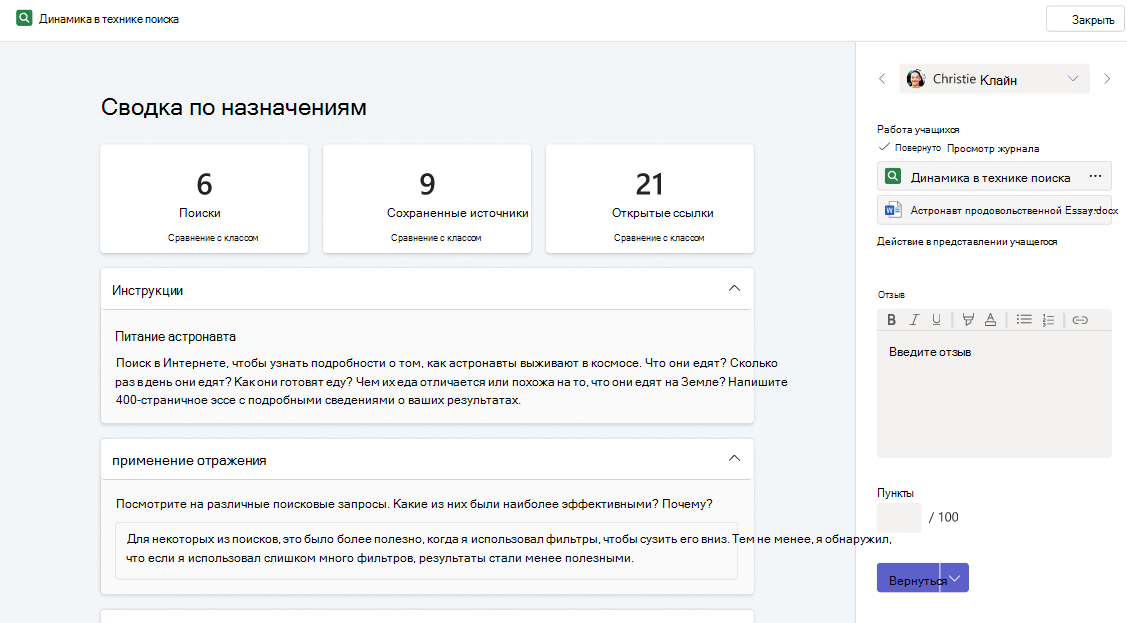
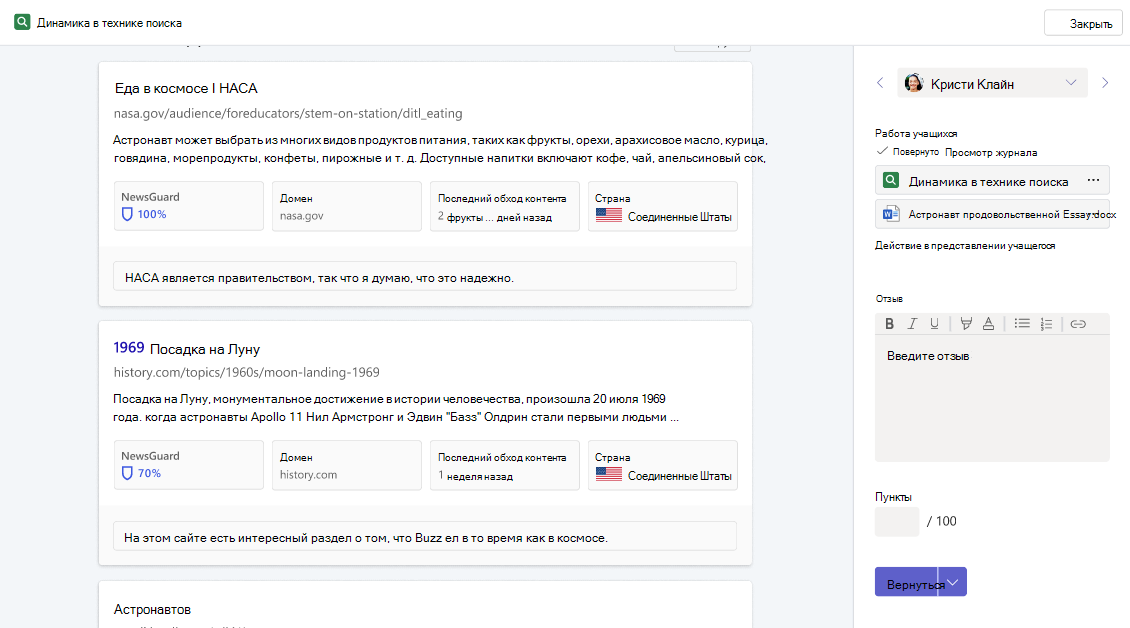
Первая — это страница сводки заданий , где представлена некоторая статистика верхнего уровня вместе с общими размышлениями студента о своем исследовательском процессе.
При прокрутке вниз выводится список поисковых запросов, выполненных учащимся, а также используемые фильтры. 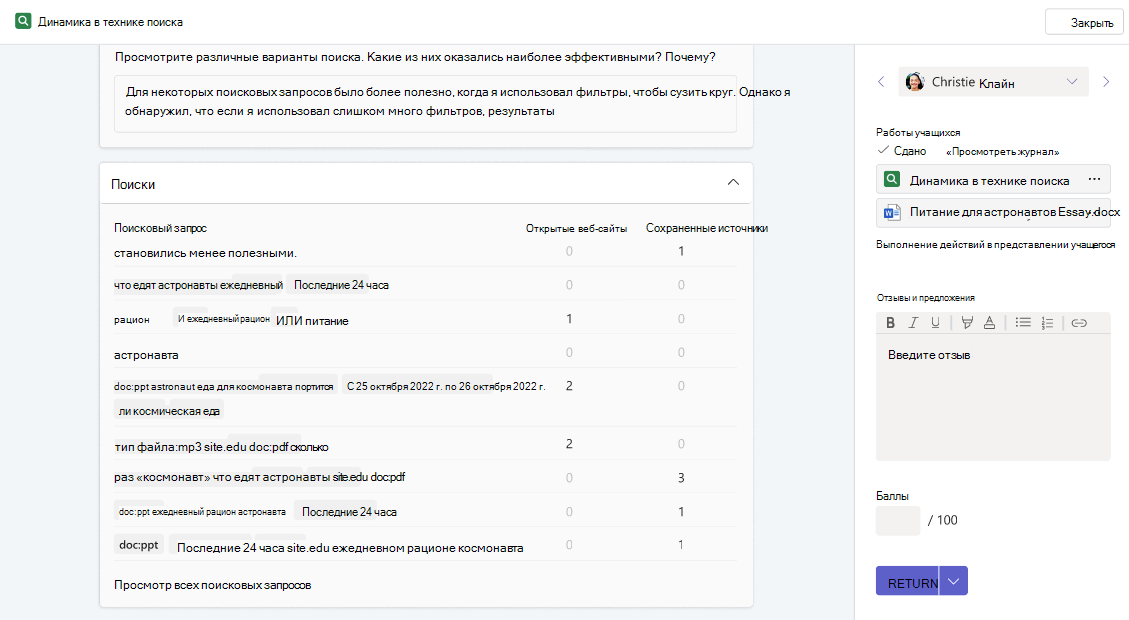
А внизу вы видите список сохраненных источников с пояснениями. Вы можете предоставить письменный отзыв, цифровой отзыв или отзыв на видео
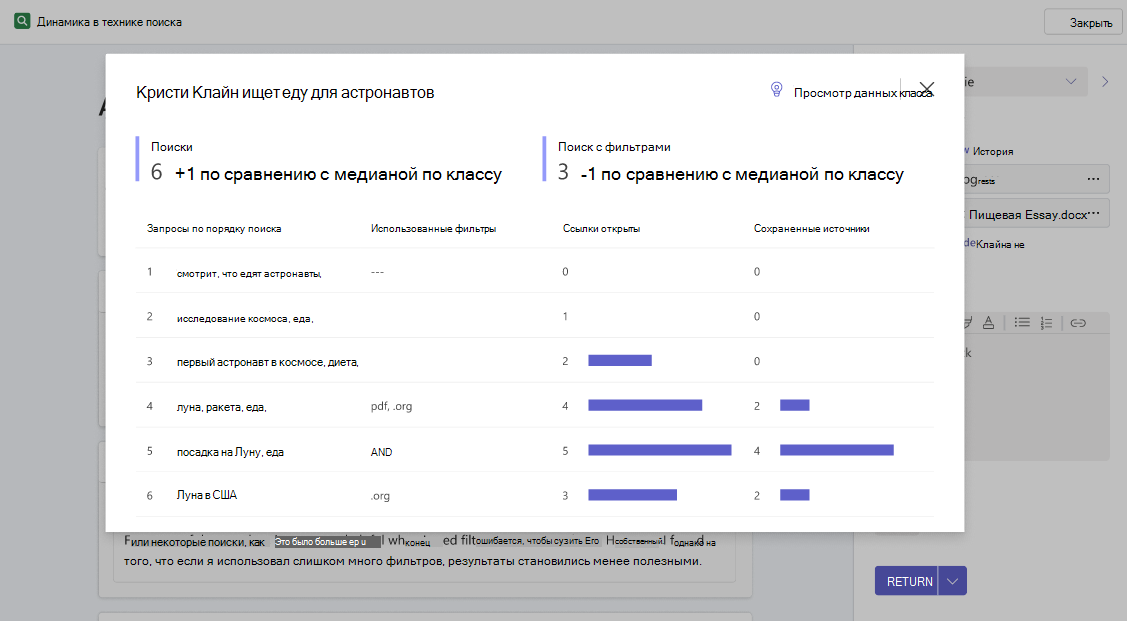
Далее идут Insights для образования, которые появляются при выборе "Сравнить с классом" на любой из карточек статистики верхнего уровня.
Во всплывающем окне Insights поисков сравнивается количество поисковых запросов и количество сохраненных поисковых запросов, выполненных учащимся, с медианными значениями класса для каждого из них. Он также показывает запросы учащегося в том порядке, в котором они их выполнили, и показывает, как использование фильтра и открытые или сохраненные ссылки меняются в ходе процесса исследования.
При выборе Просмотреть данные класса будет отображаться медиана класса для количества поисков и количества поисков с фильтрами. Это особенно полезно для того, чтобы помочь преподавателям оценить уровень сложности того или иного задания и понять, как они могут корректировать новые задания в будущем. Здесь также есть облако слов с наиболее часто используемыми поисковыми запросами для класса.
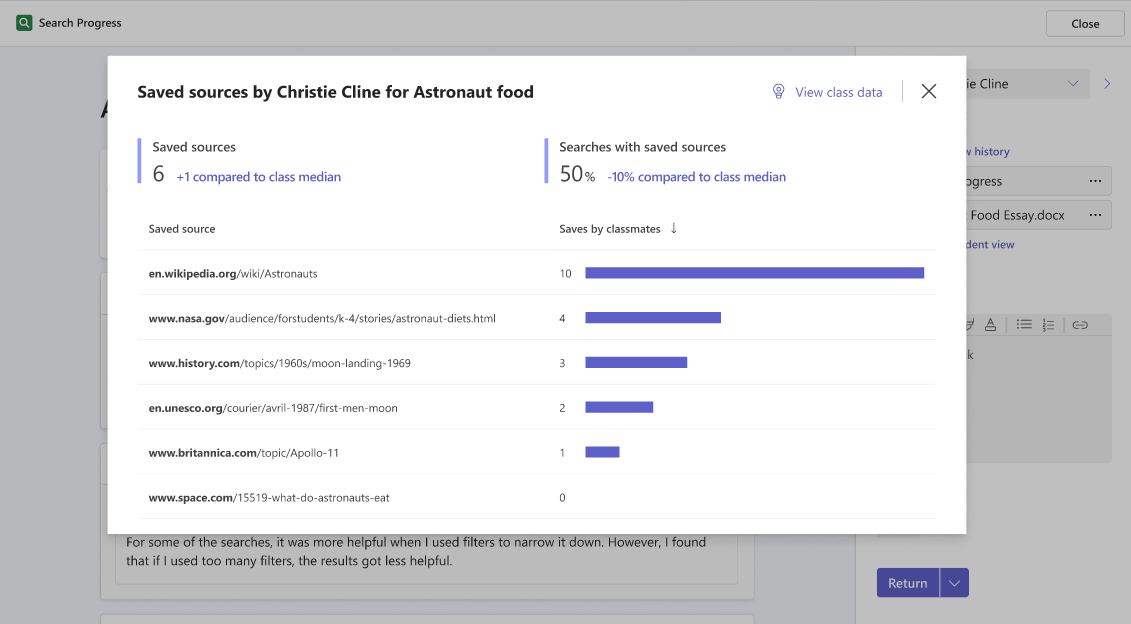
Во всплывающем окне Insights с сохраненными источниками сравнивается количество сохраненных источников учащегося и количество поисковых запросов с сохраненными источниками с медианными значениями класса для каждого из них. В нем также отображаются сохраненные учащимся источники в том порядке, в котором они их сохранили, а также сколько одноклассников сохранили те же источники.
При выборе Просмотреть данные класса будет отображаться медиана класса по числу сохраненных источников и количеству поисковых запросов с сохраненными источниками, а также ранжированный список наиболее часто сохраняемых источников для класса.
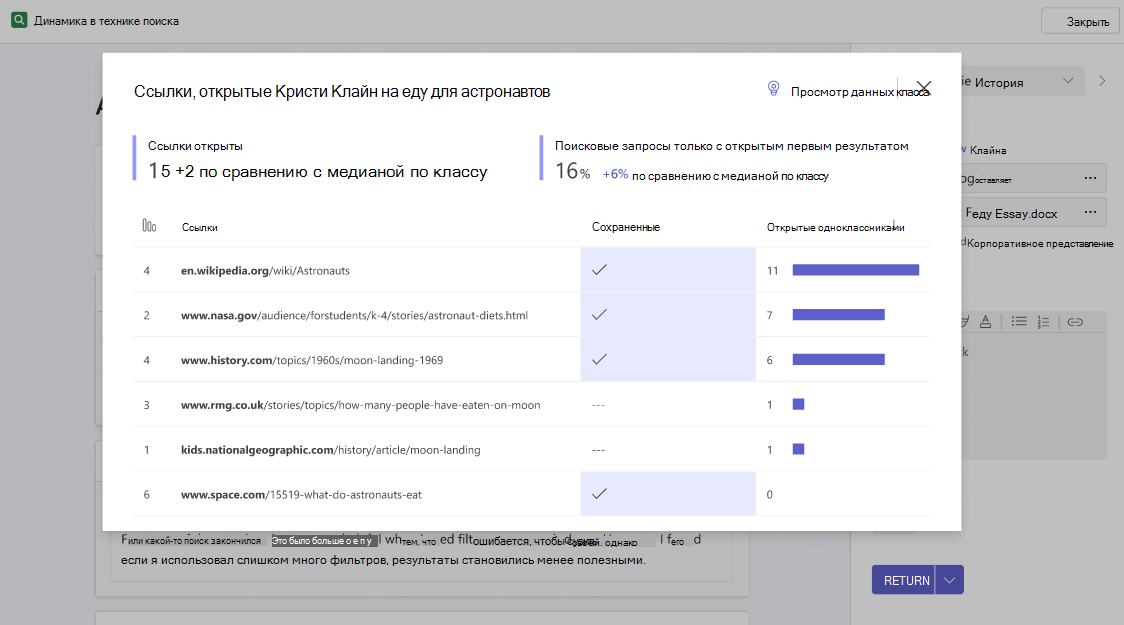
Наконец, во всплывающем окне аналитики "Открытые ссылки " сравнивается количество открытых ссылок и поисковых запросов учащегося только с первым результатом, открытым по медиане класса для каждой из них. В нем также показана история открываемых ссылок, рейтинг каждой ссылки на странице результатов поиска, а также количество одноклассников, открывших те же ссылки.
При выборе Просмотр данных класса будет отображаться медиана класса по количеству открытых ссылок и поисковых запросов, при которых открывался только первый результат, а также ранжированный список наиболее часто открываемых ссылок для класса.
Поддержка
Получение справки или сообщение о проблеме