
По умолчанию функциясохраненияфайлов> в приложениях Microsoft 365, например Word и Excel на компьютерах с Windows и Mac, направлена в облако. Эта статья ответит на некоторые распространенные вопросы, которые могут возникнуть у администраторов в связи с этими возможностями. Дополнительные сведения о том, как пользователи будут использовать эту функцию сохранения, см. в разделе: Сохранение файла в Microsoft Office.
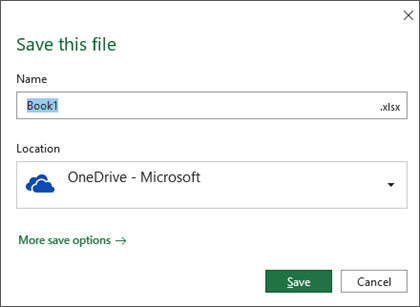
Заменяет ли эта функция политики, установленные организациями?
Нет, существующие конфигурации администраторов и политики организации не будут перезаписаны.
Могут ли организации управлять сохранением по умолчанию в облаке?
Есть два параметра User Configuration\Policies\Administrative Templates\Microsoft Office 2016\Miscellaneous групповой политики, которые ИТ-администраторы могут использовать для влияния на диалоговое окно сохранения в облаке.
-
Скрытие расположений файлов при открытии или сохранении Files — пользователи увидят старое диалоговое окно сохранения вместо нового, если для этого объекта групповой политики задано значение "Скрыть OneDrive персональный, SharePoint Online и OneDrive для бизнеса".
Если для объекта групповой политики задано значение "Скрыть OneDrive персональный" или "Скрыть SharePoint Online и OneDrive для бизнеса", новое диалоговое окно по-прежнему будет отображаться, но указанная служба хранилища будет скрыта от него. - Блокировка входа в Office — пользователи увидят старое диалоговое окно сохранения вместо нового, если для этого объекта групповой политики задано значение «Ничего не разрешено»
Кроме того, существует раздел реестра, который устанавливает флажок "По умолчанию сохранять на компьютер ", и пользователю по-прежнему будет открываться новое диалоговое окно сохранения, но местом сохранения по умолчанию в диалоговом окне будет то, которое пользователь настроил в качестве локального места сохранения по умолчанию (вероятно, локальная папка с документами).
Этот раздел реестра используется HKCU\Software\Microsoft\Office\16.0\Common\General\PreferCloudSaveLocations и вам необходимо задать значение 0, чтобы по умолчанию включить сохранение на компьютере.
Как пользователи могут изменить расположение сохранения по умолчанию?
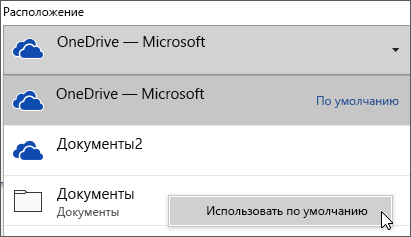
В Windows конечные пользователи могут изменить место сохранения по умолчанию для документов Office в диалоговом окне, щелкнув правой кнопкой мыши и выбрав команду "Назначить расположением по умолчанию" в любом из последних расположений.
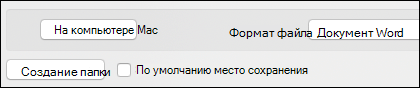
На компьютерах Mac пользователи могут изменить место сохранения документов Office по умолчанию, выбрав «Другое » в раскрывающемся списке «Место », выбрав папку для сохранения и установив флажок « Выбрать местом сохранения по умолчанию».
Могут ли пользователи быстро выйти без сохранения?
В старом диалоговом окне, которое появлялось, если пользователь выходил из несохраненного документа, пользователь мог нажать "N", чтобы закрыть диалоговое окно и выйти из программы. В диалоговом окне, ориентированном на облако, пользователь может получить тот же результат, нажав клавиши ALT+N.
Что произойдет, если хранилище OneDrive ограничено или размер файлов слишком велик?
Все ограничения пользователя остаются в силе, и пользователь может легко выбрать другое место для сохранения своего файла.
Зачем нужен этот параметр по умолчанию?
Этот способ сохранения — простой способ обеспечить сохранение и защиту файлов в облаке в момент их создания, особенно если вы еще не используете OneDrive для синхронизации файлов. Это позволяет пользователю незамедлительно воспользоваться преимуществами функций совместной работы, таких как совместное редактирование.