

В этой статье объясняется, как выполнять некоторые из наиболее популярных задач форматирования, таких как изменение шрифта, внедрение ссылок, отображение и скрытие знаков абзацев, а также вставка текста и изображений в сообщение электронной почты.
изменить шрифт;
Шрифт и размер по умолчанию зависят от параметров Outlook. Их можно изменить при создании сообщения.
- Выделите в сообщении текст, для которого хотите изменить шрифт.
- На панели инструментов выберите шрифт и его размер из раскрывающихся списков.
- Чтобы добавить цвет, щелкните раскрывающийся список "Цвет шрифта " и выберите нужный цвет.
Дополнительные сведения об изменении размеров шрифта см. в статье "Изменение размера шрифта в Outlook для Mac".
Внедрение ссылки
Текст гиперссылки подчеркивается и отображается синим цветом, но вы можете изменить шрифт, размер, цвет и стиль.
- Выделите слово или слова, которые нужно превратить в ссылку.
- На панели инструментов нажмите многоточие (...) и выберите команду "Вставить ссылку".
- Введите URL-адрес, который вы хотите использовать, и нажмите кнопку "ОК". Выделенный ранее текст становится гиперссылкой, которую получатель выбирает для прямого перехода на веб-страницу.
- Чтобы изменить URL-адрес, щелкните правой кнопкой мыши или нажмите Ctrl+щелкните текст гиперссылки и выберите Управление параметрами> ссылокизменить.
- Чтобы изменить формат гиперссылки, выделите текст гиперссылки и нажмите любую из кнопок на панели инструментов, чтобы применить форматирование.
Вставка текста и изображений в сообщение
Выделите и скопируйте содержимое, которое нужно добавить в сообщение.
Перейдите к сообщению электронной почты и выберите команду " Вставить буфер>обмена".
Внизу вставленного текста вы увидите значок элемента управления вставкой. Щелкните ее, чтобы открыть параметры вставки
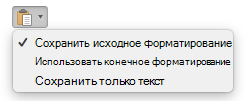
Сохранить исходное форматирование сохраняет все исходное форматирование и изображения.
Соответствие форматированию получателя Шрифт изменяется в соответствии с тем, что вы используете в сообщении. Изображения не изменяются.
Совет
Если при вставке в сообщение текста шрифт увеличивается, попробуйте решить проблему с помощью этого параметра.
Сохранить только текст: удаляет все форматирование и изображения, оставляя только текст.
Выберите нужный вариант.
Добавление списка
Вы можете выбрать формат маркеров или чисел с помощью кнопок со списками на ленте. Можно также повысить или понизить уровень разделов списка с помощью кнопок отступа, чтобы создать вложенный список.
- Поместите курсор туда, где вы хотите создать маркированный список.
- На панели инструментов нажмите многоточие (...) и выберите "Маркированный список " или "Числовой список".
- Выберите стиль маркеров или нумерации и начните вводить текст.
- Нажимайте клавишу ВВОД каждый раз, когда хотите создать новый элемент списка. Чтобы закончить список, нажмите ВВОД два раза.
Вставка таблицы
Чтобы вставить таблицу, укажите количество строк и столбцов.
Вот самый простой способ вставки таблицы:
- Поместите курсор туда, куда вы хотите поместить таблицу.
- На панели инструментов щелкните многоточие (...), выберите "Добавить таблицу" и укажите количество строк и столбцов таблицы.
- Щелкните и в сообщении появится таблица.
- Если щелкнуть таблицу, справа от нее появится вкладка "Таблица ". На вкладке "Таблица " выберите различные стили таблицы, параметры таблицы, ширину таблицы, выравнивание таблицы, добавление и удаление границ таблицы, стили строк и столбцов .
- Вы также можете выделить таблицу и щелкнуть ее правой кнопкой мыши, чтобы вставить столбцы и строки, объединить ячейки и разделить ячейки.
Копирование форматирования из одного места и применение его в другом
Вы можете быстро применить одно и то же форматирование, например цвет, начертание и размер шрифта, а также стиль границы, к нескольким фрагментам текста или рисунка из одного места в другое.
- Выделите текст или графический объект, форматирование которого вы хотите скопировать.
- На панели инструментов нажмите многоточие (...) и выберите пункт "Формат по образцу".
- Проведите кистью по выделенному тексту или изображению, чтобы применить форматирование.