
Контакты импортируются в классическое приложение Outlook с помощью мастера импорта/экспорта Outlook. Вот как выглядит лента в Outlook для настольного компьютера:
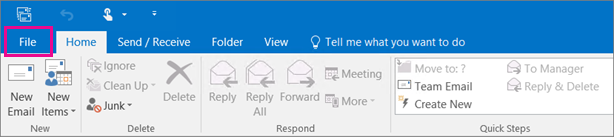
У меня на ленте Outlook другая лента. Если вы используете компьютер Mac, см. статью Импорт элементов в Outlook 2016 для Mac.
Воспользуйтесь одним из перечисленных ниже наборов инструкций по импорту.
Импорт контактов из файла .csv
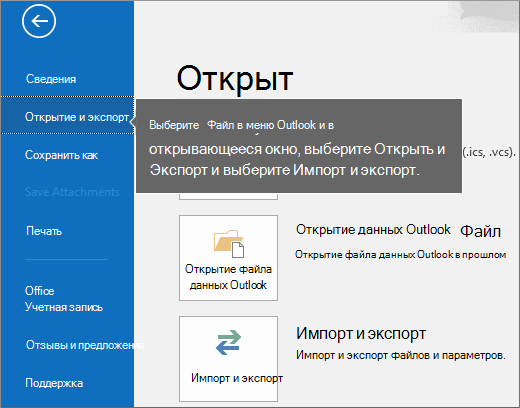
В Outlook на компьютере (Outlook 2013 или Outlook 2016) выберите "Открыть файл>" & "Экспортировать>,импортировать или экспортировать".
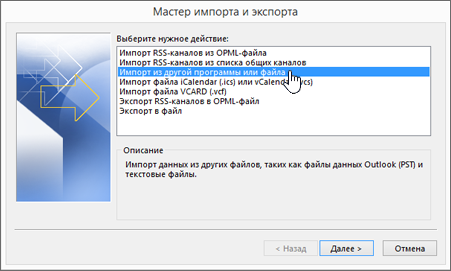
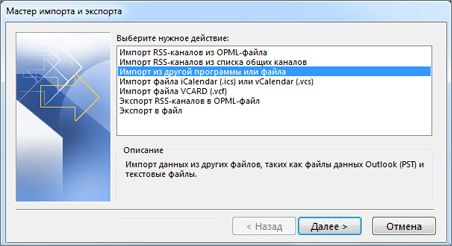
Выберите Импортировать из другой программы или файла и нажмите кнопку Далее.
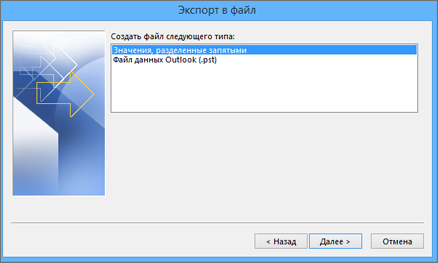
Выберите Значения, разделенные запятыми и нажмите Далее.
В диалоговом окне Импорт файла найдите файл с контактами и дважды щелкните его.
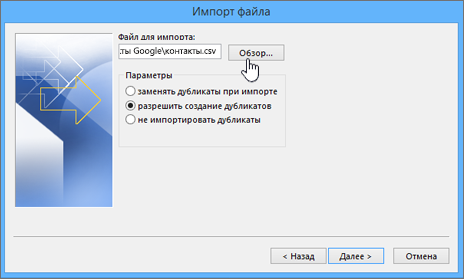
Выберите один из перечисленных ниже вариантов, чтобы указать, как приложение Outlook должно обрабатывать дублирующиеся контакты:
- Заменяйте дубликаты импортируемыми элементами: если контакт уже есть в Outlook и вы используете файл контактов, Outlook отбрасывает имеющиеся сведения об этом контакте и использует сведения из файла контактов. Это значение следует выбирать, если сведения о контактах в файле являются более полными или актуальными, чем в Outlook.
- Разрешить создание дубликатов: если контакт находится в Outlook и ваш файл контактов, Outlook создаст дубликаты контактов: один с исходными данными Outlook, а другой — со сведениями, импортированными из файла контактов. Позже можно объединить эти сведения и удалить дубликаты. Это вариант по умолчанию и самый безопасный, так как никакие сведения не удаляются.
- Не импортируйте дубликаты: если контакт есть в Outlook и ваш файл контактов сохраняется, Outlook сохраняет сведения об этом контакте и удаляет их из файла контактов. Этот вариант следует выбирать, если сведения о контактах в Outlook являются более полными или актуальными, чем в файле.
Нажмите кнопку Далее.
При необходимости прокрутите список "Выберите конечную папку" вверх и выберите папку >"Контакты". Если вы используете несколько учетных записей электронной почты, выберите папку "Контакты" под нужной из них.
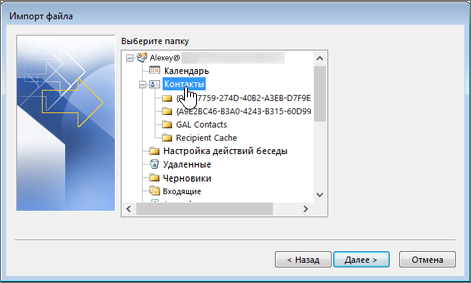
Нажмите кнопку Готово.
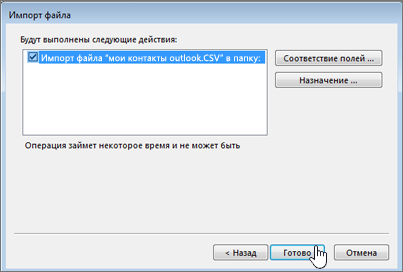
Outlook мгновенно импортирует ваши контакты в Outlook. По завершении он не выводит сообщение.
Была ли эта статья полезной? Оставьте комментарий в нижней части этой страницы, чтобы сообщить нам свое мнение. Мы используем ваши отзывы, чтобы еще раз проверить наши шаги и обновить статью, чтобы предоставить вам необходимые сведения.
Импорт контактов из таблицы Excel
Если у вас много деловых или личных контактных данных, которые вы храните в электронной таблице, вы можете импортировать их прямо в Outlook 2013 или Outlook 2016 для Windows, немного подготовившись. Вот три основных шага:
- Сохраните книгу Excel в виде файла .csv.
- Импортируйте свои контакты.
- сопоставление столбцов из таблицы Excel с соответствующими полями в Outlook.
Шаг 1. Сохранение книги Excel в виде файла .csv
Outlook может импортировать только файлы данных с разделителями-запятыми (.csv), а не книги из нескольких листов, поэтому в шаге 1 нужно сохранить книгу Excel как CSV-файл. Ниже описано, как это сделать.
- в книге нажмите лист с контактными данными, которые нужно импортировать;
- Выберите пункт "Сохранить файл>как".
- выберите расположение для сохранения файла;
- В окне Тип файла выберите CSV (разделители — запятые) (*.csv) и нажмите кнопку Сохранить.
Excel сообщит вам: «Выбранный тип файла не содержит книг, содержащих несколько листов». Это относится к ограничению CSV-файла; С исходной книгой (файлом .xlsx) ничего не произойдет. - Нажмите кнопку ОК.
Появится сообщение Excel: "Если сохранить книгу в формате CSV, некоторые возможности станут недоступными". Это относится к ограничениям CSV-файла, поэтому игнорируйте сообщение. - Нажмите Да, чтобы текущий лист сохранился в Excel как CSV-файл. Исходная книга (XLSX-файл) закроется.
- закройте CSV-файл.
Excel завершен. Теперь можно начать импорт в Outlook.
Примечание
В некоторых языковых стандартах по умолчанию применяются другие разделители элементов списка. По этой причине перед переходом к следующему шагу вам может потребоваться заменить точки с запятой в CSV-файле запятыми.
Шаг 2. Импорт контактов
В Outlook щелкните "Открыть файл>"& "Экспортировать", "Импорт> и экспорт".
Запустится мастер импорта и экспорта.
Выберите пункт Импорт из другой программы или файла и нажмите кнопку Далее.
Совет
Если вам будет предложено ввести пароль и вы еще не задали его, нажмите кнопку Отмена, чтобы перейти к следующему окну.
Выберите пункт Значения, разделенные запятыми и нажмите кнопку Далее.
Перейдите к CSV-файлу, который нужно импортировать.
В разделе Параметры укажите, следует ли заменять дубликаты (существующие контакты), создавать дубликаты контактов или не импортировать их.
Нажмите кнопку "Далее" и выберите папку назначения для контактов. Контакты должны быть выбраны по умолчанию, но если это не так, прокрутите вверх или вниз, пока не найдете их. Можно также выбрать другую папку или создать новую.
Нажмите кнопку Далее.
Убедитесь, что проверка рядом с пунктом "Импорт "MyContacts.csv" (предполагая, что это имя файла) установлен.
Не нажимайте кнопку Готово, поскольку нужно сопоставить некоторые столбцы в CSV-файле с полями контактов в Outlook. Сопоставление позволит отображать контакты в нужном виде.
Шаг 2. Сопоставление столбцов CSV-файла с полями контактов Outlook
Нажмите кнопку Соответствие полей. Откроется диалоговое окно Соответствие полей.
- В разделе Из вы увидите окно с именами столбцов из импортируемого CSV-файла.
- В разделе В отображаются стандартные поля контактов Outlook. Если поле совпадает со столбцом в CSV-файле, столбец отобразится в разделе Сопоставлено из.
- Поля Полное имя, Имя и Фамилия являются стандартными полями контактов Outlook. Если контактные данные в вашем файле содержат такие имена контактов — все в порядке.
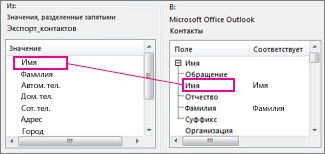
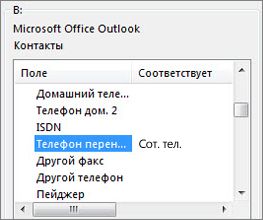
Возможно, вам придется выполнить сопоставление вручную. Например, в этом импортированном файле мобильный телефон контакта находится в столбце "Cell Ph". В Outlook не будет точного соответствия. Но вы можете найти подходящее сочетание в Outlook, сделав следующее:
- Прокрутите вниз область справа, и вы найдете пункт "Другой адрес", рядом с которым стоит знак "плюс" (+).
- щелкнув знак плюса, чтобы развернуть его, вы увидите подходящее соответствие Мобильный телефон;
перетащите столбец Сот. тел. на панели слева в поле Мобильный телефон на панели справа.
Вы заметите, что столбец Сот. тел. теперь расположен рядом с полем Мобильный телефон в столбце Сопоставлено из.
Последовательно добавьте остальные значения с левой панели в соответствующие поля Outlook на правой панели. Например, значение Адрес можно перетянуть либо в Домашний адрес, либо в Рабочий адрес в зависимости от типа адреса в ваших контактах.
Нажмите кнопку Готово.
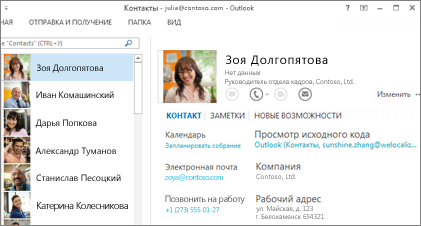
Ваши контакты успешно импортированы в Outlook.
Была ли эта статья полезной? Оставьте комментарий в нижней части этой страницы, чтобы сообщить нам свое мнение. Мы используем ваши отзывы, чтобы еще раз проверить наши шаги и обновить статью, чтобы предоставить вам необходимые сведения.
Импорт контактов из Outlook 2010
-
Нажмите «Открыть файл>» & «Экспортировать>, импортировать или экспортировать».
Будет запущен мастер импорта и экспорта. - Выберите Импортировать из другой программы или файла и нажмите кнопку Далее.
- Выберите Файл данных Outlook (.pst) и нажмите кнопку Далее.
- Перейдите к PST-файлу, который вы хотите импортировать.
- В разделе Параметры, выберите способ работы с дубликатами.
- Нажмите кнопку Далее.
- Если PST-файл защищен паролем, введите пароль, а затем нажмите кнопку ОК.
- Настройте параметры импорта элементов. Обычно изменять параметры по умолчанию нет необходимости.
- Нажмите кнопку Готово.
Совет.
Если вы хотите импортировать или восстановить только несколько элементов из файла данных Outlook (PST-файла), можно открыть файл данных Outlook и перетащить элементы из папок файлов данных Outlook в существующие папки Outlook.
Была ли эта статья полезной? Оставьте комментарий в нижней части этой страницы, чтобы сообщить нам свое мнение. Мы используем ваши отзывы, чтобы еще раз проверить наши шаги и обновить статью, чтобы предоставить вам необходимые сведения.
Импорт контактов из iCloud (vCard) в Outlook
Перед импортом контактов iCloud в Outlook для Windows необходимо преобразовать их из формата файла .vcf в формат файла .csv. Это включает их импорт в Windows и последующий экспорт в CSV-файл. Если у вас более 50 контактов, процесс будет очень утомительным, так как вам придется нажимать кнопку "ОК" для каждого контакта, который вы захотите импортировать в CSV-файл. Невозможно нажать кнопку "ОК" один раз и одновременно импортировать все контакты.
Преобразование файла .vcf в .csv
- На компьютере откройте Проводник (или Обозреватель Windows, если вы используете более раннюю версию Windows).
- Перейдите в папку "Контакты":
C:\Пользователи\<имя_пользователя>\Контакты
- В верхней части страницы щелкните Импортировать.
-
Выберите параметр "Импорт карточки vCard (VCF-файл)>".
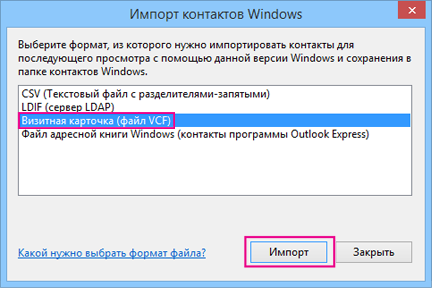
- Перейдите к VCF-файлу, экспортированному из iCloud, выберите его и нажмите кнопку Открыть.
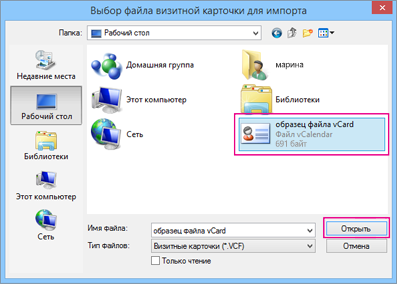
- Нажмите кнопку ОК для каждого контакта, который нужно импортировать в CSV-файл.
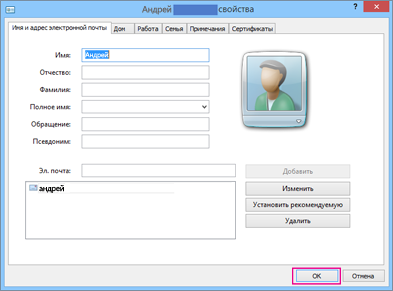
- Когда вы закончите, нажмите кнопку Закрыть.
- В верхней части страницы проводника нажмите кнопку Экспортировать.
-
Выберите "ЭкспортCSV-файла>".
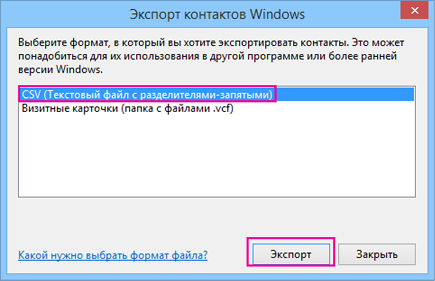
- Нажмите кнопку Обзор, чтобы присвоить имя CSV-файлу.
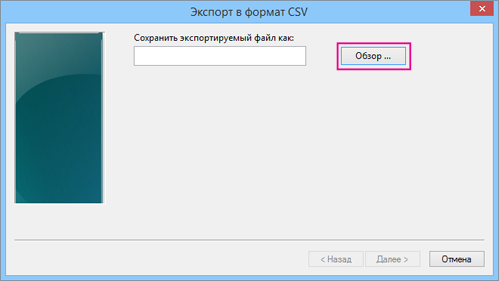
- В поле "Имя файла " введите имя CSV-файла. В этом примере файлу присвоено имя "мои контакты из iCloud".
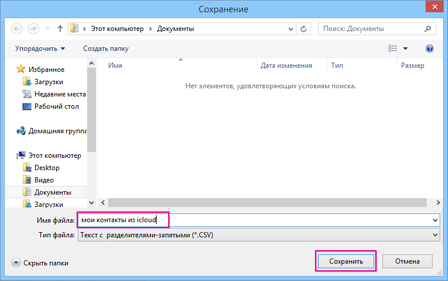
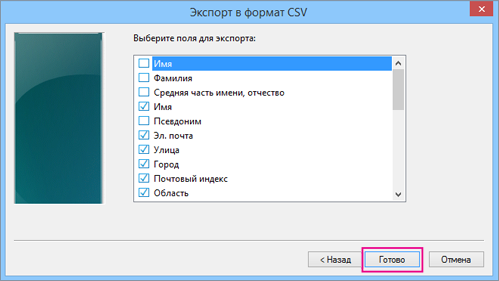
- Выберите поля, которые вы хотите экспортировать в CSV-файл, и нажмите кнопку Готово. Рекомендуется пока принять значения по умолчанию. Вы всегда можете создать другой CSV-файл, если вам потребуются другие поля.
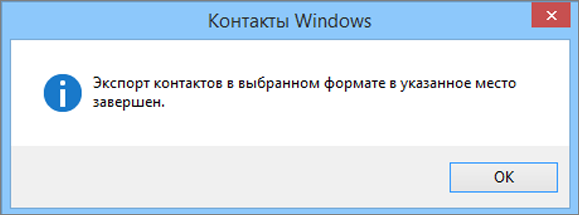
- Вы увидите заключительное сообщение о том, что контакты экспортированы в CSV-файл.
- Вы можете использовать Excel, чтобы открыть файл .csv и посмотреть, что он содержит. При необходимости вы можете добавить в файл дополнительные сведения, но не изменяйте при этом верхнюю строку заголовков. Дополнительные сведения о работе с CSV-файлом см. в статье Создание списка контактов в CSV-файле вручную.
- Сведения об импорте контактов из CSV-файла в Outlook см. в разделе "Импорт контактов из файла .csv" в этой статье.
Была ли эта статья полезной? Оставьте комментарий в нижней части этой страницы, чтобы сообщить нам свое мнение. Мы используем ваши отзывы, чтобы еще раз проверить наши шаги и обновить статью, чтобы предоставить вам необходимые сведения.
Устранение проблем при импорте контактов
Появляется сообщение об ошибке: Если вы пытаетесь импортировать более 2000 контактов одновременно, отображается сообщение об ошибке. Откройте CSV-файл, разделите список контактов на более мелкие файлы .csv, а затем импортируйте каждый созданный CSV-файл, используя Excel.
Контакты не отображаются в Outlook. Если вы импортировали контакты, но они не отображаются в Outlook, сделайте следующее.
Найдите CSV-файл, который вы экспортировали из исходной почтовой системы, например из Google. Если вы экспортировали контакты из Google, имя файла по умолчанию будет contacts.csv.
Откройте CSV-файл, который вы экспортировали из исходной почтовой системы, в Excel.
Проверьте, есть ли в CSV-файле какие-либо данные. Если в CSV-файле нет данных, экспорт из исходной почтовой системы не сработал. В этом случае сделайте вот что:
- Удалите файл contacts.csv.
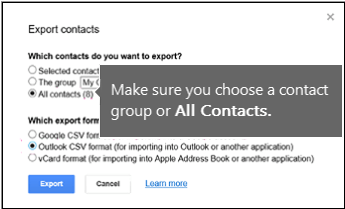
- Экспортируйте контакты из исходной почтовой системы еще раз. Если вы экспортируете данные из Google, выберите экспорт "Все контакты" или "Правильная группа контактов".
- После экспорта контактов откройте CSV-файл в Excel и проверьте, есть ли в нем данные. Когда вы закрываете файл, Excel несколько раз предлагает сохранить его в формате CSV? Всегда выбирайте "Да". Если вы выберете "Нет", файл будет испорчен, и вам придется начинать заново с contacts.csv файла.
- Повторно импортируйте файл contacts.csv в Outlook.
Данные контактов импортированы не полностью. Если после импорта в Outlook доступны не все сведения о контактах, откройте CSV-файл в Excel и проверьте, вся ли информация в нем присутствует.
- Вы можете отредактировать CSV-файл в Excel, добавив имена и другую отсутствующую информацию.
- Для Outlook требуется, чтобы в первой строке находились заголовки столбцов, поэтому не заменяйте их другими данными.
- При сохранении CSV-файла в Excel несколько раз появятся запросы такого типа: "Вы действительно хотите сохранить файл в формате CSV?" Всегда выбирайте ответ "Да". Если вы выберете "Нет", файл будет искажен, и вам придется начинать все сначала, экспортировав список контактов из исходной почтовой системы.
- Повторно импортируйте файл contacts.csv в Outlook. Когда на шаге 5 будет предложено указать действия с дубликатами, выберите пункт Заменять дубликаты при импорте.
Была ли эта статья полезной? Оставьте комментарий в нижней части этой страницы, чтобы сообщить нам свое мнение. Мы используем ваши отзывы, чтобы еще раз проверить наши шаги и обновить статью, чтобы предоставить вам необходимые сведения.
У меня другая лента Outlook
Если ваша лента не похожа на ленту классического приложения Outlook, возможно, вы используете Outlook в Интернете, который выглядит следующим образом:
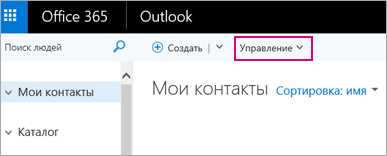
Чтобы импортировать контакты в Outlook в Интернете, выберите "Управление>импортом контактов" и следуйте инструкциям по импорту контактов.
Лента Outlook Web App выглядит следующим образом:
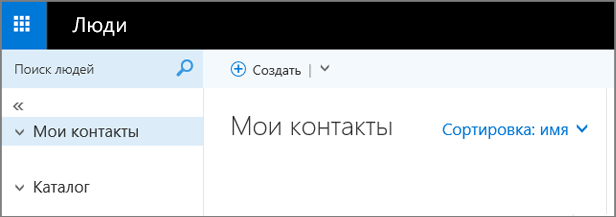
Чтобы импортировать контакты в Outlook Web App, необходимо импортировать контакты с помощью классического приложения Outlook. Узнайте, как получить копию Outlook.
Лента приложения "Почта" для Windows 10 выглядит следующим образом:

В Windows 10 контакты хранятся в приложении "Люди". Импортировать или экспортировать контакты в приложении "Люди" в Windows 10 невозможно.
Как получить копию Outlook
Эти параметры предназначены для людей, у которых нет копии приложения Outlook на компьютере, но которые хотят импортировать контакты, чтобы работать с ними в Outlook Web App. Существует несколько способов установить копию Outlook на компьютере:
- Зарегистрируйтесь для получения бесплатной 30-дневной пробной версии Microsoft 365: В него входит Outlook, который вы можете загрузить на свой компьютер. Добавьте свою учетную запись электронной почты в пробную версию Outlook, а затем импортируйте контакты одним из способов, описанных в этой статье. Outlook синхронизируется с Outlook Web App, и вы увидите там свои контакты. После окончания срока действия пробной версии с вас не будет взиматься плата за ее использование. Вы по-прежнему будете иметь доступ к своим контактам в Outlook Web App, но у вас больше не будет доступа к Outlook на рабочем столе.
- Найдите друга, у которого на компьютере установлено приложение Outlook: добавьте свою учетную запись электронной почты в Outlook, а затем импортируйте контакты в свою учетную запись электронной почты (не учетную запись электронной почты друга). Outlook синхронизируется с Outlook Web App, и вы увидите там свои контакты. После завершения импорта контактов удалите учетную запись электронной почты из версии Outlook друга. У вас по-прежнему будет доступ к контактам в Outlook Web App.
- Купить: в Outlook есть много полезных функций для управления электронной почтой. Тем не менее, это дорогая покупка для импорта контактов, и не рекомендуется, если это единственная причина ее приобретения.
Была ли эта статья полезной? Оставьте комментарий в нижней части этой страницы, чтобы сообщить нам свое мнение. Мы используем ваши отзывы, чтобы еще раз проверить наши шаги и обновить статью, чтобы предоставить вам необходимые сведения.
Также полезно знать...
- Если один и тот же контакт находится в папке "Контакты " и в файле .csv, будет создан дубликат контакта.
- При попытке импортировать слишком большое количество контактов появится сообщение об ошибке. С помощью программы Excel откройте .csv файл и разбейте его на более мелкие файлы, а затем импортируйте каждый файл отдельно.