Важно
Поддержка Office 2016 и Office 2019 была прекращена 14 октября 2025 года. Перейдите на Microsoft 365, чтобы работать удаленно с любого устройства и продолжать получать поддержку.
PowerPoint 2019 включает несколько новых функций, недоступных в предыдущих версиях.
Визуальные эффекты
Переход "Трансформация"
PowerPoint 2019 поставляется с переходом "Трансформация", который помогает создавать плавные анимации на слайдах.
Интерактивное оглавление для PowerPoint
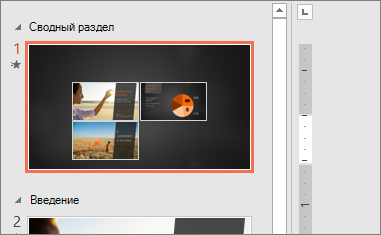 Чтобы сделать презентацию более динамичной и разрешить пользовательскую навигацию в ней, попробуйте использовать Zoom for PowerPoint. При создании масштабов в PowerPoint вы можете переходить к определенным слайдам, разделам и частям презентации в порядке, выбранном во время презентации, а при переходе с одного слайда на другой используется эффект масштабирования.
Маркер
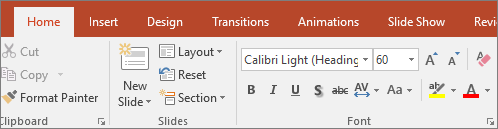 В PowerPoint 2019 теперь есть средство выделения текста, аналогичное тому, в Word, по популярному спросу! Он позволяет выбирать разные цвета для выделения, чтобы подчеркнуть определенные фрагменты текста в презентации.
Добавление рисунков и других файлов мультимедиа
Эффектная векторная графика
Вы можете вставлять изображения в формате масштабируемой векторной графики (SVG) и редактировать их, создавая профессионально оформленные презентации. У таких изображений можно изменять цвет, а их масштабирование и изменение размера не приводят к потере качества. Microsoft 365 поддерживает SVG-файлы, к которым применены фильтры.
ДОПОЛНИТЕЛЬНЫЕ СВЕДЕНИЯ:
Вставка значков
Изменение изображений в формате SVG
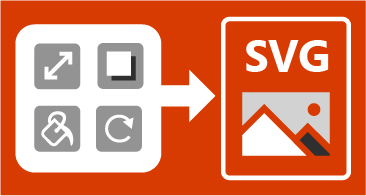
Преобразование значков SVG в фигуры
Преобразование изображения или значка SVG в фигуру Office означает, что вы можете разобрать SVG-файл и изменить отдельные его части.
Использование трехмерных моделей для просмотра объектов со всех сторон
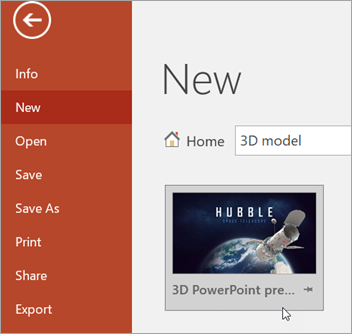
Создавайте привлекательные и творчески оформленные презентации с помощью трехмерных моделей. Легко вставляйте такие модели в документ, а затем поворачивайте их на 360 градусов.
Оживляйте трехмерные модели в презентациях с помощью перехода "Трансформация", который создает эффект кинематографической анимации при смене слайдов.
Упрощенное удаление фона
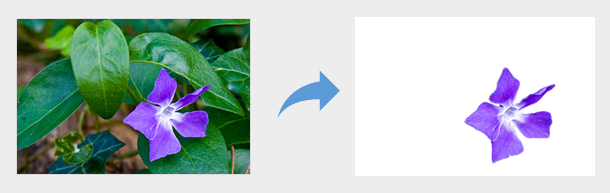 Мы упростили удаление и изменение фона рисунка. PowerPoint автоматически обнаруживает общую фоновую область; Вам больше не нужно рисовать прямоугольник вокруг переднего плана вашего рисунка. Карандашом, которым отмечаются области для сохранения или удаления, теперь можно рисовать и произвольные, а не только прямые линии.
Вы также можете рисовать линии свободной формы с помощью  для маркировки областей, которые нужно сохранить или удалить, не ограничиваясь рисованием только прямых линий.
Экспорт в видео с разрешением 4K
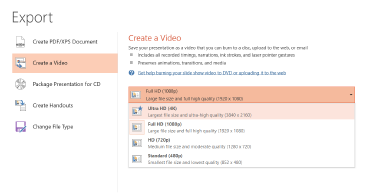
При экспорте презентации в видео теперь можно использовать разрешение 4K.
Возможности записи
Вы можете записывать закадровый текст, видео и даже жесты рукописного ввода. Все нужные для этого функции находятся на дополнительной вкладке "Запись".

Рисование и создание рукописных заметок
Настраиваемый портативный набор перьев
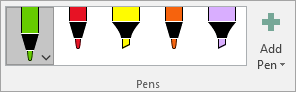 Выберите личный набор перьев, маркеров и карандашей для рукописного ввода и запустите их в приложениях Microsoft 365.
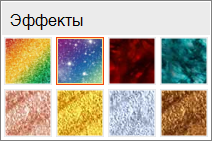
Эффекты рукописного ввода
Выражайте свои идеи с помощью "металлических" эффектов для перьев и рукописного ввода ("Радуга", "Галактика", "Лава", "Океан", "Золото", "Серебро" и т. д.), а также различных цветов.
Ластик для сегментов рисунков от руки
Ластик для сегментов позволяет точно удалять ненужные фрагменты с рисунков, выполненных от руки. Он "стирает" рукописный фрагмент до места его пересечения с другой линией.
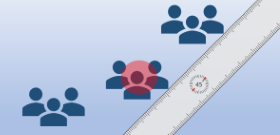
Линейка для рисования прямых линий
На устройствах с сенсорным экраном можно выбрать линейку на вкладке Рисование, чтобы нарисовать прямые линии или выровнять группы объектов. Линейка устанавливается в любом положении (горизонтальном, вертикальном или под каким-либо углом) благодаря настройке наклона в градусах.
Другие новые возможности
Воронкообразные диаграммы и диаграммы с картами
С помощью воронкообразных диаграмм можно отобразить значения виде пропорциональных секторов, расположенных по убыванию. ПОДРОБНЕЕ
Преобразуйте географические данные в диаграмму с картой, чтобы выявить скрытые закономерности, тенденции и возможности. ПОДРОБНЕЕ
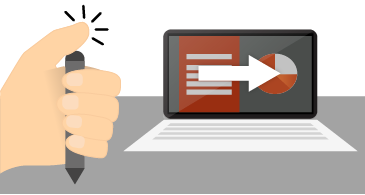
Показ слайдов с помощью цифрового пера
Используйте ручку Surface или другое перо с кнопкой Bluetooth для смены слайдов.
Улучшение навыков работы в Office
 PowerPoint PowerPoint 2016