Добавьте до десяти настраиваемых полей для управления и фильтрации работы в Project.
Создание настраиваемого поля
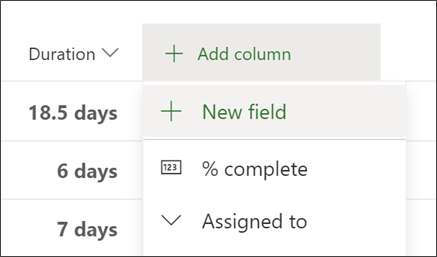
В представлении сетки выберите "Добавить столбец > Новое поле".
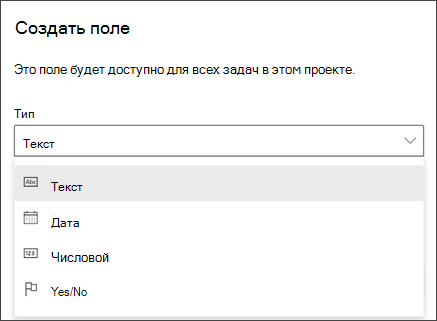
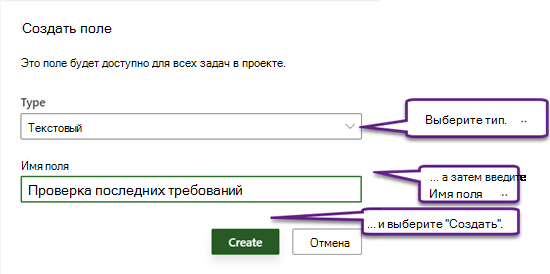
Выберите тип поля:
Важно
Тип настраиваемого поля нельзя изменить после его создания. Если настраиваемое поле имеет неправильный тип, удалите поле, а затем создайте его снова, используя правильный тип.
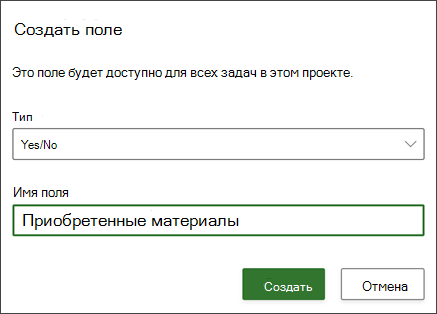
Введите имя поля и нажмите кнопку "Создать".
Примечание
- Чтобы повторно использовать настраиваемые поля, создайте копию проекта. В настоящее время настраиваемые поля нельзя использовать в проектах или для отчетов PowerBI.
- В настоящее время создание формул с использованием настраиваемых полей невозможно. Если вы хотели бы это увидеть, отправьте свой отзыв, чтобы помочь нам определить приоритеты новых функций для будущих обновлений. Дополнительные сведения см. в статье Как оставить отзыв по Microsoft Office?
Выбор настраиваемого поля
Существует несколько типов настраиваемых полей. Вот как они работают:
Текст: может содержать любые символы.
Дата: может содержать только дату. Введите его сами или выберите из календаря.
Число: может содержать только числа и быть просто числами или выполнять простые формулы для сведения (например, Max, Min, Sum и Average). При создании числового поля можно выбрать тип Сведение и сделать все задачи, которые требуется включить в функцию, подзадачами этой задачи.
Да/Нет: можно выбрать "Да" или "Нет" в раскрывающемся списке. По умолчанию отображается "Нет".
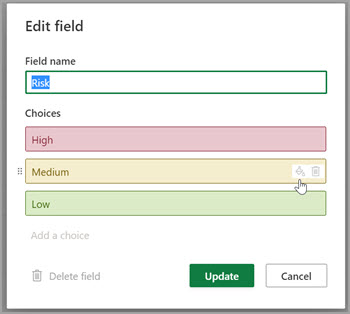
Выбор: создайте раскрывающийся список от 2 до 20 вариантов, который может включать символы и эмодзи. Вы можете перетаскивать параметры, чтобы изменить их порядок. Обратите внимание, что если удалить параметр из поля выбора, любая задача, в которой он был, теперь будет пустой в этом поле. Кроме того, это поле нельзя использовать для создания отчетов.
- Чтобы добавить эмодзи, в Windows нажмите клавишу Win + ; (клавиша Windows с запятой и точка с запятой), а в Mac — клавишу CONTROL + + .
- Вы можете добавить цвета к каждому варианту, чтобы упростить просмотр состояния работы в представлении сетки. Это можно сделать, выбрав значок ведра с краской , или удалить цвета, выбрав значок корзины.
Изменение значения настраиваемого поля
Выполните одно из указанных ниже действий.
В представлении сетки выберите значение настраиваемого поля, а затем повторно выберите его, чтобы начать редактирование.
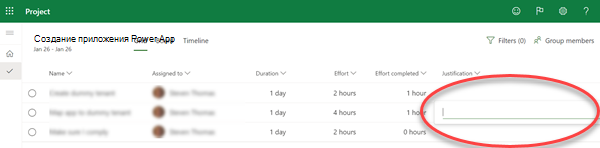
В области сведений о задаче в разделе "Настраиваемые поля" выберите значение, с которого нужно начать изменение.
Изменение свойства настраиваемого поля
-
В представлении сетки выберите настраиваемое поле, а затем в появившемся меню выберите нужное изменение.
Фильтрация с помощью настраиваемых полей
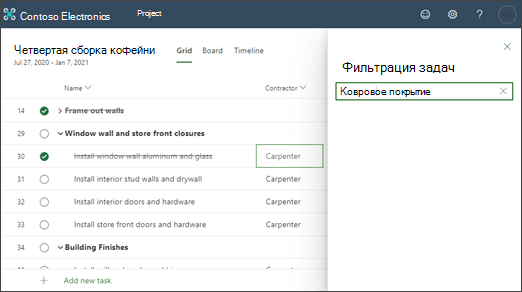
В Project в Интернете можно отфильтровать по любому полю по ключевым словам, включая настраиваемые поля.
В классической версии Project есть несколько настраиваемых полей, которые можно определить в соответствии с потребностями вашей организации. Вы можете настроить поле, а затем вставить его в проект.
В этой статье
Настройка поля
Откройте файл проекта в классической версии Project, щелкните правой кнопкой мыши имя поля и выберите "Настраиваемые поля".
Выберите "Задача", если поле, чтобы оно было доступно в представлениях задач, или "Ресурс", если оно должно быть доступно в представлениях ресурсов.
Выберите тип настраиваемого поля в списке "Тип ".
Выберите команду Rename , чтобы окончательно переименовать поле в этом проекте. В открывшемся диалоговом окне введите новое имя и нажмите кнопку "ОК".
В разделе "Настраиваемые атрибуты" выберите способ ввода данных в поле.
- Если вы хотите использовать список в настраиваемом поле (например, чтобы создать список различных центров затрат в организации), выберите пункт "Подстановка". В появившемся диалоговом окне введите каждый элемент списка в столбце "Значение ", укажите, должен ли один из элементов списка отображаться по умолчанию, и нажмите кнопку "Закрыть".
- Если нужно заполнить настраиваемое поле с помощью формулы, выберите "Формула". В открывшемся диалоговом окне создайте формулу с помощью полей "Поле" и "Функция" и нажмите кнопку "ОК".
В разделе "Вычисление для строк итогов задач и групп" выберите, как нужно сведение значений в настраиваемом поле. Это означает, как значения суммируются на уровнях сводки задач и группы для этого настраиваемого поля.
Примечание
Код структуры и текстовые поля не сводятся данные. Кроме того, параметр Использовать формулу доступен только в том случае, если для поля определена формула в разделе Настраиваемые атрибуты.
В разделе "Вычисление для строк назначений" выберите способ распределения значений в настраиваемом поле.
-
Выберите вариант "Нет", если содержимое этого настраиваемого поля не должно быть распределено по заданиям.
-
Выберите параметр "Свернуть", если вы не вводите его вручную, если содержимое этого настраиваемого поля должно быть распределено по назначениям, например в представлении "Использование задач" или "Использование ресурсов". В этом случае данные распределяются между заданиями, если только данные не введены в строку задания вручную.
В разделе "Значения" выберите способ отображения данных в настраиваемом поле.
- Выберите "Данные ", чтобы отобразить фактические данные в содержимом поля во всех представлениях, в которых оно отображается.
-
Выберите графические индикаторы, чтобы указать условия и связанные с ними изображения индикаторов, которые будут отображаться в поле вместо данных.
После настройки поля его можно вставить в соответствующие представления задач или ресурсов в проекте.
К началу страницы
Импорт настраиваемого поля
Если в другом проекте или шаблоне есть настраиваемое поле, которое может оказаться полезным в вашем проекте, его можно импортировать, чтобы сэкономить время, необходимое для создания такого же настраиваемого поля.
- Щелкните имя поля правой кнопкой мыши и выберите пункт "Настраиваемые поля".
-
Выберите поле импорта.
- Выберите проект, содержащий поле, которое нужно импортировать из списка проектов .
- В области "Тип поля " выберите "Задача", "Ресурс" или "Проект".
-
Выделите имя поля, которое вы импортируете, из списка Поля.
- Нажмите кнопку "ОК", и имя поля, список значений, формула и графические индикаторы будут импортированы в проект. Эти значения можно соответствующим образом изменить, а затем вставить поле в представления проекта.
Вставка настраиваемого поля
После настройки поля остается вставить его в представление.
- Щелкните правой кнопкой мыши заголовок столбца, который должен отображаться справа от настраиваемого поля, выберите команду "Вставить столбец" и выберите имя настраиваемого поля из списка.
Если вы окончательно переименовали поле при его настройке, оно будет представлено под новым именем. Если вы не хотите использовать постоянное имя настраиваемого поля, введите новое имя в поле.
Создание настраиваемого поля
Когда проект открыт, на вкладке "Задачи " выберите "Сетка ".
В сетке, сразу после последнего столбца, выберите Добавить столбец>Новое поле.
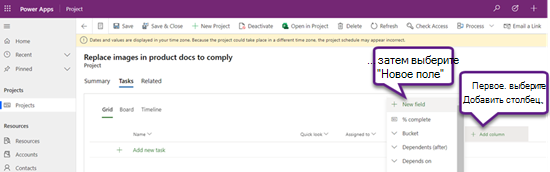
Введите тип и имя поля, затем выберите "Создать".
Изменение имени настраиваемого поля
- Когда проект открыт, на вкладке "Задачи " выберите "Сетка ".
- В сетке выберите заголовок столбца и нажмите "Изменить".
- В диалоговом окне "Изменение поля " введите новое значение в поле "Имя поля" и нажмите кнопку "Обновить".
Изменение значения настраиваемого поля в задаче
- Когда проект открыт, на вкладке "Задачи " выберите "Сетка ".
- В сетке выберите значение поля, которое нужно изменить, а затем повторно нажмите его, чтобы изменить.
- Чтобы завершить редактирование, нажмите клавишу ВВОД.
См. также
Начало работы с Project Power App
К началу страницы
