
Управление People в Microsoft Project для Интернета
Для пользователей с соответствующей лицензией Microsoft Project представление People доступно во всех проектах. Это представление поможет руководителям проектов быстро оценить, где участники команды могут быть выделены в чрезмерном или недостаточном количестве, и увидеть потенциальные возможности переназначения для улучшения балансировки рабочей нагрузки.
Чтобы открыть представление "People", выберите вкладку "People" в любом существующем проекте.
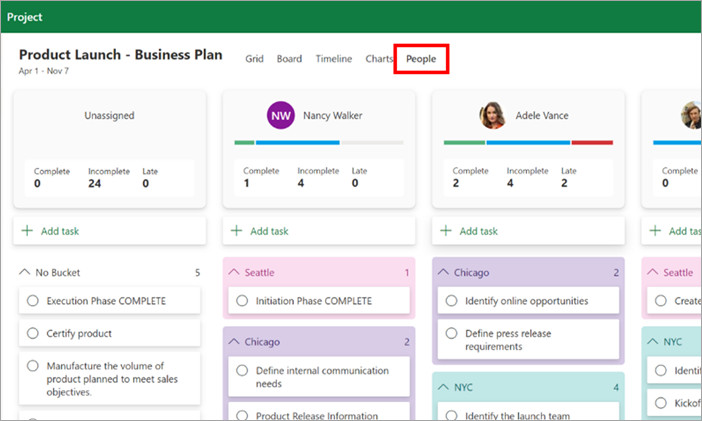
Карточки и столбцы
Каждому участнику проектной группы, которому назначена хотя бы одна задача, представляется People карта, в котором кратко изложены назначенные ему задачи. Под каждым из них находится столбец "Задача", содержащий дополнительную информацию о назначенных задачах.
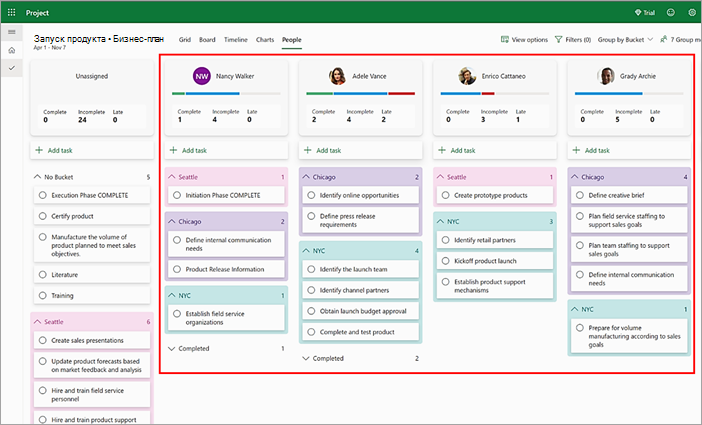
Столбцы упорядочены слева направо следующим образом: Первый содержит неназначенные задачи. Далее следует текущий пользователь (вы), за которым следуют все остальные члены команды в алфавитном порядке имен.
Подсчеты рабочей нагрузки
В представлении People карта по умолчанию суммируется текущее количество незавершенных и просроченных задач. Вы также можете включить включение завершенных задач с помощью меню "Параметры просмотра ".
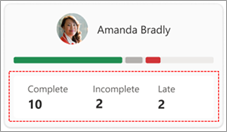
Масштабирование полосы световой индикации
Полосы подсчета карт людей показывают количество задач (или часов) каждого участника по отношению к члену команды с наибольшим итогом. Это позволяет быстро сравнивать их в относительной пропорции к той же шкале.
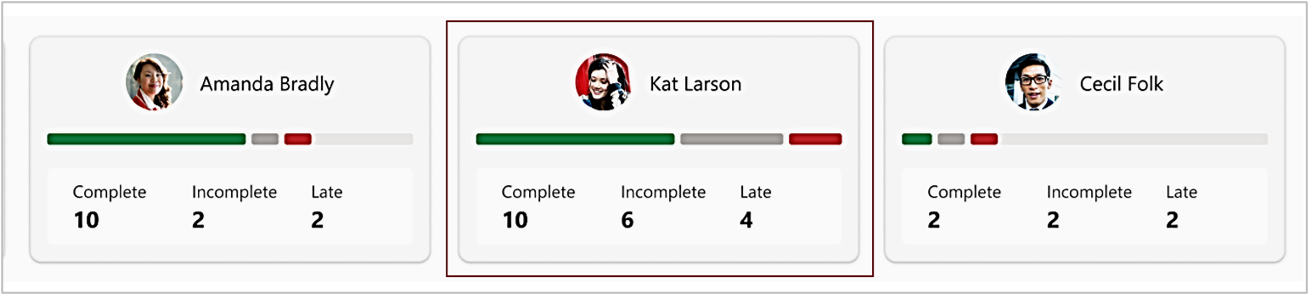
Для иллюстрации приведем простую команду из трех человек. У Кэт Ларсон больше всего заданий, поэтому общее количество заданий Кэт в 20 становится стандартной «длиной» для всех. У Сесила Фолка в общей сложности 6 задач, что составляет относительные 30% от 20, что визуально видно по его карте людей. У Аманды Брэдли 14 задач, что составляет относительные 70% от 20, что визуально видно по ее карте людей.
Фильтрация содержимого столбца
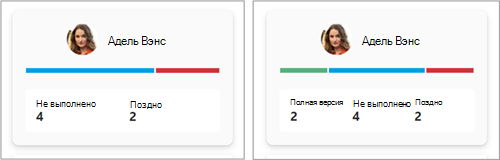
Задачи, отображаемые в карточках People, можно выборочно фильтровать (включать/выключать). В People карта выберите слово типа задачи (например, "Невыполнено" или "Просрочено"), чтобы в столбце отображался только этот тип задачи.
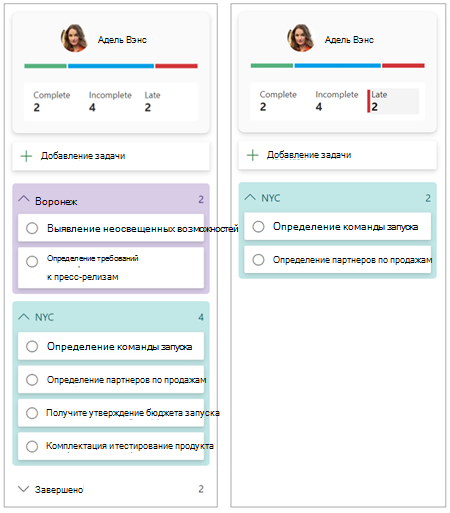
Пример. При нажатии кнопки "Опоздав" отображаются только две задачи.
Представления
Внимание!
Выбранные параметры и выбранные фильтры для конкретного пользователя не сохраняются между сеансами. При выходе из представления People и возвращении в него восстанавливаются все настройки по умолчанию.
Используйте панель параметров представления для изменения параметров отображения. К ним относятся: Показать рабочую нагрузку по часам/задачам; Включение/выключение режима компактного дисплея; и включение или выключение скрытия завершенных задач.
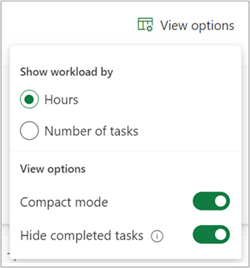
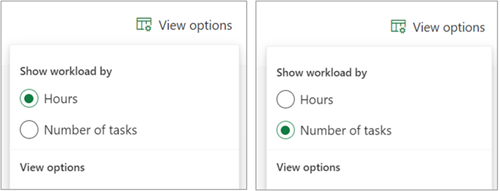
Отображение рабочей нагрузки по часам/задачам
Подсчет рабочей нагрузки может быть рассчитан и отображен в соответствии с часами или количеством задач. Выберите нужный параметр в параметрах просмотра.
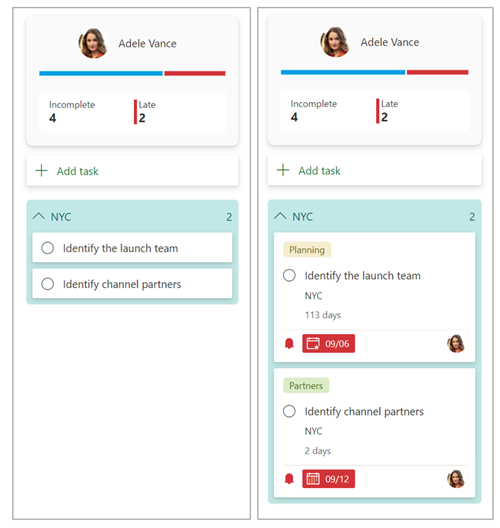
Компактный режим
По умолчанию карточки задач во всех столбцах задач участника команды находятся в компактном режиме, в котором отображаются только названия задач для быстрой оценки назначений каждого участника. Чтобы отобразить сведения о задаче, снимите флажок " Компактный режим" в меню "Параметры просмотра ".
Отображение и скрытие завершенных задач
По умолчанию выполненные задачи скрываются из представления и не включаются в подсчет People карта. Чтобы изменить это, можно снять флажок " Скрыть завершенные задачи " на панели "Параметры просмотра ".
Примечание
Хотя количество выполненных задач может быть исключено из People карта сводок, завершенные задачи по-прежнему будут отображаться в подчиненных столбцах.
Разбивка задач по столбцам
Вертикальная разбивка на подгруппы может помочь лучше понять задачи каждого пользователя. Для выбора параметров группировки используйте раскрывающееся меню.
-
Ведро: Отображение всех пользовательских сегментов в том же порядке, что и на вкладке "Доска" в Project.
(Группировка по сегментам используется по умолчанию.) - Ход выполнения: Не начато, выполняется, завершено
- Дата окончания: Поздно, сегодня, завтра, на этой неделе, на следующей неделе, в будущем, без даты
- Метки: Все допустимые метки, отдельные метки на подгруппу
- Приоритет: Срочно, Важно, Среднее, Низкое
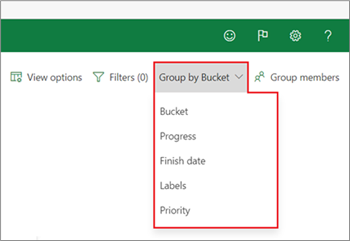
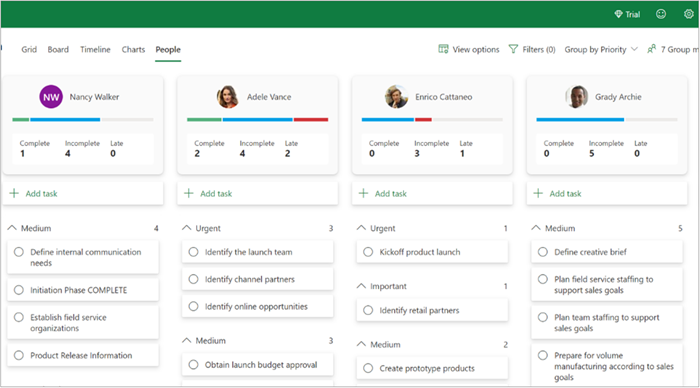
В этом примере применена группировка по приоритету . Таким образом, срочные элементы отображаются в столбцах в первую очередь.
Назначение и переназначение задач
-
Назначить
Чтобы начать новую задачу для определенного пользователя, выберите "Добавить задачу" под его People карта. -
Переназначение
Чтобы переназначить существующую задачу, просто перетащите ее в расположение нового уполномоченного.