
Ресурсы команды — это человеческие ресурсы, назначенные проекту, и они отвечают за выполнение конкретных задач. Диспетчер ресурсов сначала добавляет всех сотрудников организации, доступных для работы над проектами, в центр ресурсов Project Online. Затем руководители проектов создают свои команды проектов, выбирая из этого пула ресурсов. С помощью команды проекта руководитель проекта назначает ресурсы задачам. Ресурсы команды выполняют свои задачи и могут использовать Project Online для отправки расписаний и обновлений хода выполнения.
В этом разделе
- Добавление ресурсов команды в качестве пользователей Project Online
- Настройка ресурсов в центре ресурсов Project Online
- Создание команды проекта
- Назначение ресурсов задачам
- Настройка отчетов о времени и ходе работы для ресурсов группы
Добавление ресурсов команды в качестве пользователей Project Online
Большинству ресурсов команды требуется доступ к Project Online (вместе с лицензией) для просмотра назначенных задач, отправки расписаний и ввода хода выполнения. Поэтому первым шагом, необходимым для настройки ресурсов команды, является добавление их в качестве Project Online пользователей. Вы можете добавлять внутренних постоянных сотрудников, а также внешних подрядчиков или временных сотрудников.
Совет
В следующей процедуре описывается добавление пользователей в Project Online по одному за раз. Если ваша организация использует Active Directory или Exchange, вы можете автоматически импортировать большинство или всех пользователей вместе с их контактными данными. За дополнительными сведениями обратитесь к администратору Project Online.
Перейдите к Центр администрирования Microsoft 365. Если Project Online или какое-либо из приложений Microsoft 365 открыто в браузере, выберите средство запуска приложений в левом верхнем углу страницы, а затем выберите Администратор. Если вы хотите открыть Центр администрирования на отдельной вкладке в браузере, удерживайте нажатой клавишу CTRL и выберите Администратор.
Совет
Если Project Online или другое приложение Microsoft 365 не открыто, в адресной строке браузера введите http://portal.office.com и нажмите клавишу ВВОД. После входа откроется домашняя страница Microsoft 365 для веб-сайта, а средство запуска приложений будет доступно в левом верхнем углу.
В левой области выберите Пользователи, а затем — Активные пользователи.
На странице Активные пользователи выберите Добавить пользователя.
Заполните поля в диалоговом окне Новый пользователь, включая имя, контактные данные, сведения о пароле учетной записи, роль Project Online и сведения о лицензии Project Online. Нажмите кнопку Сохранить.
В диалоговом окне Добавление пользователя убедитесь, что установлен флажок Отправить пароль в проверка электронной почты. Введите адреса электронной почты в текстовое поле, а затем выберите Отправить сообщение электронной почты и закрыть. Если вы не хотите отправлять пароль по электронной почте, снимите флажок проверка и нажмите кнопку Закрыть.
Совет
Если вы решили отправить сообщение электронной почты с паролем, новый пользователь получит сообщение электронной почты от команды Microsoft Online Services с темой "Новые или измененные сведения об учетной записи пользователя". Кроме того, вы можете отправить вам электронное письмо с паролем, чтобы затем передать новому пользователю.
Повторите этот процесс для всех пользователей, которые вы хотите добавить в Project Online.
Настройка ресурсов в центре ресурсов Project Online
После добавления пользователей вернитесь к Project Online и определите их как ресурсы в пуле ресурсов проектов организации. Определение их в качестве ресурсов позволяет добавлять их в команды проектов и назначать им задачи.
Совет
Если ваша организация использует Active Directory, вы можете автоматически определить пользователей как ресурсы с помощью синхронизации Active Directory. Дополнительные сведения см. в разделе Настройка центра ресурсов. Однако без синхронизации Active Directory необходимо настроить ресурсы по одному.
- Выберите средство запуска приложений в левом верхнем углу страницы, а затем выберите Проект.
- В Project Online на панели быстрого запуска выберите Ресурсы.
- На вкладке Ресурсы выберите Создать.
- В разделе Идентификационные данные выберите поле Связать ресурс с учетной записью пользователя проверка.
- В разделе Проверка подлинности пользователя в поле Учетная запись входа пользователя введите имя пользователя или адрес электронной почты, когда вы вводите его в Центре администрирования.
- Введите все другие сведения о ресурсе. Нажмите кнопку Сохранить. Ресурс добавляется в Центр ресурсов.
- Повторите этот процесс для всех пользователей, которые вы хотите определить как ресурсы.
Возможно, у вас нет всех сведений о ресурсе для начала, но вы всегда можете вернуть и добавить или уточнить сведения позже. Особое значение для ресурсов команды и руководителей проектов имеет информация о наборах навыков, доступности, затратах, отделах и кодах заданий. Используйте эту процедуру для изменения ресурса, который уже указан в Центре ресурсов.
В Project Online на панели быстрого запуска выберите Ресурсы. Откроется страница Центр ресурсов. В Центре ресурсов перечислены все ресурсы в пуле ресурсов организации, настроенные в Project Web App.
Выберите поле проверка рядом с именем ресурса, сведения которого требуется обновить.
На вкладке Ресурсы в группе Ресурсы выберите Изменить. Откроется страница Изменение ресурса с подробными сведениями о выбранном ресурсе.
Добавьте сведения в поля по всей странице. После внесения изменений нажмите кнопку Сохранить.
Совет
Ресурсы команды считаются рабочими ресурсами Project Online, как и ресурсы оборудования. К другим типам ресурсов относятся материальные и затратные ресурсы. Дополнительные сведения о различных типах ресурсов см. в статье Добавление ресурса в Project Web App.
Создание команды проекта
После добавления Project Online пользователей в Центр ресурсов они будут определены как ресурсы, а руководители проектов теперь могут добавлять их в свои конкретные проекты в качестве ресурсов команды.
В Project Online на панели быстрого запуска выберите Проекты.
В Центре проектов выберите имя проекта, для которого вы хотите создать команду.
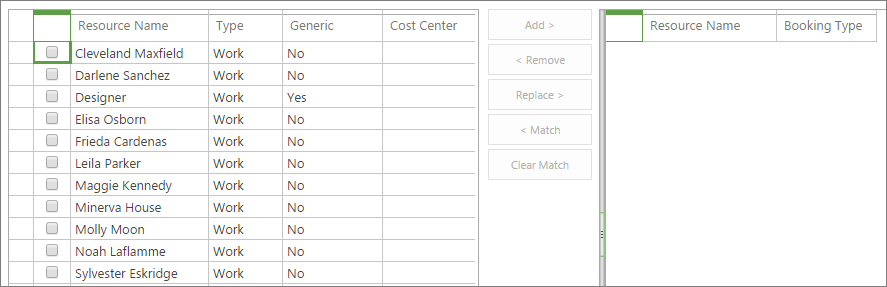
На вкладке Проект в группе Навигация выберите Команду сборки. В левой части страницы Команда сборки отображается весь Project Online пул ресурсов. Правая сторона пуста, но вскоре вы увидите список ресурсов команды, выбранных для текущего проекта.
Совет
Можно указать, что в списке отображаются ресурсы, соответствующие определенным характеристикам. Например, чтобы отобразить только рабочие ресурсы (без материальных или затратных ресурсов), на вкладке Команда в группе Данные выберите поле Вид с меткой Все ресурсы, а затем выберите Рабочие ресурсы. Аналогичным образом, чтобы отфильтровать по характеристике, на вкладке Команда в группе Данные выберите поле Фильтр , а затем укажите фильтр. Наконец, чтобы сгруппировать ресурсы по характеристике, на вкладке Команда в группе Данных выберите поле Группировать по , а затем выберите группирование, например Раннее доступное или Тип резервирования.
В таблице слева выберите поля проверка рядом с именами ресурсов, которые вы хотите добавить в команду.
Совет
В таблице Build Team отображаются определенные поля, которые помогут вам решить, кого добавить в команду. Примеры: Тип, Центр затрат и Самый ранний доступный. Дополнительные сведения о ресурсе, особенно о наборах навыков и затратах, см. в центре ресурсов. На панели быстрого запуска выберите Ресурсы. Выберите поле проверка рядом с именем ресурса. На вкладке Ресурсы в группе Ресурсы выберите Изменить. Откроется страница Изменение ресурса с подробными сведениями о выбранном ресурсе.
Между двумя таблицами нажмите кнопку Добавить.
На вкладке Команда в группе Команда выберите Сохранить & Закрыть. Выбранные ресурсы теперь добавляются в качестве ресурсов группы проекта в правой части страницы. Теперь эти ресурсы готовы к назначению задач.

Назначение ресурсов задачам
С помощью созданной команды вы можете начать ориентировать участников команды на проект и провести начальное собрание. В Project Online можно назначать ресурсы задачам.
- В Project Online на панели быстрого запуска выберите Проекты.
- В Центре проектов выберите имя проекта, в котором вы хотите назначить ресурсы задачам.
- Расположите диаграмму Ганта так, чтобы можно было легко работать со столбцом Имя ресурса . Можно перетащить полосу разбиения вправо, чтобы одновременно отображалось имя задачи и имя ресурса. Или наведите указатель мыши на столбец Имя ресурса , пока указатель не станет четырехсторонняя стрелка, а затем перетащите столбец влево, ближе к столбцу Имя задачи .
- Чтобы назначить ресурс задаче, щелкните поле Имя ресурса задачи. Щелкните его во второй раз, чтобы открыть раскрывающееся меню со списком всех ресурсов команды.

- Выберите поля проверка рядом с именами ресурсов, которые нужно назначить текущей задаче. Нажмите клавишу ВВОД.
- Повторите этот процесс для всех задач, которые необходимо назначить. Обратите внимание, что ресурсы можно назначать только наименьшему уровню подзадач в структуре задачи, а не уровню сводных задач над ними. Дополнительные сведения о подзадачах и сводных задачах.
- На вкладке Задача в группе Проект нажмите кнопку Сохранить.
- На вкладке Задача в группе Проект выберите Опубликовать. Как только вы опубликуете проект, ресурсы команды получают доступ к назначенным задачам. После входа в Project Online они могут выбрать задачи на панели быстрого запуска, чтобы просмотреть свои назначения.

Настройка отчетов о времени и ходе работы для ресурсов группы
Вы можете настроить Project Online, чтобы ресурсы группы сообщали об обновлениях задач одним из трех способов:
- В расписании с фактическими часами, отведенными для каждой назначенной задачи
- В ходе выполнения задачи с процентом завершения для каждой назначенной задачи
- В однократном расписании, включающем как фактические часы, так и процент завершения каждой назначенной задачи
Вы также можете настроить, могут ли ресурсы команды обновлять расписание проекта с фактическими часами или процентом завершения, а также необходимо ли утвердить их обновления.
- В Project Online выберите Параметры, а затем — Параметры PWA.
- В разделе Управление временем и задачами выберите ссылки, такие как финансовые периоды или периоды отчетности по времени , чтобы задать параметры отчетности на основе времени.
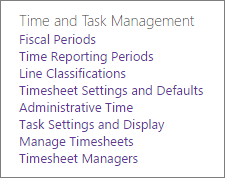
- Выберите Параметры расписания и Значения по умолчанию , Параметры задач и Отображение , чтобы указать, как должны отображаться расписания, сведения, о которой должны сообщать ресурсы команды, и нужно ли отправлять отчеты на утверждение.
- В нижней части каждой страницы нажмите кнопку Сохранить , чтобы реализовать изменения.
См. также
Добавление ресурса в Project Web App