Проделав небольшую дополнительную работу по созданию оглавления в Publisher, вы можете остаться в выигрыше. Сначала нужно добавить текстовое поле и выбрать выровненные по правому краю табуляции с заполнителями. Заполнители — это точки, тире или линии, соединяющие в оглавлении название главы или раздела с номерами страниц.
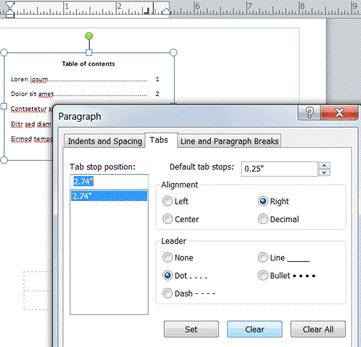
- Щелкните Домой>Нарисовать текстовое поле.
- В публикации наведите указатель мыши на один из углов текстовой рамки и перетаскивайте его по диагонали, пока рамка не примет нужный размер.
- Введите название оглавления и нажмите клавишу ВВОД.
- Дважды щелкните горизонтальную линейку там, где будет располагаться номер страницы.
- В диалоговом окне Вкладки установите переключатель по правому краю, выберите Заполнитель и нажмите кнопку ОК.
- Теперь введите элемент оглавления, например Глава 1, нажмите клавишу TAB, чтобы вставить заполнитель, и введите номер страницы.
Примечание
Если в языковых настройках Microsoft Office задан язык с направлением письма справа налево, то для ввода текста справа налево выберите вариант по концу, а не по правому краю.
Невозможно автоматически создать оглавление в публикации; эта функция недоступна в Publisher. Однако вы по-прежнему можете вручную создать оглавление, включая использование символов-лидеров.
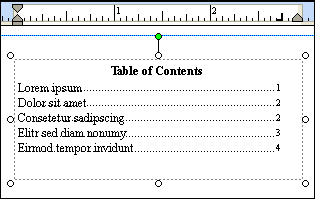
Создание оглавлия вручную с руководителями
Чтобы вручную создать оглавление в публикации, добавьте текстовое поле и настройте выровненные по правому краю вкладки с лидером. Заполнители — это точки, тире или линии, соединяющие в оглавлении название главы или раздела с номерами страниц. Затем можно ввести оглавление, нажать клавишу TAB , чтобы создать лидера, а затем ввести номер страницы для этой записи.
На вкладке Главная нажмите кнопку Рисовать текстовое поле .
.
В публикации наведите указатель мыши на один из углов текстовой рамки и перетаскивайте его по диагонали, пока рамка не примет нужный размер.
Введите название оглавления и нажмите клавишу ВВОД.
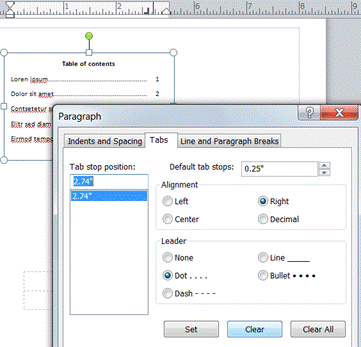
Дважды щелкните горизонтальную линейку там, где будет располагаться номер страницы.
В диалоговом окне Вкладки в разделе Выравнивание нажмите кнопку Справа.
Примечание
Если поддержка языка справа налево включена в языковых параметрах Microsoft Office и вы вводите текст на языке справа налево, нажмите кнопку Конечный , а не справа.
В разделе Лидер выберите нужный параметр, нажмите кнопку Задать, а затем нажмите кнопку ОК.
В оглавлении введите имя первой записи и нажмите клавишу TAB.
Введите номер страницы для этой записи и нажмите клавишу ВВОД.
Повторяйте шаги 7 и 8, пока не завершите оглавление.
