
Примечание
- Дополнительные сведения см. в статьях "Получение обновлений Windows, как только они станут доступны для вашего устройства" и "Непрерывные инновации в Windows 11".
- Примечание Следите за @WindowsUpdate , чтобы узнавать о публикации нового содержимого на панели мониторинга работоспособности выпуска Windows.
Основные возможности
Совет
Содержимое находится в сворачиваемых разделах. Щелкните или коснитесь названия категории, чтобы развернуть раздел.
Голосовой доступ
Новинка! Теперь вы можете использовать голосовой доступ на следующих языках:
- Французский (Франция, Канада)
- Немецкий
- Испанский (Испания, Мексика)
При первом включении голосового доступа Windows попросит вас скачать модель речи. Возможно, вы не найдете модель речи, соответствующую языку интерфейса. Вы по-прежнему можете использовать голосовой доступ на английском языке (США). Вы всегда можете выбрать другой язык в разделе "Язык параметров>" панели голосового доступа.
Новинка! Теперь можно использовать все функции голосового доступа на нескольких дисплеях. К ним относятся наложения чисел и сетки, которые раньше можно было использовать только на основном дисплее. При использовании наложения сетки на экране можно быстро переключиться на другой дисплей. Для этого используйте в командовании алфавит или фонетику НАТО . Например, "B" или "Bravo" относятся к дисплею, которому присвоена эта буква.
Вы также можете использовать команду "сетка мыши", чтобы быстро переместить мышь в определенную точку на дисплее. Например, на снимке экрана ниже команда будет выглядеть так: "Сетка мыши A 114". Наконец, можно использовать функцию перетаскивания для перемещения файлов, приложений и документов с одного дисплея на другой.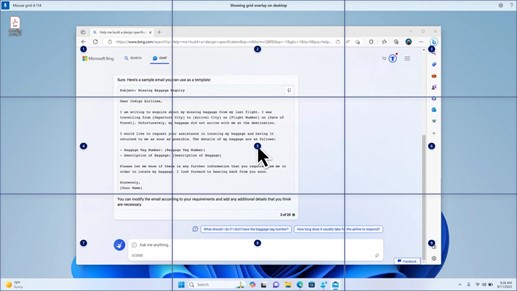
Новинка! В этом обновлении появились голосовые команды и сочетания клавиш. Вы можете использовать их для создания собственных команд на поддерживаемых диалектах английского языка. Для начала скажите "что я могу сказать?" и откройте вкладку "Сочетания клавиш" на левой панели. Вы также можете использовать команду "показать голосовые ярлыки", чтобы открыть страницу голосовых ярлыков. Нажмите кнопку "Создать ярлык". Введите команду с помощью голоса или другого ввода. Присвойте ему имя и выберите одно или несколько действий. После заполнения необходимых сведений нажмите кнопку "Создать". Ваша команда готова к использованию. Чтобы просмотреть все созданные вами голосовые сочетания, перейдите на страницу справки по командам или используйте голосовую команду "показать голосовые сочетания клавиш".
Экранный диктор
- Новинка! Теперь вы можете прослушать предварительный просмотр десяти естественных голосов перед их загрузкой. Список см. в разделе "Экранный диктор" обновления за сентябрь 2023 г. Эти голоса используют современные возможности преобразования текста в речь на устройстве. После скачивания они работают без подключения к Интернету. Однако для прослушивания предварительной версии требуется подключение к Интернету. Чтобы добавить и использовать один из естественных голосов, выполните следующие действия.
- Чтобы открыть параметры экранного диктора, нажмите клавиши WIN+CTRL+N.
- В разделе "Голос экранного диктора" нажмите кнопку " Добавить", которая находится рядом с пунктом "Добавить естественные голоса".
- Выберите голос, который необходимо установить. Вы можете установить все голоса, но их необходимо устанавливать по одному.
- Предварительный просмотр будет воспроизводиться автоматически по мере просмотра списка.
- Если вам нравится предварительный просмотр, нажмите кнопку "Скачать и установить". Новый голос скачивается и готов к использованию в течение нескольких минут, в зависимости от вашей скорости скачивания из Интернета.
- В параметрах экранного диктора выберите предпочитаемый голос в меню голоса экранного диктора Выберите>голос.
- Новинка! В этом обновлении добавлена новая команда клавиатуры для перемещения между изображениями на экране. Теперь можно использовать клавиши G или SHIFT+G для перемещения вперед или назад между изображениями в режиме сканирования (клавиша экранного диктора+ПРОБЕЛ).
- Новинка! Это обновление улучшает обнаружение экранным диктором текста на изображениях, в том числе рукописного ввода. Оно также улучшает описания изображений. Чтобы использовать эту функцию, необходимо активное подключение к Интернету. Кроме того, необходимо включить этот параметр, чтобы получать описания изображений в параметрах экранного диктора. Чтобы опробовать эту функцию, выберите изображение и нажмите клавиши экранного диктора+CTRL+D.
- Новинка! В Microsoft Word экранный диктор объявит о наличии закладок и черновиков или разрешенных примечаний. Он также сообщает вам, существуют ли рекомендации по специальным возможностям при чтении текста в файле.
- Новинка! Теперь вы можете использовать голосовой доступ для открытия приложений, диктовки текста и взаимодействия с элементами на экране. Вы также можете использовать голос для управления экранным диктором. Например, можно сказать ему: "Говори быстрее", "Читай следующую строку" и т. д. Для начала выполните поиск по запросу "голосовой доступ" в Windows Search и настройте его.
Общая папка Windows
- Новинка! Это обновление изменяет приложения, которые отображаются в окне общей папки Windows. Учетная запись, используемая для входа, влияет на приложения в разделе "Поделиться с помощью". Например, если вы используете учетную запись Майкрософт (MSA) для входа, вы увидите Microsoft Teams (бесплатно). Если для входа вы используете учетную запись Microsoft Entra ID (ранее Azure Active Directory), вместо этого отображаются контакты Microsoft Teams (для работы или учебы).
- Новинка! Окно общего доступа Windows теперь поддерживает обмен с WhatsApp в разделе "Поделиться с помощью". Если у вас не установлен WhatsApp, его можно установить из окна общей папки Windows.
Обмен с устройствами поблизости
- Новинка! Это обновление влияет на то, как включается и выключается функция "Обмен с устройствами поблизости". Вы можете использовать быстрые настройки или приложение "Параметры", чтобы включить обмен с устройствами поблизости. Если вы это сделаете, а Wi-Fi и Bluetooth будут выключены, Wi-Fi и Bluetooth будут включены, чтобы функция обмена с устройствами поблизости работала должным образом. Если отключить Wi-Fi или Bluetooth, функция обмена с устройствами поблизости также отключается.
- Новинка! Это обновление повышает скорость передачи данных Nearby Share для пользователей в той же сети. Раньше пользователи должны были находиться в одной частной сети. Теперь пользователи должны находиться в одной общедоступной или частной сети. Вы можете использовать быстрые настройки, чтобы включить обмен с устройствами поблизости. Щелкните правой кнопкой мыши локальный файл в проводнике и выберите пункт "Поделиться". Затем выберите передачу на устройство, указанное в разделе "Обмен с устройствами поблизости" в окне "Общий доступ Windows".
- Новинка! Теперь вы можете присвоить своему устройству более понятное имя, чтобы идентифицировать его при отправке файлов. Перейдите в раздел "Параметры>" Система>обмена с устройствами поблизости. Там вы можете переименовать свое устройство.
Кастинг
Новинка! Это обновление поможет вам узнать о функции передачи и узнать, когда она доступна; См. примеры в списке ниже. Под трансляцией понимается отправка содержимого с экрана устройства на ближайший компьютер, телевизор или другие внешние дисплеи. Это происходит по беспроводной связи.
- Вы часто переключаетесь между окнами для выполнения задачи или используете Snap Assist для упорядочения пространства на экране. При таком многозадачном режиме появится уведомление с предложением использовать Cast.
- Всплывающее меню Cast в быстрых настройках предоставляет дополнительную справку по поиску ближайших дисплеев, исправлению подключений и многому другому.
Макеты прикрепления
- Новинка! Это обновление добавляет рекомендации в макеты прикреплений. Они помогают мгновенно прикрепить несколько окон приложений друг к другу.
- Новинка! Наведите указатель мыши на кнопку приложения «Свернуть» или «Развернуть» (WIN+Z), чтобы открыть поле макета. После этого на значках приложений будут отображаться различные варианты макета. Используйте их, чтобы выбрать оптимальный вариант макета.
Загрузка Windows 365
- Новинка! В этом обновлении добавлен режим выделенного типа для загрузки Windows 365. При входе на корпоративном устройстве вы также входите в свой облачный компьютер Windows 365. Это происходит с использованием беспарольной проверки подлинности, например Windows Hello для бизнеса.
- Новинка! Этот новый выделенный режим также обеспечивает быстрое переключение учетных записей. С его помощью вы можете быстро переключаться между профилями и выполнять вход. Вы также можете настроить интерфейс для своего имени пользователя и пароля. Это включает в себя выбор пользовательского изображения дисплея для экрана блокировки, сохранение вашего имени пользователя и многое другое.
- Новинка! Компания может настроить то, что пользователи видят на экране при входе в загрузку Windows 365. В общем режиме можно добавить фирменную символику компании из Microsoft Intune.
- Новинка! В этом обновлении добавлен механизм быстродействия при отказе загрузки Windows 365. Это помогает при входе на облачный компьютер. Интеллектуальная логика подсказывает вам устранить проблемы с сетью или завершить настройку приложения, чтобы загрузка Windows 365 не завершилась сбоем.
- Новинка! Теперь вы можете управлять параметрами физического (локального) компьютера с облачного компьютера. Загрузка Windows 365 упрощает прямой доступ к настройкам устройства, дисплею и другим параметрам устройства, а также управление ими.
Переключение на Windows 365
- Новинка!Переключателю Windows 365 стало проще отключиться. Для отключения от облачного компьютера можно использовать локальный компьютер. Перейдите впредставление задачлокального компьютера>. Щелкните правой кнопкой мыши облачный компьютер и выберите "Отключить". Это обновление также добавляет подсказки в меню "Пуск" облачного компьютера. Они отображаются в параметрах отключения и выхода и помогают понять, как работает каждый из них.
- Новинка! В этом обновлении добавлены индикаторы рабочего стола для переключения Windows 365. При переключении между ними на индикаторе рабочего стола будут отображаться термины "Облачный компьютер" и "Локальный компьютер".
- Новинка! Время подключения к облачному компьютеру первой линии Windows 365 с коммутатора Windows 365 может занять много времени. Во время ожидания на экране будет отображаться состояние подключения и индикатор времени ожидания облачного компьютера. Если возникла ошибка, нажмите кнопку "Создать" на экране ошибки, чтобы скопировать идентификатор корреляции. Это помогает быстрее устранить проблему.
Известные проблемы, связанные с этим обновлением
Майкрософт в данный момент неизвестно о проблемах с этим обновлением.
Порядок получения обновления
Установка этого обновления
| Канал выпуска | Доступно | Следующий шаг |
|---|---|---|
| Обновление конфигурации Windows | Да | Перейдите в раздел "Параметры>"Клиентский компонент Центра обновления Windows и установите переключатель "Получать последние обновления, как только они будут доступны". Нажмите Проверить наличие обновлений. Примечание Это обновление постепенно развертывается на устройствах по всему миру. |