
Примечание
Если у вас возникают проблемы с отображением сведений о клиентах или вы заметили, что сведения о клиенте или продукте скрыты, обновите браузер, чтобы эти сведения отображались.
С помощью Duet Enterprise для Microsoft SharePoint и SAP вы можете просматривать и обновлять сведения о своих контактах по продажам в рабочей области для совместной работы. Изменения, внесенные в контактную информацию отдела продаж в Duet, хранятся в SAP, поэтому они доступны пользователям Duet и SAP, имеющим соответствующие разрешения.
Вы также можете использовать Microsoft Outlook для просмотра своих контактов по продажам в автономном режиме. Это полезно, если вы путешествуете, скажем, с визитом по продажам и не можете подключиться к Интернету. Перед поездкой вы можете синхронизировать контакты по продажам из SharePoint с Outlook. Ваши контакты по продажам теперь будут доступны как обычные контакты Outlook, и вы сможете просматривать, изменять и удалять их. Позже при подключении к SAP можно повторно синхронизировать контакты, чтобы внесенные изменения отображались в SharePoint и сохранялись в SAP.
В этой статье
- Просмотреть контактные данные отдела продаж
- Обновление контактных данных для продавцов
- Удаление контакта продавца
- Синхронизация контактов отдела продаж из SharePoint с Outlook
- Работа с контактом по продажам из Outlook
Просмотреть контактные данные отдела продаж
Просмотр контактных данных отдела продаж:
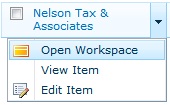
- В Центре поддержки клиентов щелкните стрелку вниз рядом с именем клиента, сведения о контактах которого необходимо просмотреть, и выберите пункт "Открыть рабочую область".
- На странице Рабочая область для совместной работы в разделе Контакты по продажам щелкните
 рядом с именем контакта по продажам , сведения которого нужно просмотреть.
- Нажмите кнопку Просмотреть контакт , после чего откроется окно Контакты — Просмотр элемента .
Обновление контактных данных для продавцов
Чтобы обновить сведения о клиенте:
- В Центре поддержки клиентов щелкните стрелку вниз рядом с именем клиента, для которого требуется обновить данные контакта отдела продаж, и выберите пункт Открыть рабочую область.
- На странице Рабочая область для совместной работы в разделе Контакты для продаж щелкните и нажмите
 контакт. Откроется окно "Контакты – изменение элемента ".
- В окне «Контакты» – «Изменение элемента » добавьте или измените необходимые сведения и нажмите «Сохранить».
Удаление контакта продавца
Чтобы удалить контакт отдела продаж:
- В Центре поддержки клиентов щелкните стрелку вниз рядом с именем клиента, для которого требуется удалить торговый контакт, и выберите пункт "Открыть рабочую область".
- На странице Рабочая область для совместной работы в разделе Контакты для продаж щелкните и выберите команду Удалить контакт.
Синхронизация контактов отдела продаж из SharePoint с Outlook
Синхронизация контактов продаж из Microsoft SharePoint 2010 со списком контактов Microsoft Outlook:
- В Центре поддержки клиентов щелкните стрелку вниз рядом с именем клиента, для которого требуется обновить данные контакта отдела продаж , и выберите пункт Открыть рабочую область.
- Щелкните веб-часть для списка контактов продажи, выберите на ленте пункт "Работа со списками " и щелкните "Список".
- На ленте нажмите кнопку " Подключить к Outlook".
Контакты по продажам, отображаемые на странице SharePoint, синхронизируются с вашим Outlook. Откройте Outlook и перейдите в папку внешних списков SharePoint , чтобы увидеть контакты по продажам.
Работа с контактом по продажам из Outlook
Контакты по продажам, синхронизированные со страницы SharePoint в Outlook, доступны автономно. Это означает, что вы можете просматривать, изменять или редактировать их так же, как и любые другие контакты.
- В Microsoft Outlook перейдите в папку внешних списков SharePoint для просмотра своих контактов по продажам.
- Дважды щелкните контакт, чтобы открыть его. Теперь вы можете просмотреть, изменить или удалить контакт.
- На вкладке Контакт щелкните Контактные данные , чтобы просмотреть сведения о контакте, извлеченные из SAP.
- После внесения изменений нажмите кнопку "Сохранить".
Когда вы позже подключитесь к корпоративной сети, изменения в Outlook автоматически синхронизируются с SAP. Затем торговые контакты в SAP, SharePoint и Outlook отражают самую актуальную информацию.