
В этих инструкциях объясняется, как печатать захваты адаптивного пера на FDM-принтере. FDM — это широко используемый метод 3D-печати, который расплавляет термопластичную нить и укладывает ее слой за слоем для создания объекта. Распространенные бренды FDM-принтеров включают Bambu Lab, Creality 3D, Prusa и FlashForge. Скачайте тип файла 3MF для этого метода.
Рекомендации по материалам
- PLA (полимолочная кислота)
- ABS (акрилонитрилбутадиенстирол)
- PETG (полиэтилентерефталатгликоль модифицированный)
- Нейлон
Настройка принтера
В каждом захвате 3 компонента, а в каждом колпачке — 1 часть, как показано на изображении ниже:
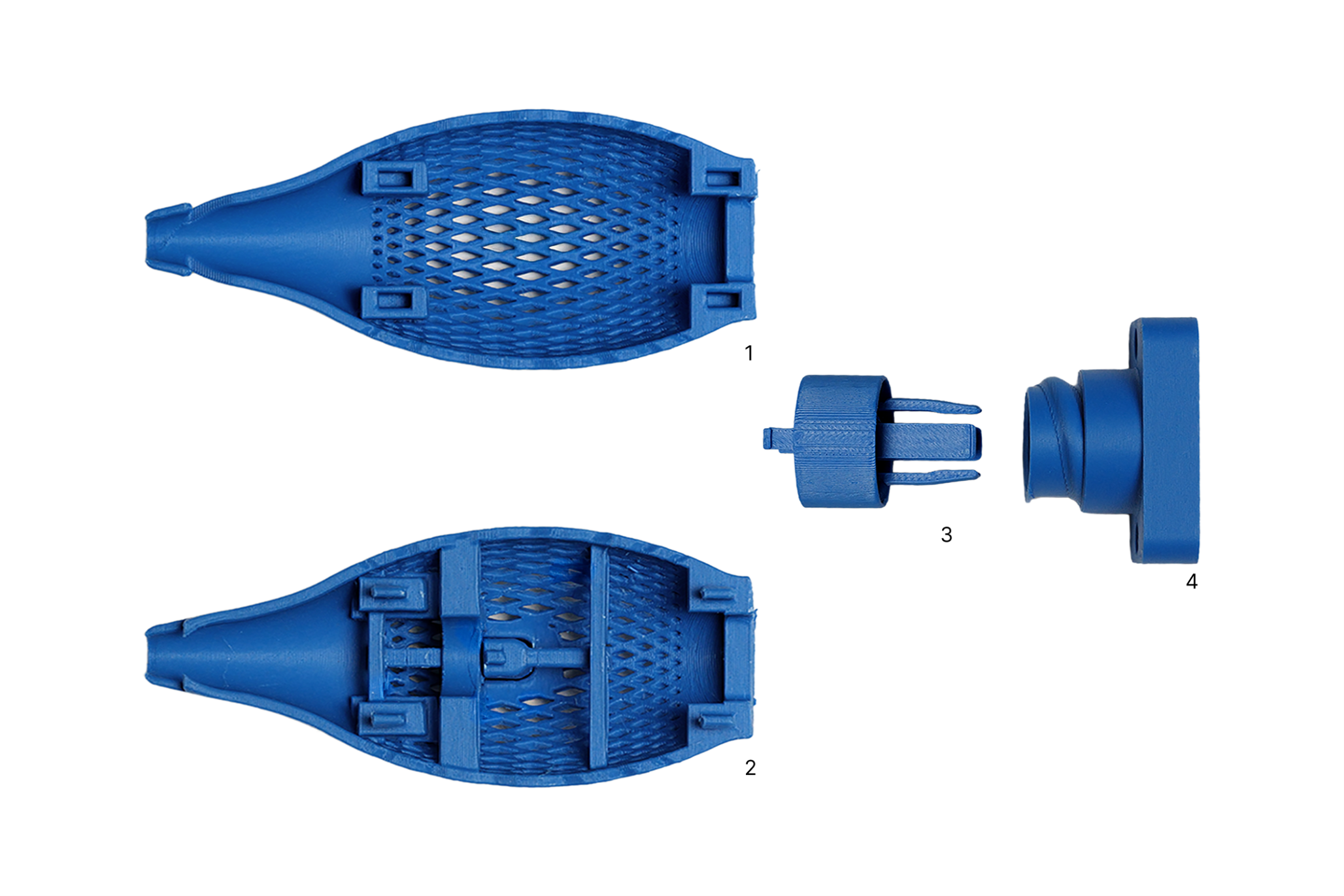
- Часть 1 = Задний хват
- Часть 2 = Передняя рукоятка
- Часть 3 = Топпер
Сведения о принтере:
- Размер сопла: 0,4 мм
- Высота слоя: 0,2 мм
Параметры печати:
- Настенные петли: 2
- Верхние слои оболочки: 5
- Слои нижней оболочки: 5
- Заполнение: 15% от сетки
- Тип поддержки: дерево
- Пороговый угол: 30
Ориентация каждой детали:
Если вы скачиваете файл 3MF, этот шаг можно пропустить, так как в нем уже настроена правильная ориентация печати.
- Задняя рукоятка: вертикальная, перевернутая, с наклоном назад на 30 градусов
- Передняя рукоятка: вертикальная, перевернутая, с наклоном назад на 30 градусов
- Накладка: Горизонтальная, по касательной
- Колпачок: Вертикальный, перевернутый
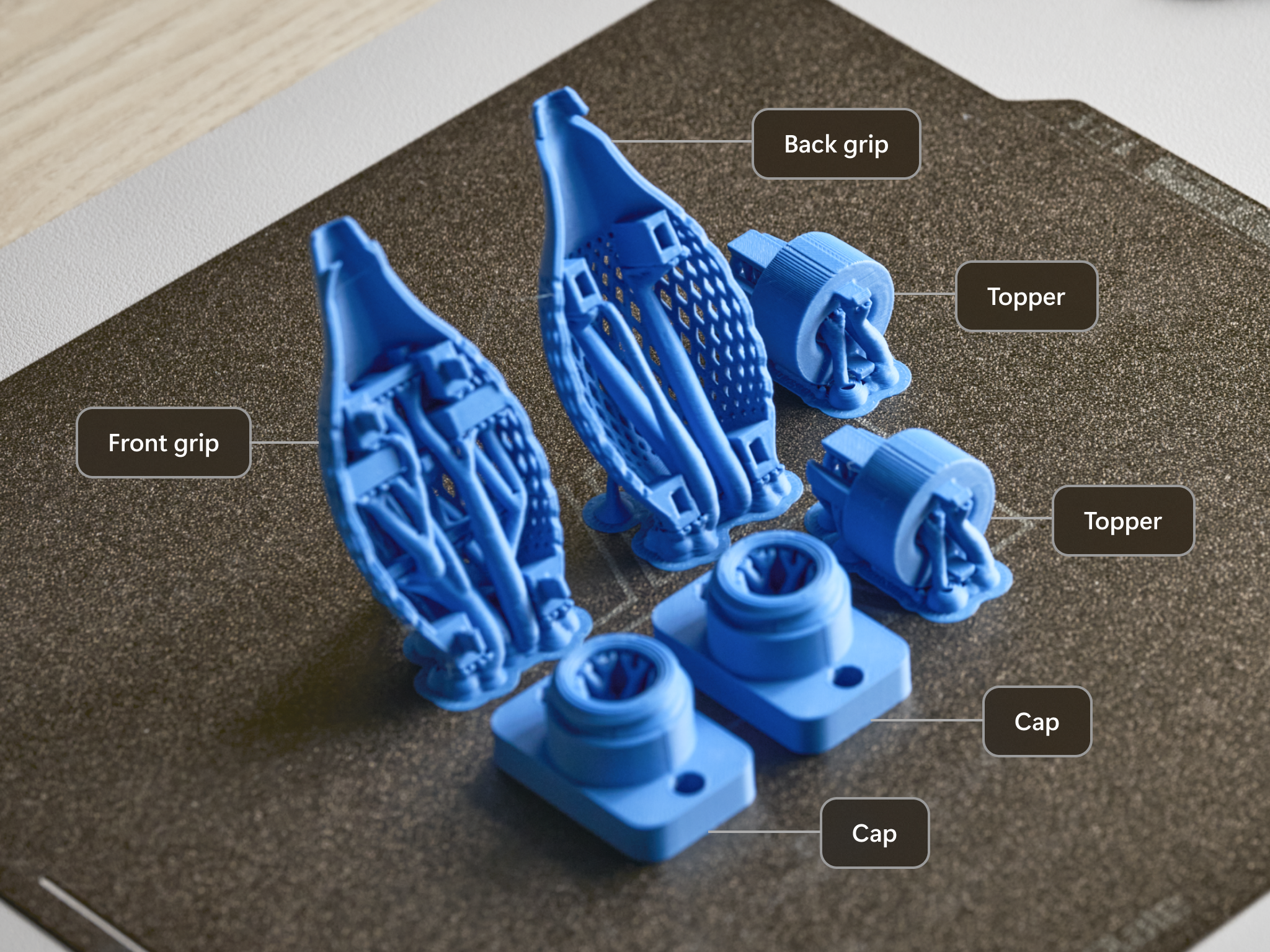
Вот пример окончательной компоновки:
Примечание
Файлы 3MF включают 2-й топпер в качестве дополнительного. На этом изображении также показаны 2 крышки, и файлы крышек доступны для отдельной загрузки.
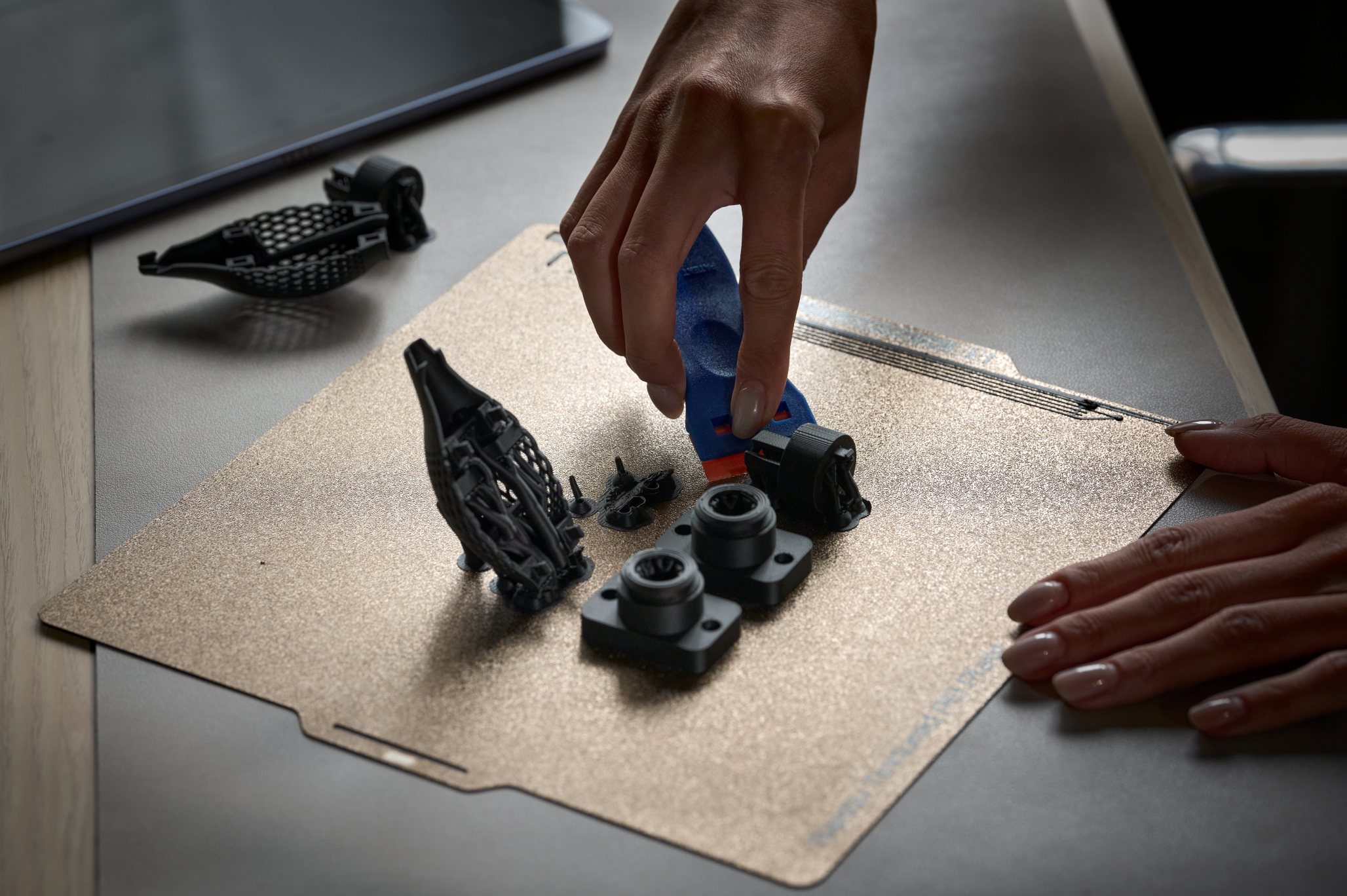
Удаление опорного материала
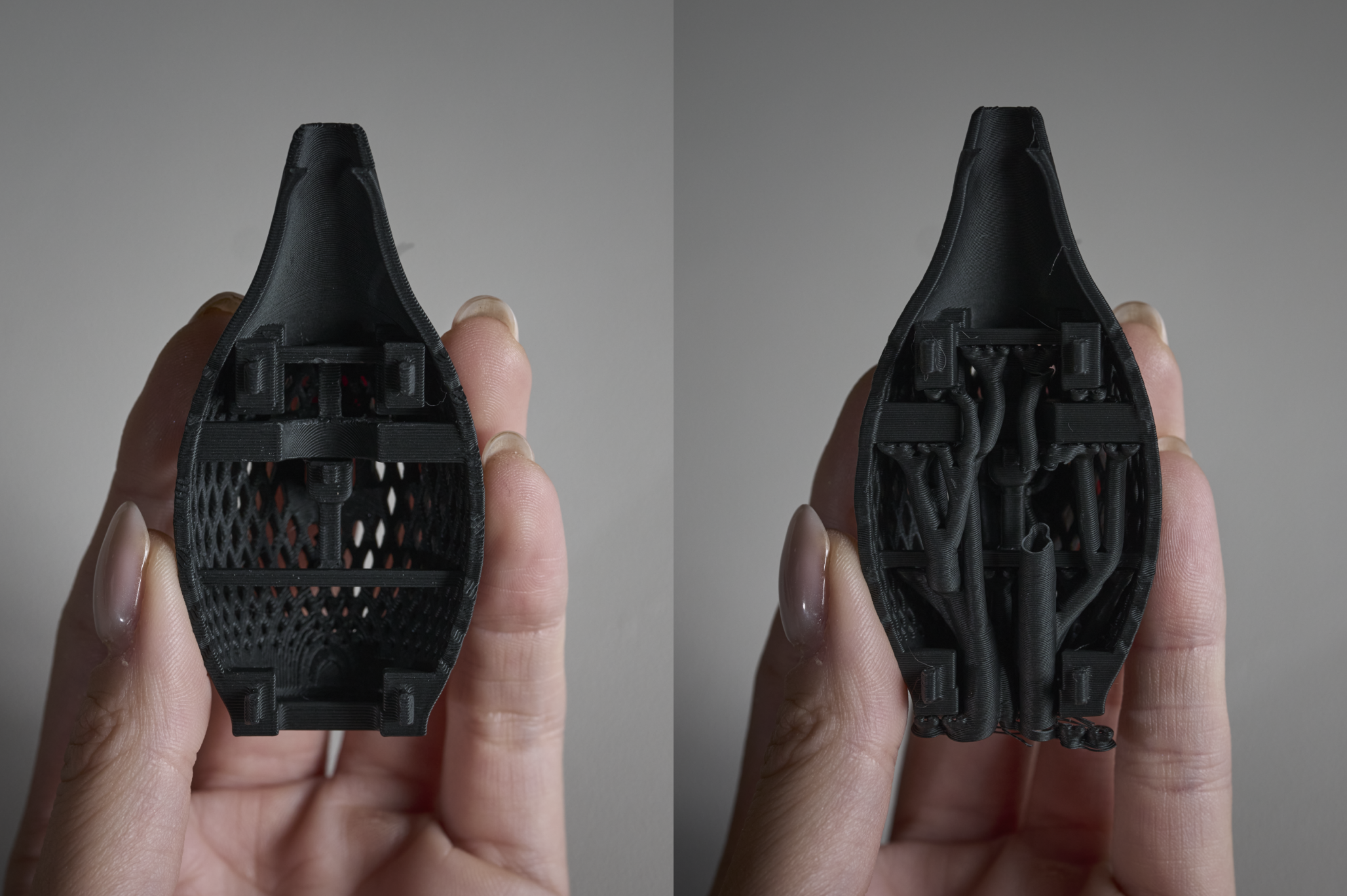
После печати снимите детали с платформы для печати. Вам может понадобиться инструмент для скребка.
Когда вы снимаете отпечатки, перед сборкой извлеките вспомогательный материал из каждой детали. Для этой задачи вам понадобится пинцет или плоскогубцы.
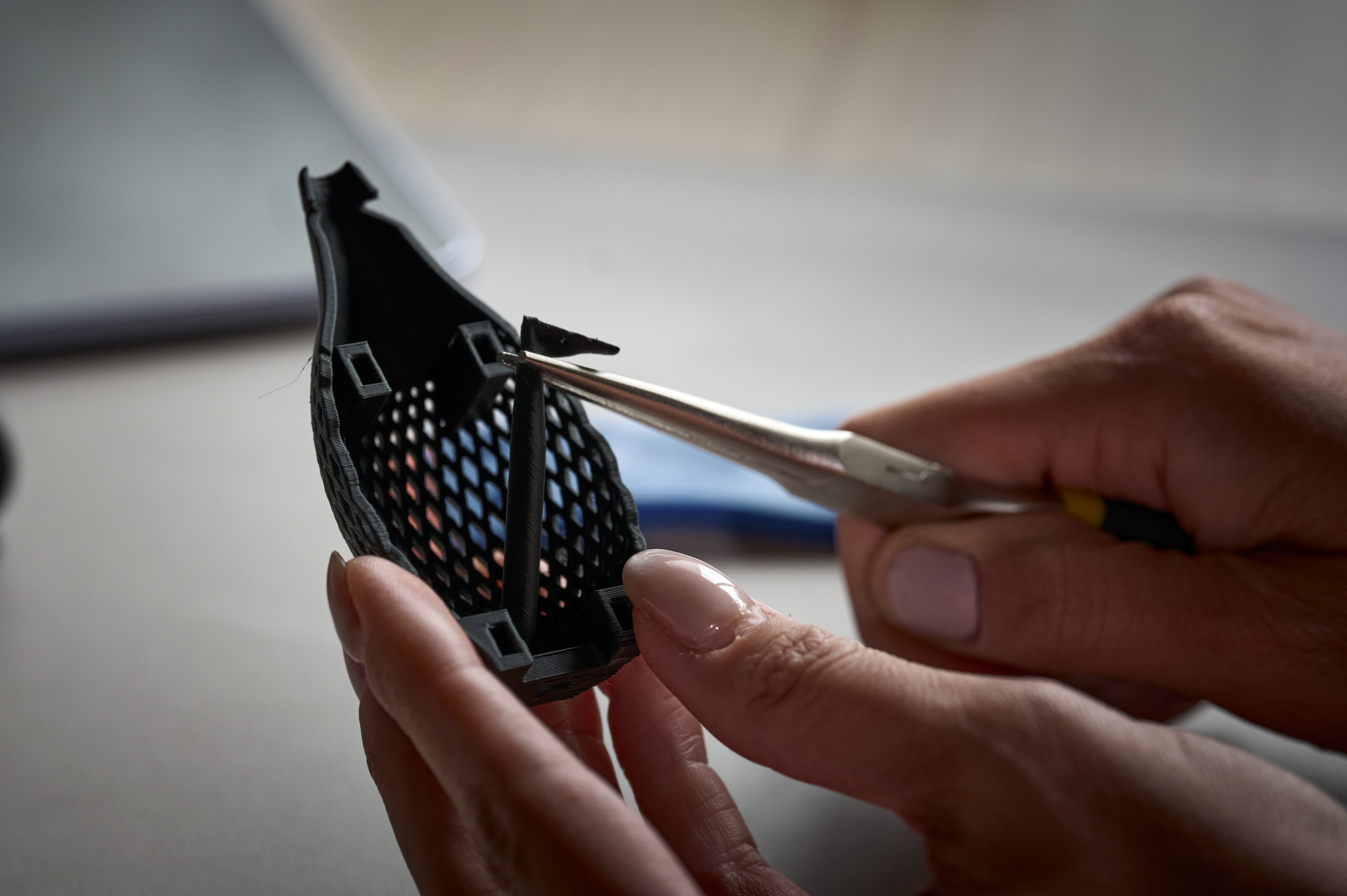
Часть 2 имеет более сложные опоры и несколько мелких особенностей, требующих ухода. Не снимайте четыре маленькие стойки или H-образные лучи вокруг кнопки.
Сборка
Возьмите детали 1 и 2, выровняйте четыре защелки и прорези и прижмите их друг к другу.
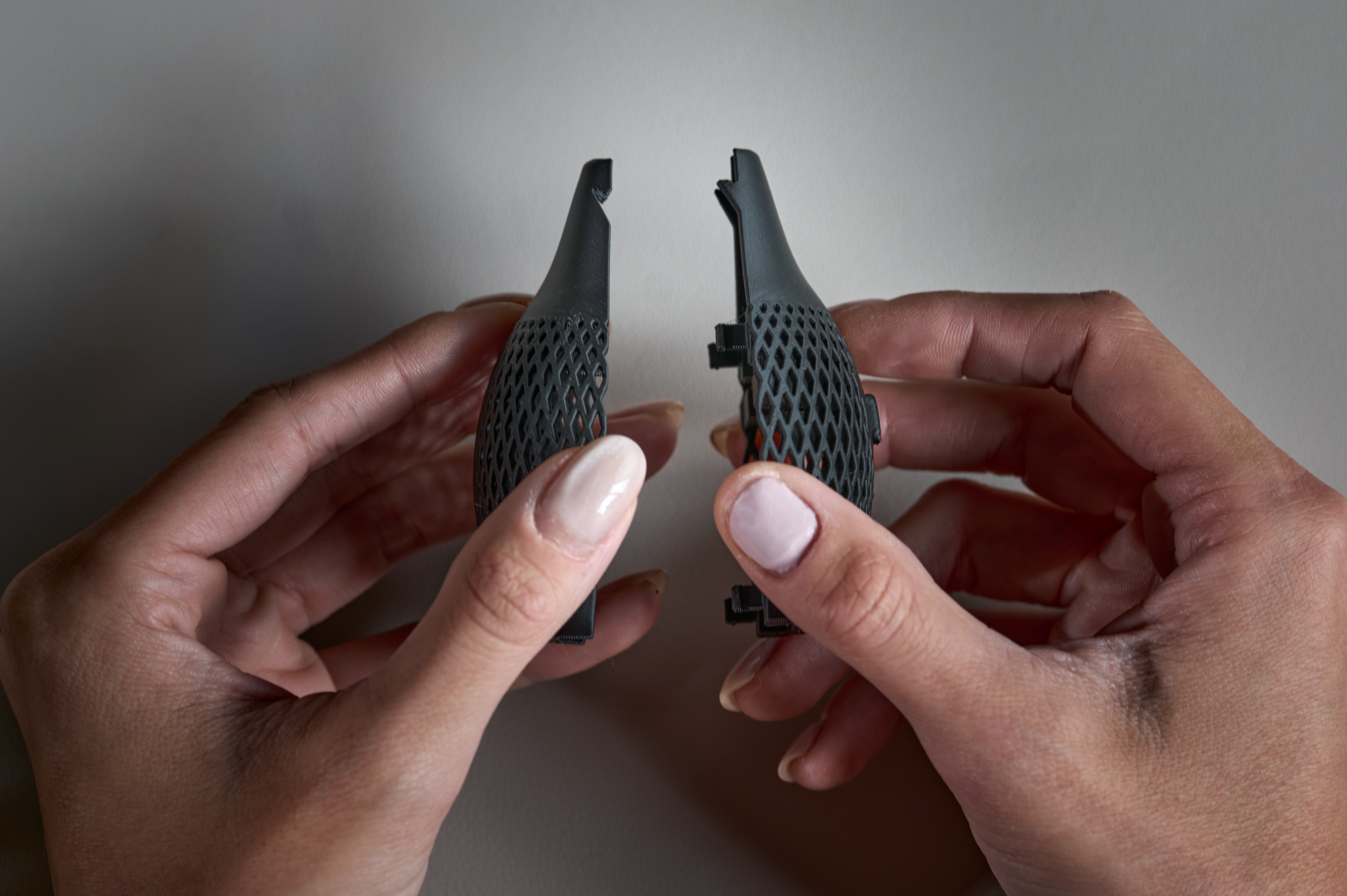
Возьмите часть 3, совместите застежки с прорезями на деталях 1 и 2 и прижмите их друг к другу.
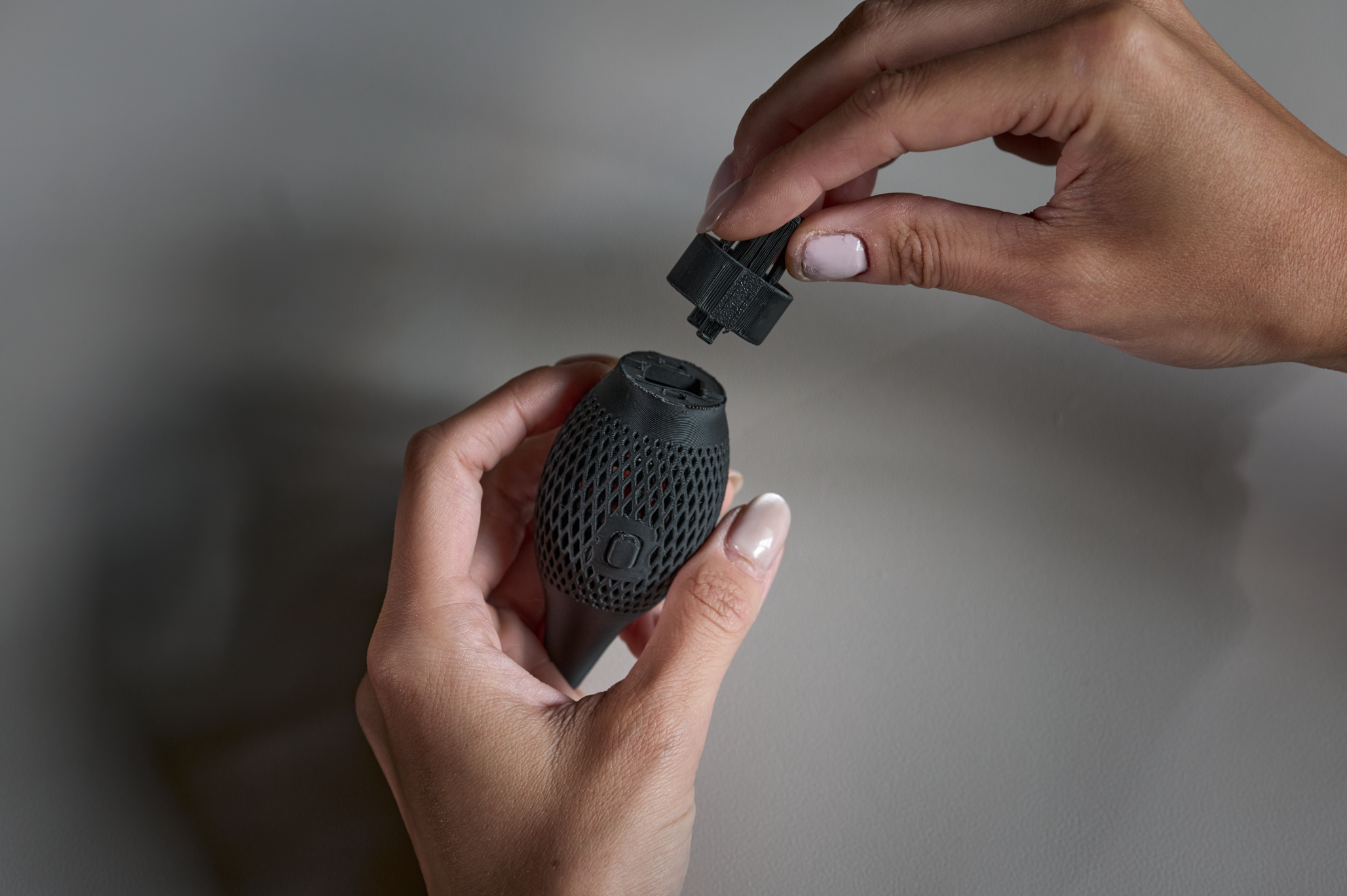
Печать крышки. Наденьте крышку поверх детали 3.
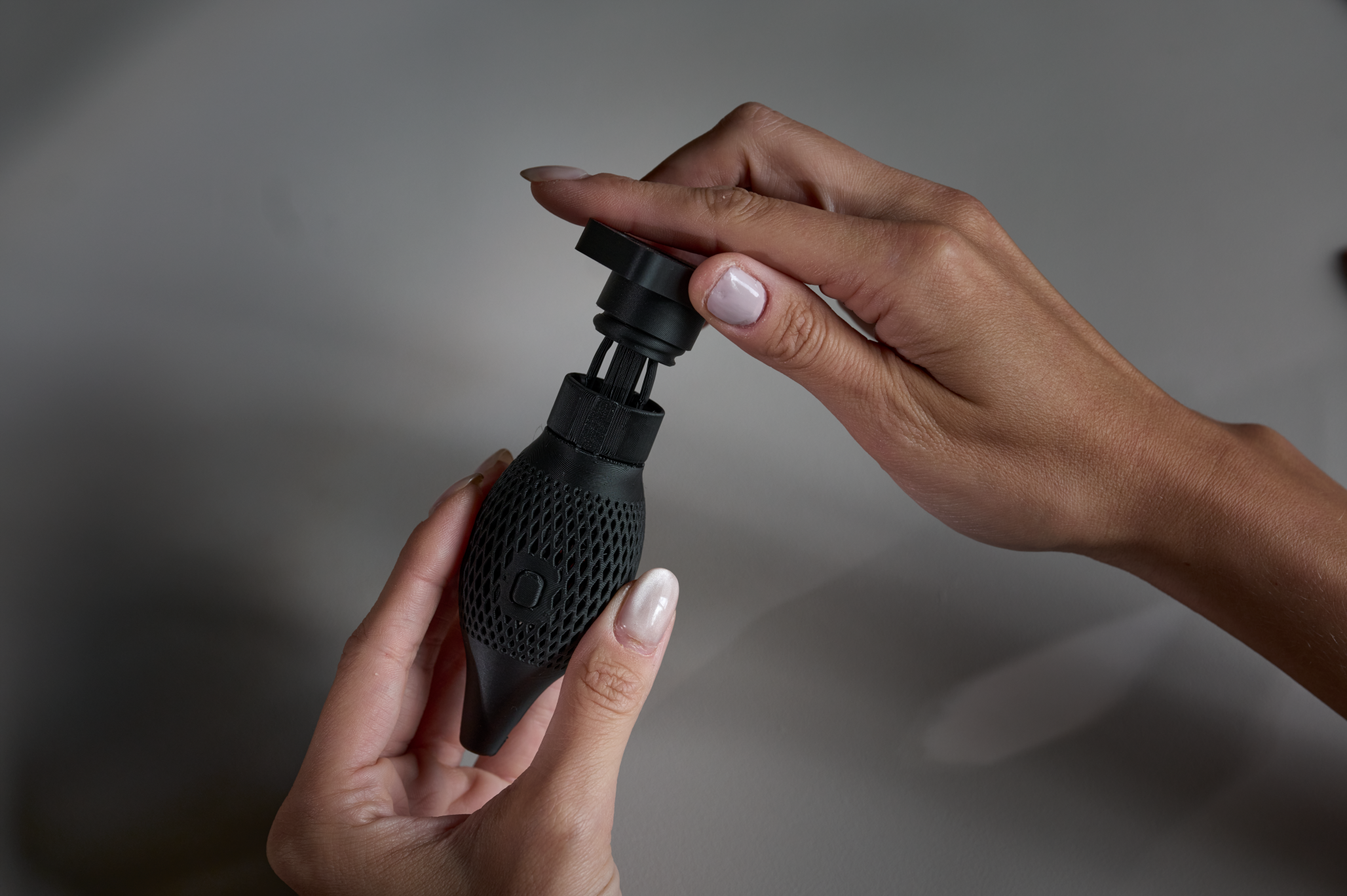
Поверните по часовой стрелке на 180 градусов (половина вращения), чтобы затянуть. Затем поверните против часовой стрелки на один оборот, чтобы ослабить. Теперь крышка должна оставаться в плену в верхней части.
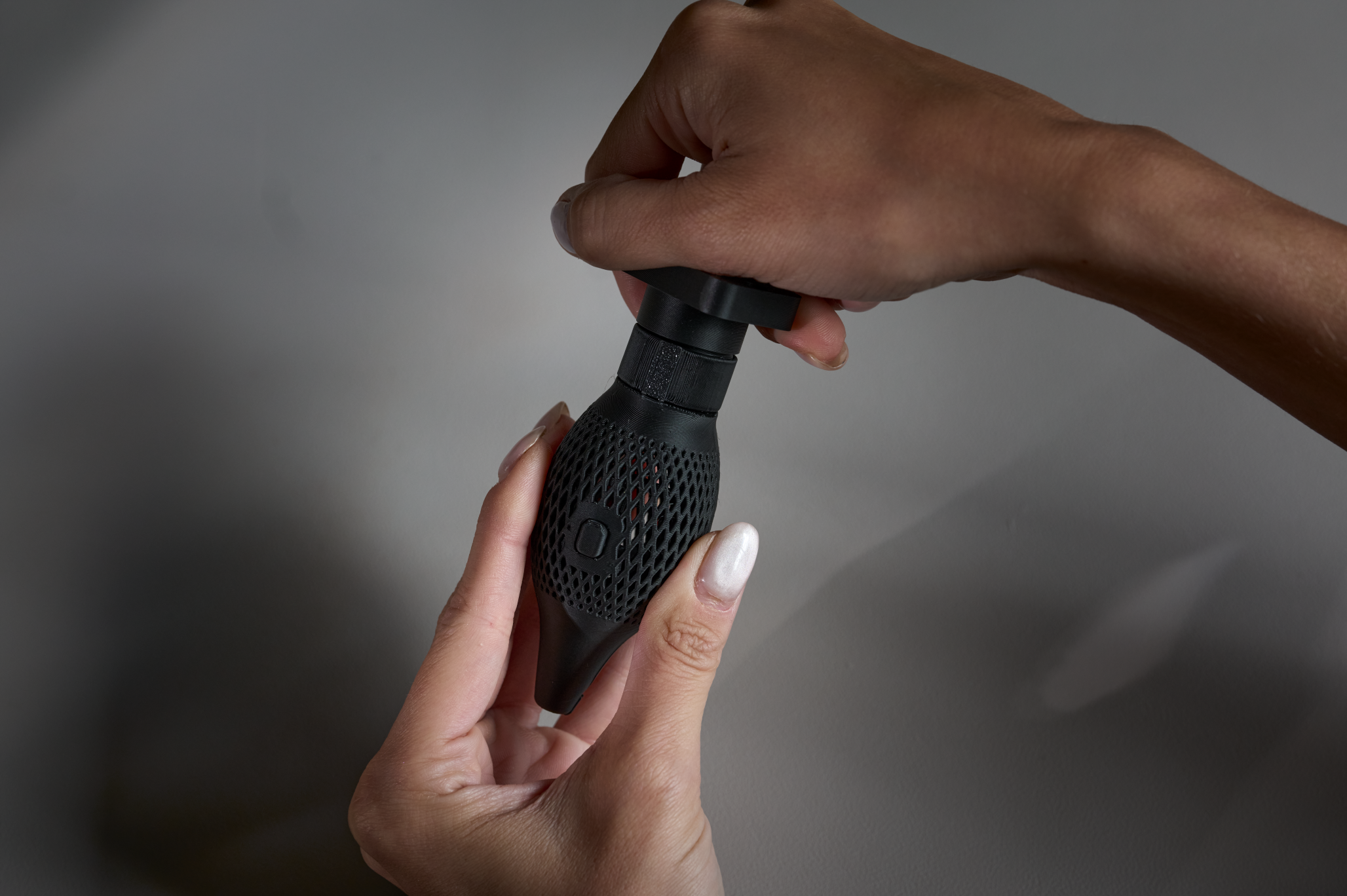
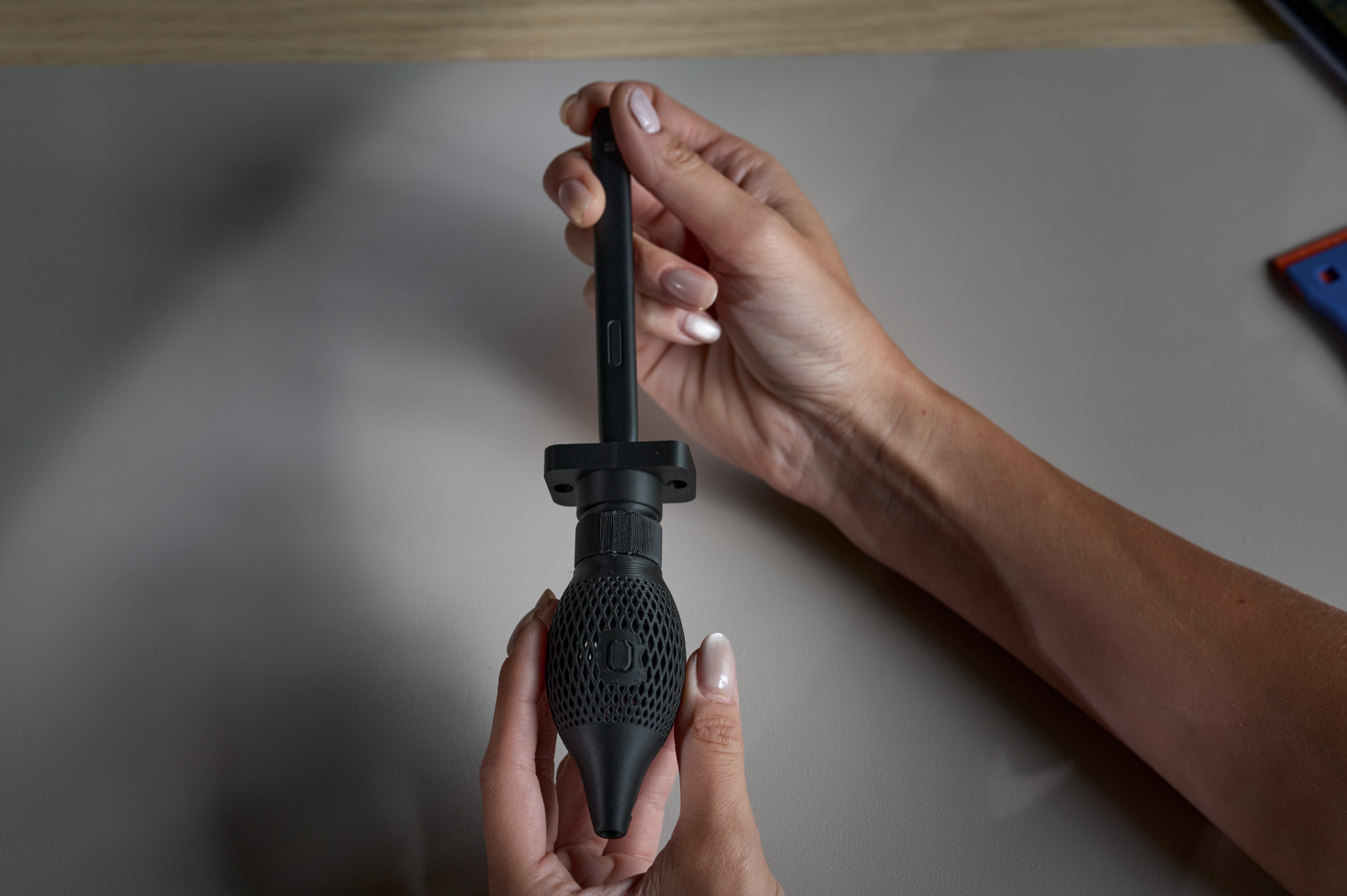
Возьмите ручку Surface Slim и вставьте ее в рукоятку с крышкой в ослабленном состоянии. Убедитесь, что кнопки находятся на одной стороне.
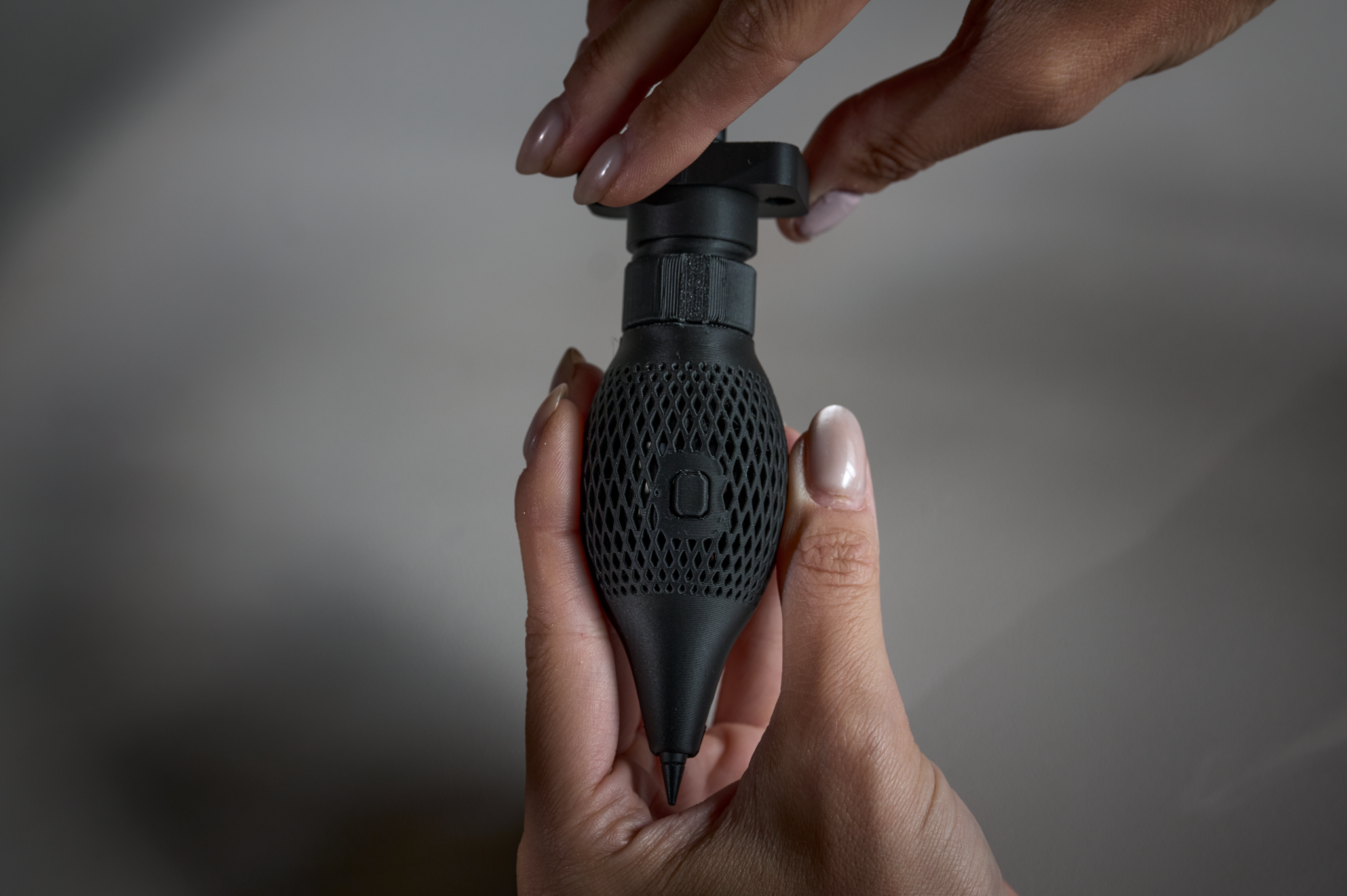
Поверните колпачок по часовой стрелке, чтобы усилить захват ручки.
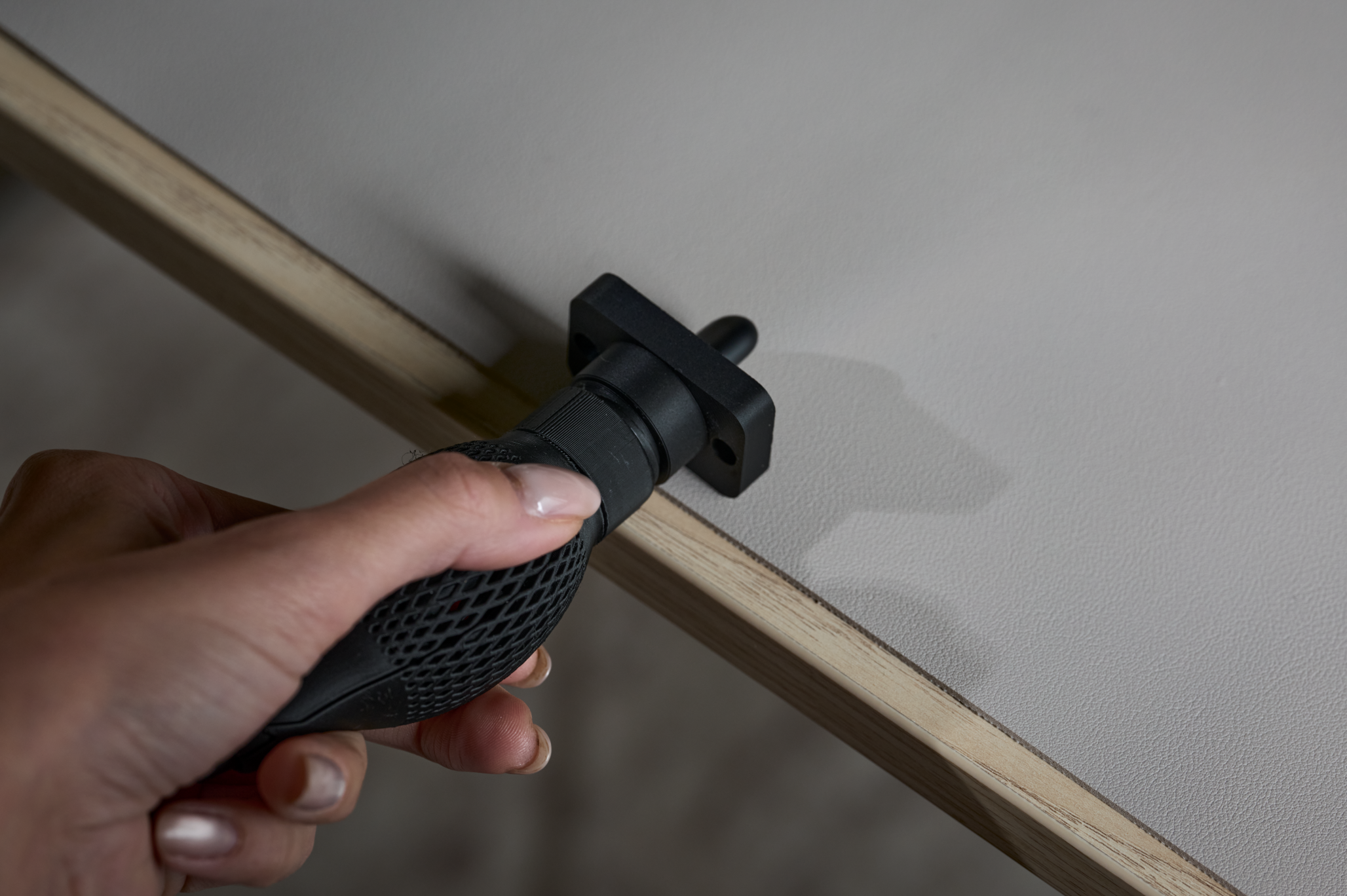
Примечание
Крышки ручки спроектированы так, что их можно поворачивать одной рукой, используя край стола.
Теперь ручка надежно удерживается в рукоятке. Чтобы снять ручку, поверните крышку против часовой стрелки и потяните или вытряхните ручку.
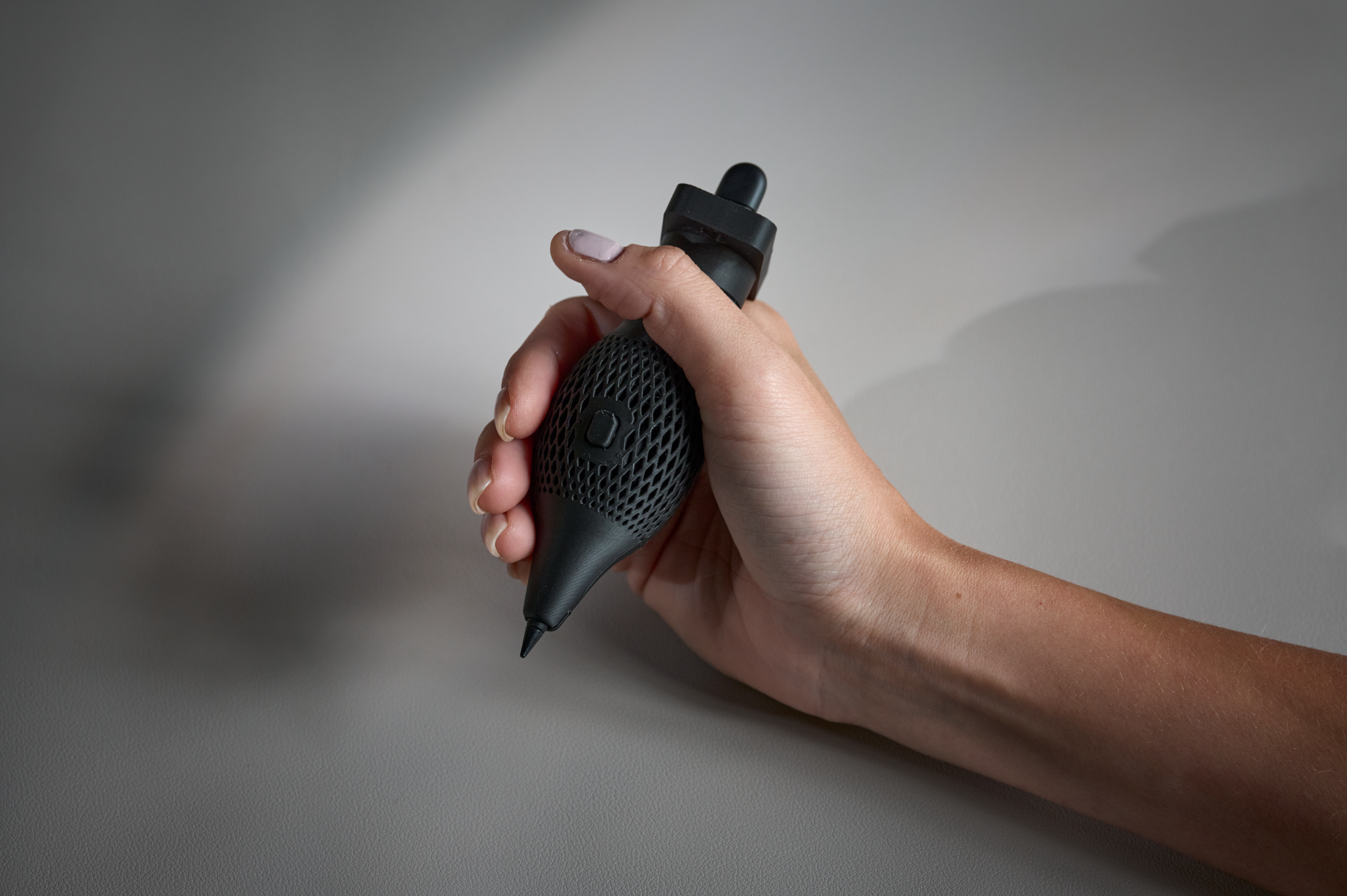
Заявление об отказе: не нажимайте кнопку, когда ручка не находится в руке.