
Keď bunky nie sú viditeľné v hárku, môžete tieto bunky a vzorec v nich sledovať v okne sledovania. Okno sledovania vám pomáha kontrolovať, kontrolovať a overovať výpočty a výsledky vzorcov vo veľkých hárkoch. Pri použití okna sledovania nie je potrebné neustále posúvanie alebo prechádzanie do rôznych častí hárka. Keď bunky nie sú viditeľné v hárku, môžete tieto bunky a vzorec v nich sledovať v okne sledovania. Okno sledovania vám pomáha kontrolovať, kontrolovať a overovať výpočty a výsledky vzorcov vo veľkých hárkoch. Pri použití okna sledovania nie je potrebné neustále posúvanie alebo prechádzanie do rôznych častí hárka.
Poznámka
Pre každú bunku môžete nastaviť len jedno sledovanie.
Pridanie buniek do okna sledovania
Dôležité
V Macu pred vykonaním kroku 1 vykonajte krok 2 tohto postupu. to znamená, že vyberiete položku Okno sledovania a potom vyberte bunky, ktoré chcete sledovať.
Vyberte bunky, ktoré chcete sledovať.
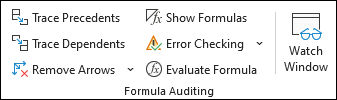
Ak chcete vybrať všetky bunky v hárku so vzorcami, na karte Domov v skupine Úpravy vyberte položku Hľadať & Vybrať, vyberte položku Prejsť na špeciálne a potom vyberte položku Vzorce.Na karte Vzorce v skupine Kontrola vzorca vyberte položku Okno sledovania.
Vyberte položku Pridať sledovanie
 .
Vyberte položku Pridať.
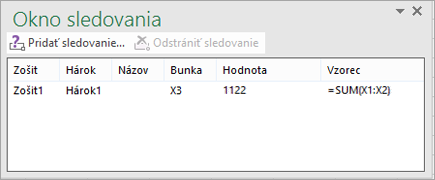
Premiestnite okno sledovania do hornej, dolnej, ľavej alebo pravej časti okna.
Ak chcete zmeniť šírku stĺpca, posúvajte hranicu na pravú stranu záhlavia stĺpca.
Ak chcete prejsť na sledovanú bunku, dvakrát kliknite na jej položku v Okne sledovania.
Poznámka
Bunky, ktoré obsahujú externé odkazy na iné zošity, sa v Okne sledovania zobrazia len vtedy, ak je otvorený daný pracovný zošit.
Odstránenie buniek z okna sledovania
Ak sa okno sledovania nezobrazuje, na karte Vzorce v skupine Kontrola vzorca vyberte položku Okno sledovania.
Vyberte bunky, ktoré chcete odstrániť.
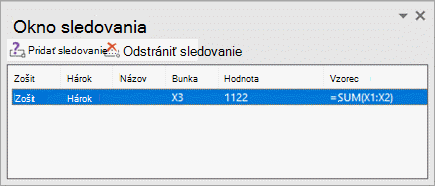
Ak chcete vybrať viacero buniek, stlačte kláves Ctrl a potom vyberte bunky.
Vyberte položku Odstrániť sledovanie
 .
Potrebujete ďalšiu pomoc?
Vždy sa môžete opýtať odborníka v komunite Excel Tech Community alebo získať podporu v komunitách.