

V hornej časti aplikácií Microsoft 365 vo Windowse nájdete pole Microsoft Search. Tento výkonný nástroj vám umožňuje rýchlo nájsť, čo hľadáte, od textu cez príkazy až po pomocníka a ešte oveľa viac. Pozrime sa, čo pre vás môže urobiť.
Tip
Ak ste vlastníkom malého podniku a hľadáte ďalšie informácie o tom, ako nastaviť Microsoft 365, navštívte stránku Pomocník pre malé podniky & vzdelávanie.
Rýchly úvod na webe
Vyberte pole Microsoft Search alebo stlačte kombináciu klávesov ALT + Q. Skôr než začnete čokoľvek zadať, vyberte  Vyhľadávanie napamätá naposledy použité príkazy a na základe toho, čo zrejme robíte, navrhne ďalšie akcie, ktoré by ste mohli chcieť vykonať. Zobrazia sa aj ľudia, s ktorými často spolupracujete, a súbory, na ktorých ste naposledy pracovali.
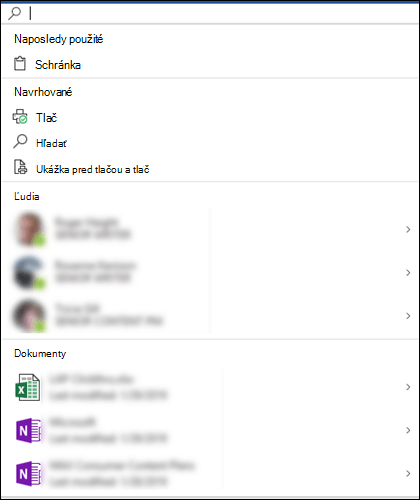
Vyhľadanie článkov Pomocníka
Ak potrebujete pomoc s úlohou, jednoducho napíšte otázku do vyhľadávacieho poľa . V zozname výsledkov vyberte položku Získať pomoc a Microsoft Search vám odporučí súvisiace články podpory.
Spolupráca s kolegami
Pracujete na súbore, ktorý čaká na vstup od člena tímu? Zadajte meno do poľa Microsoft Search a zobrazí sa zoznam zodpovedajúcich mien vo vašej organizácii. Vyberte osobu, s ktorou chcete spolupracovať. Potom s ním môžete súbor jednoducho zdieľať alebo jednoducho otvoriť jeho kartu kontaktu a získať tak ďalšie informácie.
Prístup k súvisiacim súborom
Chcete zobraziť alebo znova použiť obsah súvisiaceho dokumentu, prezentácie alebo zošita? Do vyhľadávacieho poľa začnite písať názov súboru a začne sa zobrazovať zoznam súborov, s ktorými sa pravdepodobne najlepšie zhoduje. Vo výsledkoch hľadania sa zobrazia len súbory, na ktoré máte povolenie zobraziť. Vyberte ľubovoľný súbor, ktorého obsah chcete zobraziť alebo skopírujte a použiť ho v aktuálnej práci.
Ak nenájdete súbor, ktorý hľadáte, vyberte položku Ďalšie výsledky hľadania pre a zobrazte ďalšie zodpovedajúce súbory na karte Files (Súbory na table Hľadať).
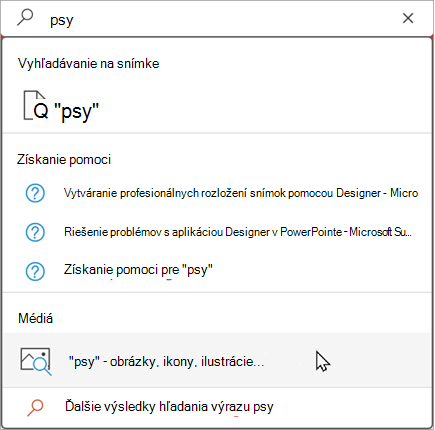
Rovnako ako pri rýchlom vyhľadávaní sa v týchto výsledkoch zobrazia len súbory, na ktorých zobrazenie máte povolenie.
Tip
Ak je hľadaný súbor v skutočnosti obrázok z webu, výberom karty Médiá zobrazíte galériu obrázkov, ktoré zodpovedajú vášmu dotazu. Predvolene sa výsledky vyfiltrujú len pre obrázky s licenciou Creative Commons.
Immediate word definitions
Hľadáte rýchlu definíciu? Zadajte slovo do poľa Microsoft Search, vyberte ho vo výsledkoch definície a Bing otvorí panel hľadania , ktorý vám oznámi, čo to znamená.
Zmena veľkosti vyhľadávacieho poľa
Ak pole Microsoft Search zaberá príliš veľa miesta, môžete ho zbaliť len na ikonu lupy. Na karte Súbor vyberte položku Možnosti a vyberte položku Predvolene zbaliť pole Microsoft Search.
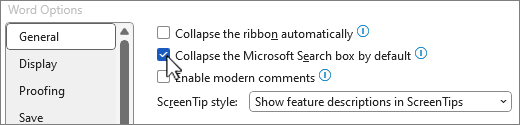
Aj keď je vyhľadávacie pole zbalené, stále k nemu máte prístup výberom v okne Hľadať na pravej strane záhlavia okna alebo stlačením kombinácie klávesov ALT + Q.