

Ak chcete zdieľať súbory s iným tímom ľudí alebo dokonca poskytnúť iným tímom vlastníctvo, môžete súbory kopírovať (alebo premiestňovať) medzi OneDrivom pre prácu alebo školu a lokalitou Microsoft SharePoint. Môžete skopírovať (alebo premiestniť) súbory a priečinky z OneDrivu do SharePointu, zo SharePointu do OneDrivu, v rámci lokality SharePoint alebo medzi lokalitami. Súbory môžete skopírovať dokonca aj zo služby OneDrive iného používateľa do vlastnej služby OneDrive.
Tip
Súbory môžete kopírovať aj cez Prieskumník. Ďalšie informácie (napríklad pri použití OneDrivu do OneDrivu pre prácu alebo školu) nájdete v téme Premiestnenie súborov z OneDrivu do OneDrivu pre prácu alebo školu.
Prečítajte si ďalšie informácie o kopírovaní súborov alebo priečinkov v SharePointe a o tom, či mám uložiť súbory do OneDrivu alebo SharePointu?
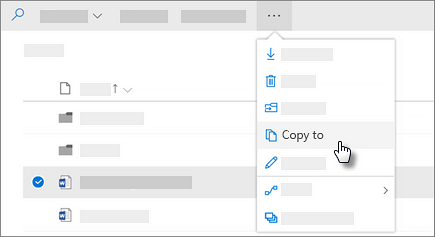
Vyberte súbory alebo priečinky, ktoré chcete kopírovať, a potom vyberte položku Kopírovať do.
Poznámka
Ak sa príkaz Kopírovať do nezobrazuje, pravdepodobne používate klasický OneDrive pre prácu alebo školu alebo lokálnu inštanciu OneDrivu pre prácu alebo školu. V takom prípade postupujte podľa krokov SharePointu 2016 a premiestnite alebo kopírujte súbory v rámci lokalít alebo medzi lokalitami.
Vyberte umiestnenie, kam chcete položky kopírovať. Lokality sa nachádzajú v časti Rýchly prístup .
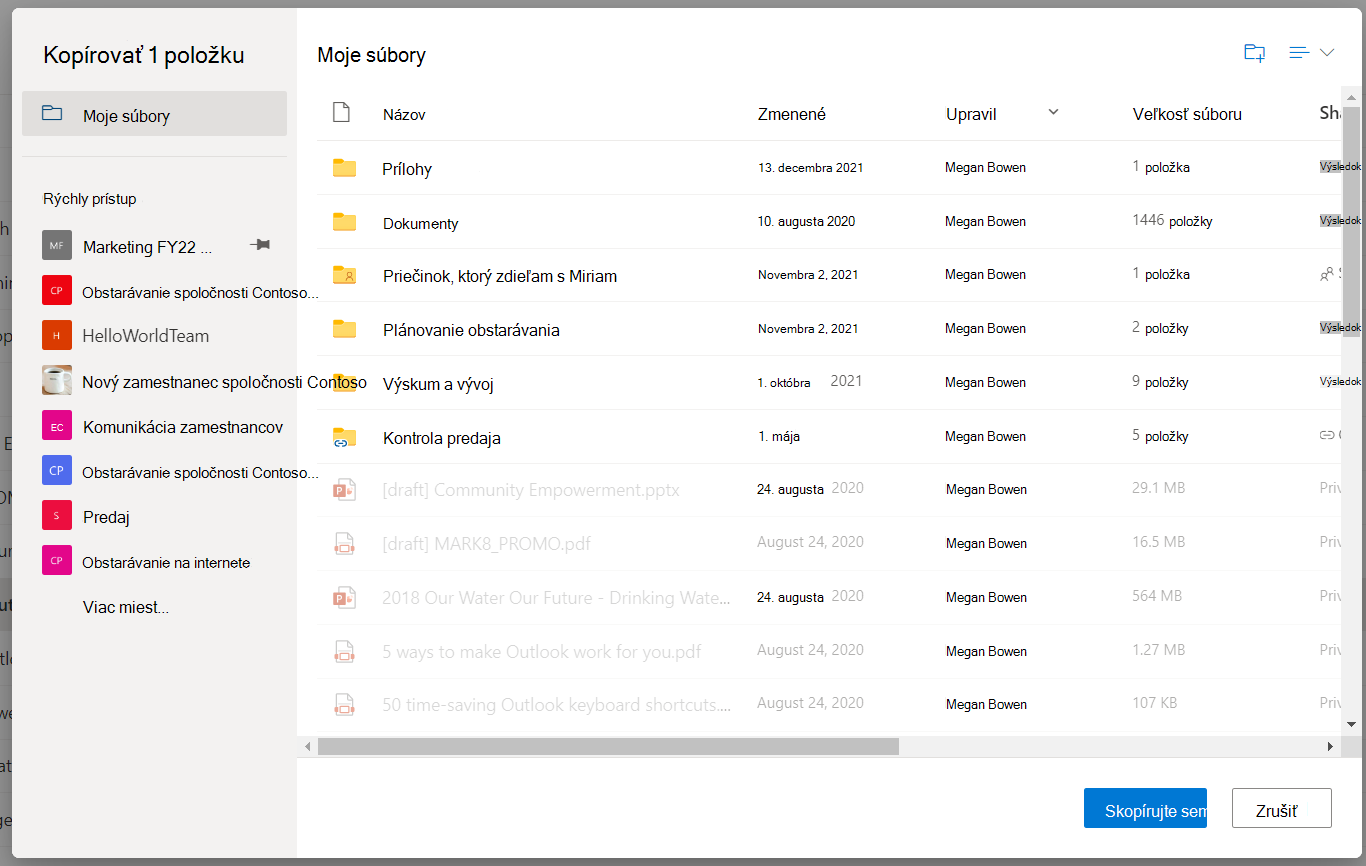
Zobrazia sa rôzne miesta v závislosti od toho, kde sa nachádzate. Ak ste napríklad pripojený k lokalite SharePoint, zobrazí sa vaša aktuálna knižnica, váš OneDrive a ďalšie lokality. Vyberte položku Ďalšie miesta... na zobrazenie požadovanej lokality.Poznámka
- Ak sa pri kopírovaní položiek nezobrazujú žiadne iné lokality, vaša organizácia nepovoľuje kopírovanie medzi lokalitami.
- Ak ste správcom SharePointu alebo globálnym správcom v organizácii, pozrite si tému Povolenie alebo zakázanie vlastného skriptovania a zistite, ako povoliť kopírovanie medzi kolekciami v Centre spravovania služby SharePoint.
- Ak sa hľadaná lokalita nezobrazuje v zozname lokalít v ľavom navigačnom paneli alebo keď vyberiete prepojenie Ďalšie miesta... , môžete prejsť na lokalitu a pomocou funkcie Pripnúť na panel Rýchly prístup sa uistiť, že sa zobrazí na ľavom navigačnom paneli dialógového okna Premiestniť alebo kopírovať.
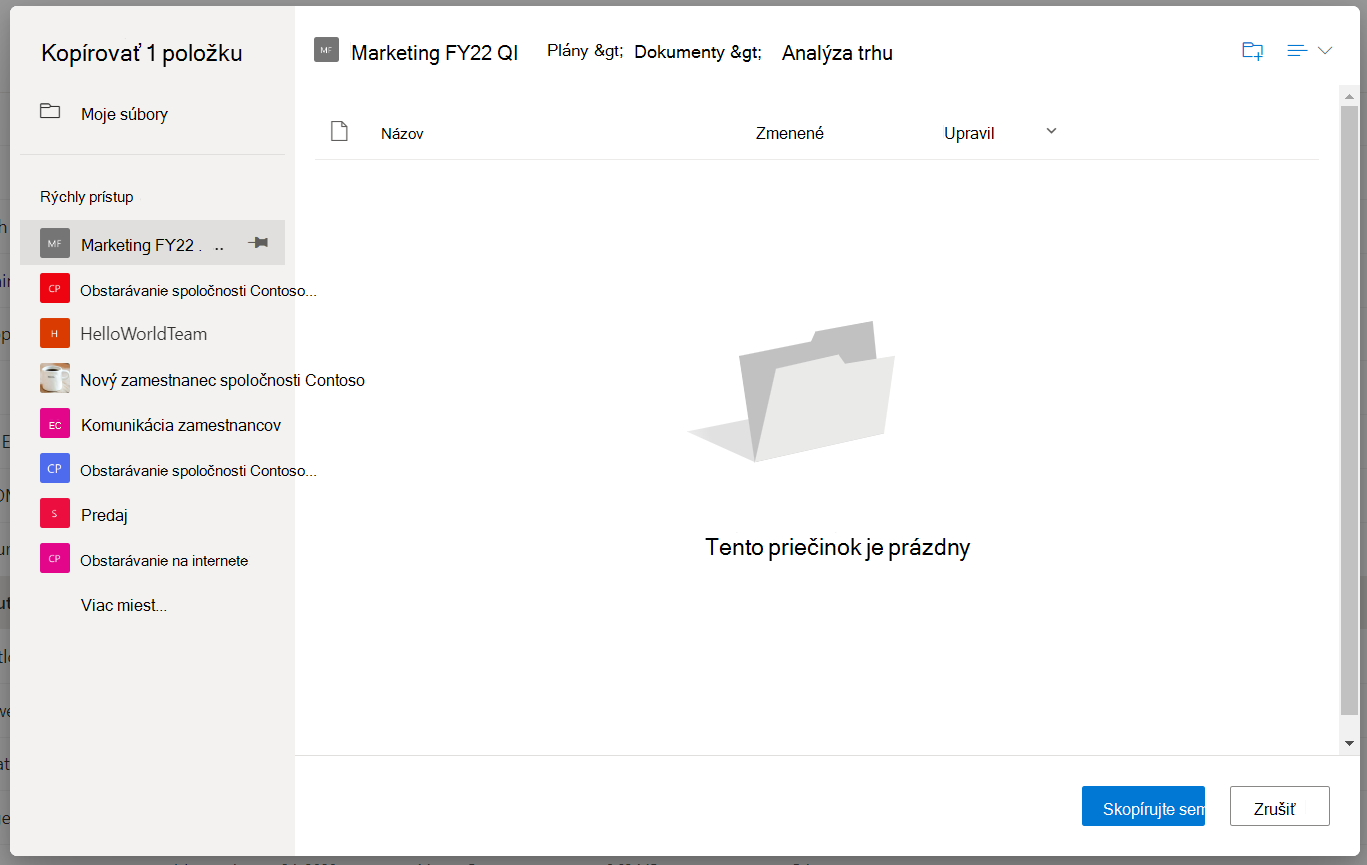
Vyberte umiestnenie, kam chcete položky umiestniť, a potom výberom položky Kopírovať sem spustite ich kopírovanie.
Poznámka
- Pomocou online portálu môžete naraz skopírovať až 500 MB súborov a priečinkov. Ak chcete kopírovať väčšie súbory alebo súbory s celkovou veľkosťou presahujúcou 500 MB, použite Prieskumník. Ďalšie informácie (napríklad pri použití OneDrivu do OneDrivu pre prácu alebo školu) nájdete v téme Premiestnenie súborov z OneDrivu do OneDrivu pre prácu alebo školu.
- Pri použití funkcie Kopírovať do s dokumentmi, ktoré majú históriu verzií, sa skopíruje iba najnovšia verzia. Ak chcete skopírovať staršie verzie, musíte obnoviť a skopírovať každú z nich. Ďalšie informácie o tvorbe verzií nájdete v téme Zapnutie a konfigurácia tvorby verzií v zozname alebo knižnici.
Potrebujete ďalšiu pomoc?
Podpora pre konto. Ak potrebujete pomoc s kontom Microsoft a predplatným, navštívte stránku Pomocník pre konto & fakturáciu.
Technická podpora. Ak potrebujete technickú podporu, nižšie vyberte položku Kontaktovať podporu spoločnosti Microsoft, zadajte svoj problém a vyberte položku Získať pomoc.
Používatelia mobilných zariadení môžu kontaktovať podporu otvorením aplikácie OneDrive a jemným zatrasením zariadením.
Podpora komunity. Komunity pomôžu s kladením otázok, poskytovaním pripomienok a so získavaním informácií od odborníkov s bohatými znalosťami. Opýtajte sa na lokalite Microsoft Community. Nezverejňujte osobné ani citlivé informácie na verejných fórach.