
Ako správca zdrojov viete, že využitie správnych zdrojov pre správne projekty na správny čas je vždy náročné, najmä preto, že potrebujete nejakým spôsobom predpovedať budúcnosť. Dobrou správou je, že pomocou aplikácie Project Web App pre Project Online môžete analyzovať historické údaje o používaní zdrojov zaznamenané v podobných minulých projektoch. Vďaka týmto údajom môžete s väčšou istotou predpovedať potreby zdrojov pre budúce projekty a dokonca aj pre celú organizáciu. V nadchádzajúcich projektoch potom môžete vytvoriť modely na presnejšie vymedzenie toho, kto a ako rezervovať zdroje.
Obsah tohto článku
- Zobrazenie typov zdrojov použitých v minulých projektoch
- Zobrazenie využitia zdroja v minulých projektoch
- Vyhľadanie ďalších zdrojov údajov o historických zdrojoch
- Vytváranie prognóz zdrojov pre nadchádzajúce projekty vytvorením všeobecných prostriedkov
- Príprava pôdy pre budúce prognózy zdrojov
Zobrazenie typov zdrojov použitých v minulých projektoch
Ak vaša organizácia používa Project Web App pre Project Online minimálne jeden alebo dva dokončené projekty, historické údaje zaznamenané v týchto projektoch môžete použiť na predpovedanie potrieb zdrojov pre nadchádzajúce podobné projekty. Informácie z projektu nasadenia systému realizovaného pred dvoma rokmi môžete napríklad použiť na zhromaždenie informácií o zdrojoch pre podobné nasadenie, ktoré je naplánované na budúci rok. Na základe historických údajov o projektoch a zdrojoch môžete analyzovať typy používaných zdrojov a ich schopnosti.
Skontrolujte zdroje na stránke na zostavenie tímu
Typy zdrojov použitých v dokončenom podobnom projekte je potrebné vyhľadať najprv na stránke na zostavenie tímu. Tu môžete vidieť názvy všetkých zdrojov priradených k vybratému projektu.
Na paneli Rýchle spustenie vyberte položku Projekty.
V centre projektov vyberte názov dokončeného podobného projektu, ktorý chcete skontrolovať.
Ak chcete otvoriť stránku Zostaviť tím , na karte Projekt v skupine Navigovať vyberte položku Zostaviť tím.
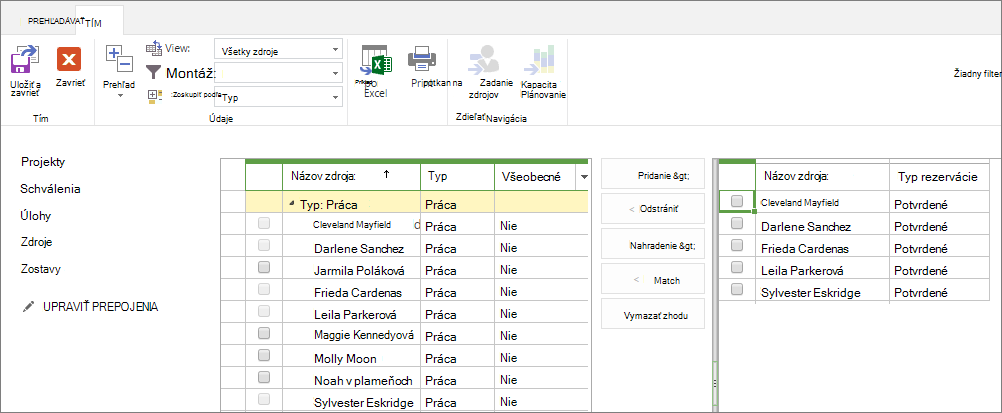
Poznačte si zdroje uvedené na pravej strane zobrazenia. Sú to členovia tímu pre vybratý projekt, ktorých informácie budete vyhľadávať pre svoju prognózu.
Tip
Pravdepodobne bude jednoduchšie vytlačiť stranu alebo pridať snímku obrazovky do poznámok.
Kontrola podrobností o zdroji na stránke Úprava zdroja
Teraz, keď máte mená zdrojov, ktoré pracovali na projekte, môžete sa pozrieť na zdroje jednotlivo na stránke Úprava zdroja a zhromaždiť informácie o ich funkčných schopnostiach, pracovných jednotkách a nákladoch.
Na paneli Rýchle spustenie vyberte položku Prostriedky.
Otvorí sa stránka Strediska zdrojov. V stredisku zdrojov sú uvedené všetky zdroje vo fonde zdrojov organizácie, ktoré sú nastavené v aplikácii Project Web App. V tomto zozname sú členovia tímu vybratého projektu.Začiarknite políčko vedľa názvu prvého zdroja, ktorý chcete preskúmať.
Na karte Zdroje v skupine Zdroje vyberte položku Upraviť.
Otvorí sa stránka Upraviť zdroj , ktorá zobrazí podrobnosti o vybratom zdroji.Informácie o type zdroja nájdete v poliach RBS, Oddelenia zdrojov a Kód . Pole Kód sa niekedy používa pre názvy úloh alebo kódy úloh.
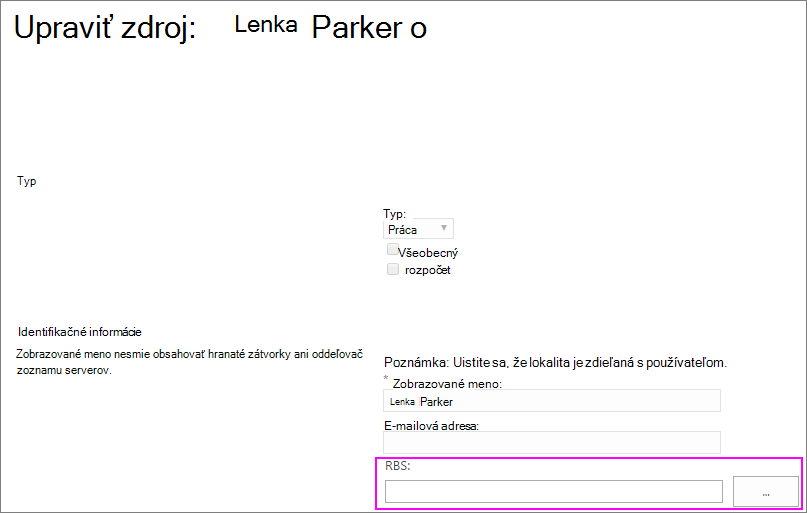
Tip
Ak sa v poli RBS nachádza kód, môžete stlačiť tlačidlo Vybrať hodnotu (tlačidlo s tromi bodkami) a zobraziť celú štruktúru rozdelenia zdrojov. RBS je hierarchický prehľad funkcií, ktorý sa často používa na definovanie zdrojov z funkčného hľadiska alebo pohľadu na rolu v projekte. Líši to od názvu oddelenia alebo pracovného zaradenia ľudských zdrojov v spoločnosti. Ak vaša organizácia nastavila štruktúru RBS na podrobnejšie zobrazenie funkčných zručností a bol nastavený v Project Online, ide o vynikajúce miesto na určenie typov zdrojov, ktoré chcete získať pre nadchádzajúce podobné projekty.
Informácie o tom, aké množstvo tohto typu zdroja bolo priradeného k projektu, nájdete v poli Aktuálny max. počet jednotiek (%).
Informácie o nákladoch na zdroj získate v poliach Štandardná sadzba, sadzba za prácu nadčas a náklady na použitie. Poznačte si všetky užitočné informácie. Ak je to jednoduchšie, stranu opäť vytlačte alebo zachytite.
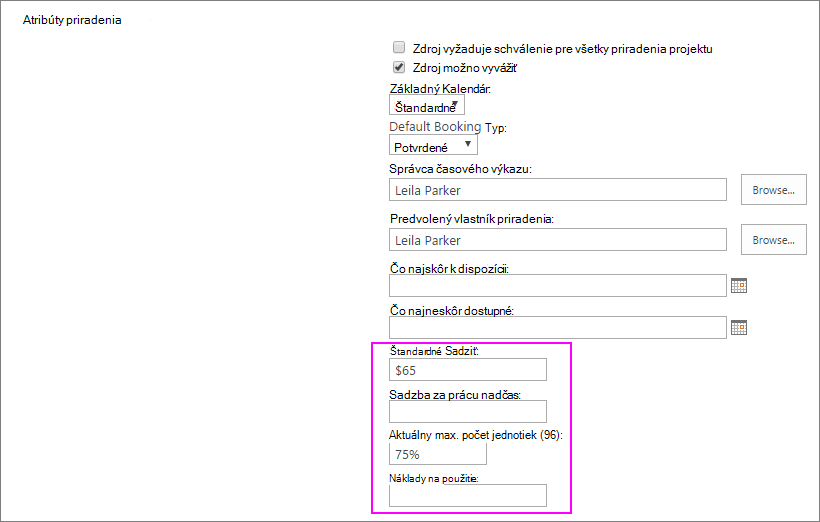
Po dokončení vyberte položku Zrušiť.
V stredisku zdrojov začiarknite políčko vedľa názvu ďalšieho zdroja, ktorý chcete preskúmať, a tento proces zopakujte.
Poznámka
Zatiaľ čo osoby priradené k projektovým úlohám sa považujú za pracovné zdroje a sú najbežnejšími zdrojmi projektu, vybavenie je iný typ pracovného zdroja. K dispozícii sú aj materiálové a nákladové zdroje. Ďalšie informácie o rôznych typoch zdrojov nájdete v téme Pridanie zdroja do aplikácie Project Web App.
Zobrazenie využitia zdroja v minulých projektoch
Získajte prehľad o tom, kedy a koľko zdrojov sa použilo počas životného cyklu projektu analýzou skutočného času, ktorý zdroje strávili prácou na priradených úlohách. Zobrazenie Priradenia zdrojov poskytuje časovo ohraničené informácie užitočné pre plánovanie budúcnosti, napríklad kedy bol zdroj pridaný do tímu, kedy sa skončili jeho úlohy, alebo tiež v časoch jeho špičky počas trvania projektu. Okrem zobrazenia skutočne strávených hodín strávených prácou na jednotlivých úlohách v rámci časového obdobia môžete vidieť súhrnné súčty pre fázy alebo celý projekt.
V ideálnom prípade by tieto informácie o skutočných odpracovaných hodinách zdroje vykazovali prostredníctvom odoslaných časových výkazov, hoci ich mohli zadať aj projektoví manažéri.
- Na paneli Rýchle spustenie vyberte položku Prostriedky.
- Začiarknite políčko vedľa mien zdrojov, ktorých skutočný čas chcete preskúmať.
- Na karte Zdroje v skupine Navigovať vyberte položku Priradenia zdrojov.
Zobrazenie Ganttov graf sa zobrazí pre priradenia projektu pre každý z vybratých zdrojov. - Na karte Priradené úlohy v skupine Zobraziť vyberte položku Časovo usporiadané údaje.
Zobrazenie sa zmení a zobrazí plánované, skutočné a nadčasové hodiny pre každú úlohu v projekte, zoskupené podľa rôznych vybratých zdrojov. V časovo usporiadanej časti zobrazenia sa zobrazuje počet hodín za každé časové obdobie. - Ak chcete skontrolovať súhrnné informácie pre dané časové obdobie, v časovo usporiadanej časti zobrazenia vedľa názvu projektu si pozrite hodnoty v zahrnutých poliach Skutočný a Nadčas . Ak chcete zistiť celkový počet skutočných hodín a hodín nadčas pre zdroj v rámci celého projektu, kliknite v zobrazení na časovo usporiadanú časť a potom stlačením klávesu End prejdite na pole Súčet .
Vyhľadanie ďalších zdrojov údajov o historických zdrojoch
Môžete si prezrieť správy o zdrojoch a súhrny získaných skúseností z predchádzajúceho podobného projektu.
Prehľad zostáv
- Ak chcete zobraziť zostavu Prehľad zdrojov pre dokončený projekt, na paneli Rýchle spustenie vyberte položku Zostavy.
- Na stránke Zostavy PWA , ktorá sa zobrazí, vyberte jazyk. Zobrazí sa zoznam troch vzorových zostáv.
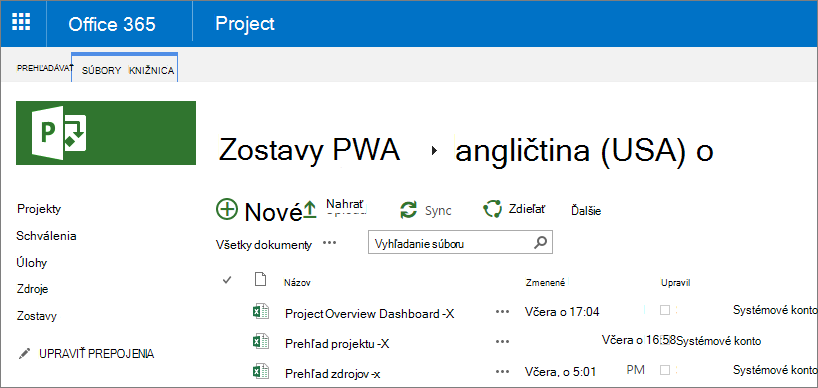
- Ak chcete otvoriť zostavu v Exceli pre web, vyberte položku Prehľad zdrojov.
Ak ju chcete stiahnuť do systému záznamov, kliknite na bublinu naľavo od názvu zostavy a potom na paneli s ponukami vyberte položku Stiahnuť. Prejdite v systéme súborov a vyhľadajte umiestnenie, kam chcete správu uložiť, a potom vyberte položku Uložiť.
Zopakujte si získané skúsenosti
Ak dokončený projekt prešiel cvičením o získaných skúsenostiach, vyhľadajte súhrnný dokument a zistite, aké informácie obsahuje o typoch zdrojov, zručnostiach, nákladoch a používaní. Môže byť uložený v knižnici dokumentov projektu.
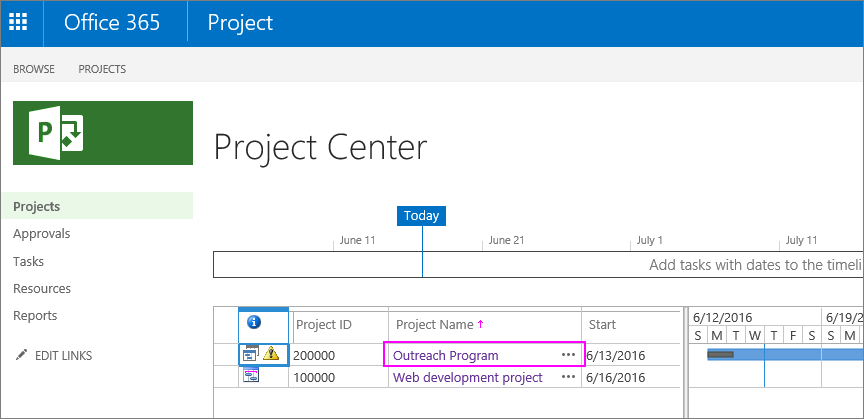
- Na paneli Rýchle spustenie vyberte položku Projekty.
- V centre projektov vyberte názov projektu, ktorého dokument so získanými skúsenosťami chcete otvoriť.
- Na paneli Rýchle spustenie vyberte položku Dokumenty. Otvorí sa stránka Dokumenty pre projekt.
- Vyhľadajte dokument o získaných skúsenostiach a vyberte ho kliknutím na bublinu naľavo od názvu súboru. (Ak vyberiete samotný názov súboru, súbor sa môže otvoriť.)
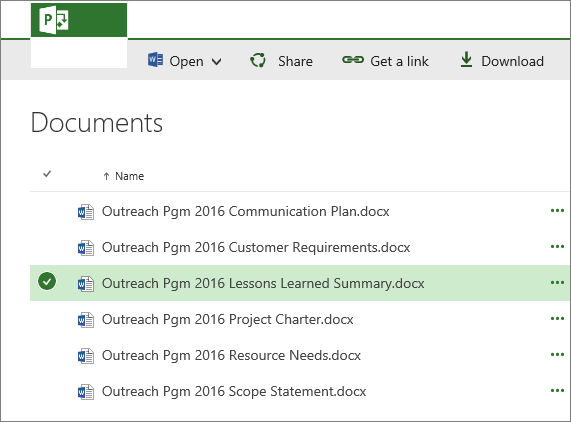
- Na paneli s ponukami vyberte položku Stiahnuť.
- Prejdite v systéme súborov a vyhľadajte umiestnenie, kam chcete dokument uložiť, a potom vyberte položku Uložiť.
Tip
Ak v knižnici dokumentov projektu súbor so získanými skúsenosťami nenájdete, obráťte sa na projektového manažéra a správcu zdrojov, ak je to možné. Odošlite s nimi rozhovor a zistite, čo môžete o ich skúsenostiach s dopytom po zdrojoch.
Vytváranie prognóz zdrojov pre nadchádzajúce projekty vytvorením všeobecných prostriedkov
Po analýze predchádzajúcich podobných projektov na účely získania užitočných informácií o zdrojoch môžete vytvoriť prognózy pre budúce projekty a prípadne aj pre portfólio projektov v rámci vašej organizácie. Na základe analýzy vytvorte zoznam typov zdrojov a ich schopností, ideálne s pomocou RBS.
Potom v Project Web App pre Project Online pridajte nový všeobecný zdroj pre každý typ zdroja alebo pracovnú pozíciu, ktorú možno budete potrebovať v budúcich projektoch. Všeobecný zdroj je prostriedok, ktorý môžete pridať do fondu zdrojov aplikácie Project Web App a ktorý predstavuje pracovnú pozíciu, zručnosti, náklady za hodinu alebo použitie a úrovne dostupnosti.
Pridanie všeobecného prostriedku
Pridáte všeobecný zdroj do tímu a priradíte ho k úlohám rovnakým spôsobom ako k skutočnému zdroju. Rozdiel je v tom, že zdroj je označený ako "všeobecný" a namiesto názvu ako Darlene Sanchez je názov zdroja niečo ako "Sieťový inžinier".
- Na paneli Rýchle spustenie vyberte položku Prostriedky.
- Na karte Zdroje v skupine Zdroje vyberte položku Nový.
- Na stránke Nové zdroje začiarknite v časti Typ políčko Všeobecné .
- Do poľa Zobrazované meno zadajte všeobecný funkčný názov zdroja. Namiesto mena osoby zadajte napríklad funkciu alebo funkciu, napríklad Designer, Writer alebo Developer.
- Vyplňte všetky ostatné polia, ktoré môžu byť užitočné na modelovanie požiadaviek zdrojov spolu s ich súvisiacim plánovaním a nákladmi. Zadajte napríklad akékoľvek informácie pre polia Základný Kalendár, Standardná sadzba, Sadzba za prácu nadčas, Aktuálne max. jednotky (%) alebo Náklady na použitie.
- Vyberte tlačidlo Save (Uložiť).
Nový všeobecný zdroj sa pridá do Strediska zdrojov a teraz je k dispozícii na pridanie do projektových tímov.
Poznámka
Všeobecné zdroje sa často vzťahujú na ľudí, ale môžete identifikovať aj všeobecné zdroje pre vybavenie a materiálové zdroje.
Modelovanie nadchádzajúceho projektu pomocou všeobecných zdrojov
V nadchádzajúcich projektoch môžete spolupracovať s projektovým manažérom na budovaní tímu pomocou množiny všeobecných prostriedkov. Pri modelovaní nadchádzajúceho projektu tak môžete predpovedať požiadavky na zdroje a náklady bez toho, aby ste umelo vytvárali skutočné zdroje do projektu, ktorý ešte neexistuje.
- Na paneli Rýchle spustenie vyberte položku Projekty.
- V centre projektov vyberte názov projektu, ktorý modelujete.
- Na karte Projekt v skupine Navigovať vyberte položku Zostaviť tím.
- V ľavej tabuľke na stránke, kde je uvedený váš fond zdrojov Project Online, začiarknite políčko vedľa všeobecného zdroja.
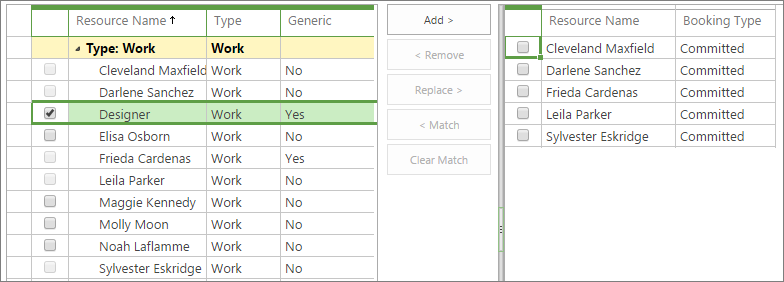
- Medzi týmito dvoma tabuľkami vyberte položku Pridať.
- Na karte Tím v skupine Tím vyberte položky Uložiť & Zavrieť.
Všeobecný zdroj sa teraz pridá do aktuálneho projektového tímu. Vy alebo projektový manažér teraz môžete priraďovať úlohy tomuto všeobecnému zdroju.
Nahradenie všeobecných zdrojov skutočnými zdrojmi
Keď projekt dostane súhlas od vedúcich účastníkov, môžete získať skutočné zdroje, ktoré spĺňajú kritériá, a nahradiť všeobecné zástupné objekty zdroja.
- Na paneli Rýchle spustenie vyberte položku Prostriedky.
- Začiarknite políčko vedľa názvu všeobecného prostriedku, ktorý chcete nahradiť.
- Na karte Zdroje v skupine Zdroje vyberte položku Upraviť.
- Na stránke Upraviť zdroje v časti Typ zrušte začiarknutie políčka Všeobecné .
- V poli Zobrazované meno nahraďte všeobecný funkčný názov zdroja menom osoby.
- Vyplňte všetky ostatné polia, o ktorých máte informácie. Z hľadiska plánovania, používania a nákladov sú obzvlášť zaujímavé polia RBS, Base Calendar, Early Available, Latest Available, Standard Rate, Overtime Rate, Current Max. Units (%).
- Vyberte tlačidlo Save (Uložiť).
V rámci všetkých projektov sa všeobecný zdroj nahrádza názvom a informáciami o novom skutočnom zdroji, a to na stránke Zostavenie tímu , ako aj v priradeniach k projektovým úlohám.
Príprava pôdy pre budúce prognózy zdrojov
Ak ste počas výskumu historických údajov so zdesením zistili, že určité kategórie údajov súvisiacich so zdrojmi neboli zaznamenané v minulých projektoch, môžete začať nastavovať toto správne. Urobte všetko pre to, aby ste v aktuálnych a budúcich projektoch zabezpečili nasledovné:
- Názvy úloh, náklady, kódy úloh a oddelenia sa zadávajú pre každý zdroj na stránke Úprava zdrojov .
- Vytvára sa RBS, ktorý sa pravidelne aktualizuje pre všetky zručnosti a priraďuje sa k všetkým zdrojom v stredisku zdrojov, čo je fond zdrojov aplikácie Project Web App.
- Členovia tímu aktualizujú plán projektu svojimi skutočnými hodinami zo svojich pravidelných časových výkazov.
- Každý projektový tím si prejde cvičením týkajúcich sa získaných skúseností a nahrá súhrnný dokument do knižnice dokumentov aplikácie Project Web App pre daný projekt.
Ak má vaša spoločnosť organizáciu riadenia projektov alebo manažéra portfólia, tieto postupy možno zaviesť ako štandard pre všetky projekty. Môžete tiež požiadať správcu Project Online, aby vytvoril polia zdrojov, ktoré určíte ako povinné, nie voliteľné.
Pozrite tiež
Používanie maximálneho počtu jednotiek pre zdroje
Pridanie zdroja do aplikácie Project Web App
Vzorové zostavy v Project Online
Aké nástroje na tvorbu zostáv možno použiť na údaje projektu?