

Vyhľadávať obsah na serveri Microsoft Search Server 2010 môžete niekoľkými spôsobmi. Môžete použiť vyhľadávacie pole, ktoré sa nachádza na každej stránke lokality SharePoint, lokality centra vyhľadávania, alebo vytvoriť podrobný dotaz pomocou stránky rozšíreného hľadania. Obsah môžete hľadať vyhľadávaním kľúčových slov, konkrétneho výrazu uvedeného v úvodzovkách alebo hodnôt, ktoré sú priradené vlastnostiam.
Čo vás zaujíma?
- Vyhľadanie textu alebo súborov na lokalite
- Vyhľadávanie textu alebo súborov v zozname alebo knižnici
- Vyhľadanie obsahu z lokality Centrum vyhľadávania
- Písanie efektívnych dotazov
- Práca s výsledkami hľadania
- Vyhľadávanie obsahu pomocou rozšíreného vyhľadávania
Vyhľadanie textu alebo súborov na lokalite
Ak hľadáte obsah, ale nie ste si istí, kde sa nachádzajú, začnite vyhľadávať na najvyššej adrese, kde by sa podľa vás informácie mohli nachádzať. Potom môžete výsledky spresniť, aby ste našli informácie. Obsah môžete vyhľadať zadaním kľúčových slov alebo konkrétneho výrazu v úvodzovkách. Ďalšie informácie o vytváraní dotazov nájdete v časti Písanie efektívnych dotazov.
Prejdite na lokalitu, v ktorej chcete vyhľadávať. Výsledky vyhľadávania lokality nezahŕňajú obsah na nadradenej alebo susedných lokalitách. Uistite sa, že ste na najvyššej lokalite pre požadované výsledky hľadania.
Do vyhľadávacieho poľa zadajte slovo alebo slovné spojenie, ktoré chcete vyhľadať, a potom kliknite na tlačidlo Hľadať .
Výsledky hľadania sa predvolene zobrazujú podľa relevancie. Ak chcete výsledky zoradiť inak, kliknite na niektorú z možností v časti Upraviť výsledky. Môžete tiež zadať nové vyhľadávanie kľúčových slov, zmeniť rozsah na Tento zoznam. Budúce dotazy sa tým obmedzia len na prvú množinu výsledkov. Ak zadáte nové vyhľadávanie s rozsahom nastaveným na možnosť Táto lokalita, nové vyhľadávanie sa uskutoční z tej istej lokality alebo lokalít ako pôvodný dotaz. Ďalšie informácie o práci s výsledkami hľadania nájdete v časti Práca s výsledkami hľadania.
Poznámka
- Prílohy položiek zoznamu sa nezobrazujú vo výsledkoch vyhľadávania.
- Vyhľadávacie pole je obmedzené na maximálne 255 znakov.
Vyhľadávanie textu alebo súborov v zozname alebo knižnici
Keď ste si istí, že hľadaný obsah sa nachádza v zozname alebo knižnici, začnite vyhľadávať na stránke, kde sa daný zoznam alebo knižnica nachádza. Výsledky hľadania umožňujú spresniť vyhľadávanie podľa metaúdajov, ako je napríklad autor dokumentu alebo dátum jeho napísania. Obsah môžete vyhľadať zadaním kľúčových slov alebo konkrétneho výrazu napísaného do úvodzoviek. Ďalšie informácie o vytváraní dotazov nájdete v časti Písanie efektívnych dotazov. Ak nenájdete požadovaný obsah, skúste vyhľadávať na lokalite alebo použiť iné kľúčové slová.
Prejdite do zoznamu alebo knižnice, v ktorej chcete hľadať.
Do vyhľadávacieho poľa zadajte slovo alebo slovné spojenie, ktoré chcete vyhľadať, a potom kliknite na tlačidlo Hľadať .
Výsledky hľadania sa predvolene zobrazujú podľa relevancie. Ak chcete výsledky zoradiť inak, kliknite na niektorú z možností v časti Upraviť výsledky. Ďalšie informácie o práci s výsledkami hľadania nájdete v časti Práca s výsledkami hľadania.
Poznámka
- Prílohy položiek zoznamu sa nezobrazujú vo výsledkoch vyhľadávania.
- Vyhľadávacie pole je obmedzené na maximálne 255 znakov.
Vyhľadanie obsahu z lokality Centrum vyhľadávania
Vaša organizácia môže používať lokalitu Centrum vyhľadávania. Lokalita Centrum vyhľadávania je miesto, kam môžete hľadať podnikové výsledky. Na predvolenej lokalite centra vyhľadávania sa zobrazuje vyhľadávacie pole, do ktorého môžete zadať dotaz.
Ak chcete zobraziť lokalitu centra vyhľadávania, kliknite na položku Centrum vyhľadávania alebo Podnikové centrum vyhľadávania v navigačných prepojeniach v hornej časti väčšiny stránok.
Ak lokalita Centrum vyhľadávania obsahuje prepojenia, kliknutím na prepojenie môžete vyhľadávať na určitých miestach alebo vyhľadať People. Ak chcete napríklad hľadať obsah na každej dostupnej lokalite, kliknite na položku Všetky lokality .

Do vyhľadávacieho poľa zadajte dotaz.
Poznámka
Ďalšie informácie o písaní dotazov nájdete v časti Písanie efektívnych dotazov.
Kliknutím na položku Spustiť vyhľadávanie zobrazte výsledky hľadania.
Písanie efektívnych dotazov
Bez ohľadu na to, či vyhľadávate na lokalite alebo v centre vyhľadávania, vytvorenie efektívneho dotazu môže viesť k rýchlemu vyhľadaniu požadovaných informácií. Môžete použiť kombináciu voľného textu, fráz, logických operátorov a obmedzení založených na vlastnostiach. Hľadať informácie alebo ľudí.
Pri písaní dotazu pamätajte na nasledovné:
- Oddeľte hľadané výrazy medzerami Vo výsledkoch hľadania sa zobrazí všetok obsah obsahujúci všetky slová v ľubovoľnom poradí.
- Vyhľadávanie ignoruje veľké a malé písmená Vyhľadávanie výrazu autor:Ján má rovnaké výsledky ako vyhľadávanie výrazu autor:ján.
- Presné výsledky použite v úvodzovkách Ak ste si istí, že požadovaný dokument obsahuje presné slová v presnom poradí dotazu, zadajte dotaz do úvodzoviek. V opačnom prípade je najlepšie ponechať slovné spojenie bez citácií. Napríklad dotaz na tento článok, Vyhľadávanie obsahu nájde iba tie články, v ktorých sú položky "vyhľadávanie" A "obsah" spolu.
- Počet znakov Dotaz nesmie byť dlhší než 255 znakov.
Pridanie booleovskej logiky do dotazu
Teraz, keď už poznáte základné informácie o vyhľadávaní, môžete pridať niekoľko parametrov, aby boli výsledky vyhľadávania konkrétnejšie. SharePoint umožňuje používať booleovskú logiku pre kľúčové slová a vlastnosti, čo znamená ich spojenie pomocou operátorov AND, OR, NOT, + (PLUS) a - (MÍNUS) na vytvorenie zmysluplného dotazu. Nasledujúce príklady vám pomôžu vytvoriť úspešné dotazy.
| Logický operátor | Popis a príklad |
|---|---|
| AND | Používa sa na vyhľadanie všetkých slov v dokumentoch bez ohľadu na ich vzťah. Napríklad dotaz jablká AND pomaranče vyhľadá všetky dokumenty obsahujúce výraz jablká aj pomaranče, ale tieto dva výrazy nemusia byť v dokumentoch súbežné. |
| ALEBO | Funkcia OR sa používa na vyhľadanie všetkých dokumentov obsahujúcich slovo alebo slová. Napríklad vyhľadávanie C ++ OR C# vyhľadá všetky dokumenty obsahujúce niektorý z týchto programovacích jazykov. |
| NOT | Použite možnosť NOT na vylúčenie niektorých výsledkov. Napríklad funkcia marketing AND forecast NOT budgetvráti dokumenty obsahujúce kľúčové slová marketing a forecast, ale nie rozpočet. |
| + (PLUS) | Dotaz SharePoint + Excelvráti všetky dokumenty obsahujúce obe kľúčové slová. |
| - (MÍNUS) | Dotaz SharePoint+Excel -Excel 2007-Excel 2003vráti všetky dokumenty obsahujúce kľúčové slová Excel 2003 a Excel 2007. |
Okrem logických operátorov umožňuje SharePoint používanie relačných operátorov. Dotaz môžete zostaviť pomocou nasledujúcich hodnôt:
| Relačný operátor | Popis a príklad |
|---|---|
| : dvojbodka | Používa sa s vlastnosťou na určenie rovnosti. Napríklad: Autor:Kováč znamená,že autor sa rovná Kováčovi. |
| = rovná sa | Používa sa s vlastnosťou na určenie rovnosti. Napríklad: Autor:Kováč znamená,že autor sa rovná Kováčovi. |
| < Menšie ako | Používa sa s dátumami a celými číslami, ak chcete zadať menšie než. Napríklad špecifikácie vyhľadávania upravené<8. 7. 2009 vrátia všetky špecifikácie vyhľadávania, ktoré boli upravené pred 8. júlom 2009. |
| > Väčšie ako | Používa sa s dátumami a celými číslami, ak chcete mať hodnotu väčšiu než. Napríklad špecifikácie vyhľadávania upravené>8. 7. 2009 vrátia všetky špecifikácie vyhľadávania, ktoré boli upravené po 8. júli 2009. |
| <= Menšie alebo rovné | Používa sa s dátumami a celými číslami, ak chcete určiť hodnoty menšie ako alebo rovné. Napríklad search specs modified<=7/8/09 vráti všetky špecifikácie vyhľadávania, ktoré boli upravené pred 8. júlom 2009 vrátane. |
| >= Väčšie alebo rovné | Používa sa s dátumami a celými číslami, ak chcete určiť hodnoty väčšie ako alebo rovné. Napríklad search specs modified>=7/8/09 vráti všetky špecifikácie vyhľadávania, ktoré boli upravené po 8. júli 2009 vrátane. |
| .. dve bodky | Vlastnosť: hodnota 1..hodnota 2 napríklad označuje, že vlastnosť je väčšia alebo rovná hodnote 1 a menšia alebo rovná hodnote 2. |
| <> (nerovná sa) | Používa sa s dátumami a celými číslami na vylúčenie. Napríklad špecifikácie vyhľadávania upravené<>8. 7. 2009 vrátia všetky špecifikácie vyhľadávania, ktoré neboli upravené 8. júla 2009. |
Dotaz pomocou vlastností
Dotazy môžete zostaviť pomocou vlastností, ktoré predstavujú metaúdaje dokumentov uložených v SharePointe. Príkladom vlastnosti je autor dokumentu alebo dátum jeho uloženia. Vlastnosti obsahu a ich hodnoty sa ukladajú pri indexovaní lokalít. Ak máte špecifické informácie o vlastnostiach položky, môžete ich použiť ako pomôcku pri zostavení dotazu na vyhľadanie položky.
Keď vytvárate vyhľadávanie pomocou vlastností, nepoužívajte medzery medzi vlastnosťou a hodnotou.
| Vyhľadávanie hodnôt nehnuteľností | Použite syntax vlastnosť:hodnota. Napríklad zadaním author:smithsa vyhľadajú všetky dokumenty vytvorené osobou, ktorá sa volá Kováč. |
|---|---|
| Vyhľadávanie podľa názvu súboru | Zadajte filename:"Budget" (s úvodzovkami), ak chcete nájsť súbor s názvom "Budget.xlsx", alebo filename:budget (bez úvodzoviek), ak chcete nájsť "Budget_Current.xlsx" aj "Budget_Next.xlsx". |
| Vyhľadávanie podľa typu súboru | Predpokladajme, že hľadáte rozpočtové hárky, ktoré boli vytvorené v Exceli 2007. Pripojte k dotazu filetype:xlsx a zobrazte tak iba výsledky hľadania, ktoré sú zošitmi Excelu 2007. |
| Zástupné znaky | Používajte hviezdičku "*" na predponu zodpovedajúcu ku kľúčovému slovu alebo vlastnosti na vyhľadanie dokumentov. Napríklad vyhľadávanie pre Author:Smi vráti všetky dokumenty napísané autorom, ktorého meno začína písmenom Smi. |
| Vyhľadávanie rôznych vlastností | Vyhľadávacia služba interpretuje medzeru medzi výrazmi, ktoré používajú rôzne vlastnosti, ako AND. Ak budete napríklad vyhľadávať názov až rozpočet typ súboru: xlsx, vyhľadávanie vráti iba zošity Excelu 2007 s názvami, ktoré začínajú slovom Rozpočet. |
| Vylúčenie určitých výsledkov hľadania | Ak chcete vylúčiť výsledky hľadania obsahujúce určité výrazy, použite pred výrazom, ktorý chcete vylúčiť, znamienko mínus (-). Ak napríklad chcete vyhľadať položky, ktoré obsahujú slovo "výdavky", ale neobsahujú slovo "dane", do vyhľadávacieho poľa zadajte výraz výdavky -dane. |
| Pripojenie vlastností súboru | Pomocou vlastností určite názov alebo typ súboru, ktorý sa má vrátiť. Ak napríklad chcete vyhľadať súbory Microsoft Office Word 2007, ktoré obsahujú slovo "plán", do vyhľadávacieho poľa zadajte schedule filetype:docx. |
| Vyhľadanie alternatívnych hodnôt pre rovnakú vlastnosť | Vyhľadávacia služba interpretuje medzeru medzi výrazmi, ktoré používajú rovnakú vlastnosť ako OR. Ak napríklad vyhľadávate autor :"Ján Kováč" autor:"David Jones", vyhľadávanie vráti položky, ktoré boli vytvorené jednou z týchto osôb. |
| Vylúčiť hodnoty nehnuteľností | Ak chcete vylúčiť obsah označený určitou hodnotou vlastnosti, pred názvom vlastnosti použite znamienko mínus (-). |
| Zameranie na konkrétny server | Ak je vlastnosť lokalita k dispozícii na vyhľadávanie, môžete k dotazu pridať site:servername a zamerať tak vyhľadávanie na obsah uložený na konkrétnom serveri. Poznámka: Znaky spätnej lomky (\) v dotazoch nefungujú. Preto nepoužívajte opačné lomky pre cestu k serveru, keď zadávate adresu site:\\servername. |
| Dátum/čas | Ľubovoľnú vlastnosť dátumu a času v ľubovoľnom formáte je možné použiť s relačnými alebo logickými operátormi na vytvorenie dotazu. Napríklad search specs modified=7/8/09 vráti všetky špecifikácie vyhľadávania, ktoré boli upravené 8. júla 2009. |
Poznámka
- Dotaz musí obsahovať aspoň jeden výraz, ktorý sa má vyhľadať. Dotazy pozostávajúce iba z výrazov, ktoré sa majú vylúčiť, zobrazia chybové hlásenie.
- Ak správca priradil vlastnosti, akoje napríklad zapisovateľ alebo e-mail, autorovi spravovanej vlastnosti, výsledky môžu zahŕňať aj obsah, ktorý tieto vlastnosti obsahuje.
Ak nemôžete nájsť dokumenty, o ktorých viete, že sa nachádzajú vo vašej organizácii, pravdepodobne bude potrebné spolupracovať so správcom vyhľadávacích služieb, aby pridal dokumenty do indexu vyhľadávania, udelil povolenia pre dokumenty alebo pridal či zmenil kľúčové slová či vlastnosti dokumentov.
Práca s výsledkami hľadania
Predvolene sú základné výsledky hľadania zoradené podľa ich relevantnosti pre váš dotaz. Definície kľúčových slov a prepojenia typu Best Bet (ak existujú) sa uvádzajú na začiatku výsledkov hľadania. Výsledky môžete spresniť kliknutím na ľubovoľné prepojenie na paneli spresnenia.
Správca môže zmeniť možnosti, ktoré sa zobrazujú na paneli spresnenia, ale príkladom toho, ako sa môžete rozhodnúť spresniť výsledky hľadania, je lokalita, kde by sa mal dokument nachádzať, autor alebo autori, ktorých chcete zobraziť, alebo dátum alebo rozsah dátumov vytvorenia dokumentu alebo dokumentov. Jedným kliknutím na ktorúkoľvek položku na paneli spresnenia sa okamžite zobrazia výsledky nastavené vybratou metódou spresnenia.
Ďalším spôsobom spresnenia vyhľadávania je použitie rozsahov. Ak ste sa na stránku s výsledkami vyhľadávania dostali pomocou centra vyhľadávania alebo vyhľadávaním z lokality, zobrazí sa možnosť spresniť výsledky podľa tejto lokality alebo tohto zoznamu. Výberom položky Tento zoznam môžete výsledky ďalej spresniť pomocou novej množiny kľúčových slov alebo frázy. Môžete si tiež vybrať z rozsahu People alebo All Sites.
Vyhľadávanie tiež navrhne zoznam súvisiacich vyhľadávaní. Jednoduchým kliknutím na niektoré z týchto prepojení sa okamžite spustí dotaz na text alebo slovné spojenie, ktoré je podobné alebo súvisiace s pôvodným vyhľadávaním.
Ak vaša organizácia umožňuje vyhľadávanie ľudí a osobné lokality, ponúkne sa vám zoznam ľudí v organizácii, ktorí uviedli hľadané slovo alebo slovné spojenie vo svojom profile. Kliknutím na meno osoby prejdite na jej osobnú lokalitu. Ďalšie informácie o vyhľadávaní ľudí nájdete v článku Vyhľadávanie ľudí.
Na stránke výsledkov vyhľadávania sa zobrazia aj návrhy Mali ste na mysli? nad výsledkami hľadania. Táto funkcia navrhuje alternatívne dotazy, ktoré môžete vyskúšať. Každý návrh sa naformátuje ako prepojenie. Ak chcete alternatívny dotaz znova vyhľadať, stačí naň kliknúť.
Vyhľadávanie obsahu pomocou rozšíreného vyhľadávania
Ak potrebujete vytvoriť konkrétnejší dotaz, použite stránku rozšíreného hľadania , ktorá je dostupná na stránke s výsledkami hľadania. Pomocou rozšíreného vyhľadávania môžete zobraziť alebo vylúčiť výsledky, ktoré obsahujú určité slová, filtrovať výsledky hľadania podľa jazyka alebo typu a vyhľadávať vlastnosti obsahu. Jednou z nevýhod používania rozšíreného vyhľadávania je, že použitie príliš veľkého množstva parametrov alebo obmedzení môže dotaz spomaliť výkon. Podobne ako pri každom inom vyhľadávacom dotaze, na rozšírenie výsledkov použite čo najmenej slov alebo obmedzení a potom výsledky zúžte ich spresnením.
- Ak chcete zobraziť stránku rozšíreného hľadania , kliknite na prepojenie Rozšírené hľadanie na stránke s výsledkami vyhľadávania vedľa vyhľadávacieho poľa.
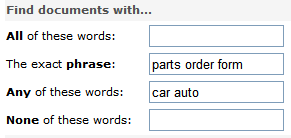
- V časti Nájsť dokumenty s zadajte slová alebo slovné spojenia do polí znázornených na nasledujúcom obrázku. Môžete priradiť každé slovo, každé slovo, presný výraz alebo vylúčiť výsledky, ktoré obsahujú určité slová.
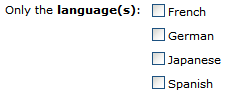
- Ak chcete výsledky hľadania zúžiť podľa jazyka, začiarknite jedno alebo viac políčok vedľa položky Iba jazyky.
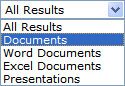
- Ak chcete výsledky hľadania zúžiť podľa formátu dokumentu, kliknite na niektorú z možností v zozname Typ výsledku .
- Ak chcete vyhľadať obsah označený určitými hodnotami, použite polia vedľa nadpisu Kde vlastnosť. Kliknite na vlastnosť v zozname Vybrať vlastnosť , vyberte logický operátor a zadajte hodnotu, ktorú chcete vyhľadať. Ak chcete vyhľadať viac ako jednu vlastnosť alebo inú hodnotu tej istej vlastnosti, kliknite na položku Pridať vlastnosť . V nasledujúcom príklade sa vo výsledkoch hľadania zobrazia položky vytvorené Michalom Kováčom, ktoré v názve obsahujú výraz "rozpočet".

- Kliknutím na tlačidlo Hľadať zobrazte výsledky hľadania.