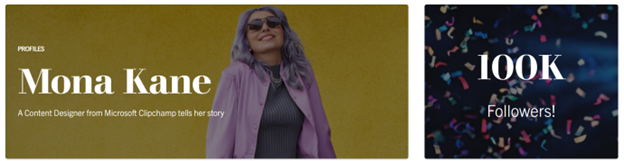
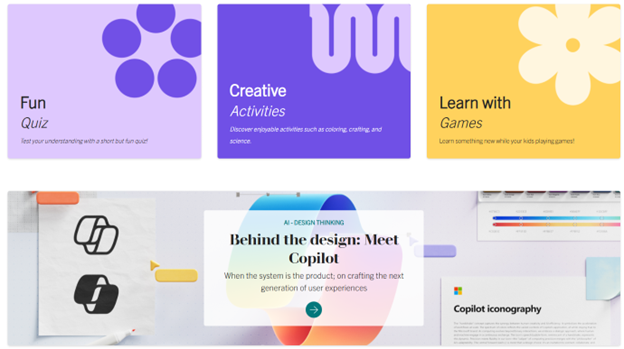
Naučte sa pridať a prispôsobiť redakčnú kartu a vylepšiť tak svoju stránku v SharePointe pútavým obsahom. Táto príručka obsahuje informácie o pridávaní karty, vypĺňaní obsahu, úprave rozloženia a konfigurácii štýlu obsahu.
Pridanie redakčnej karty na stránku
- Prejdite na stránku SharePoint, kam chcete pridať kartu Redakcia.
- Výberom položky Upraviť v pravom hornom rohu stránky prejdete do režimu úprav.
- Vyberte ikonu + Pridať novú webovú časť alebo otvorte Nástroje.
- V ponuke webovej časti vyhľadajte kartu Redakcia a vyberte ju.
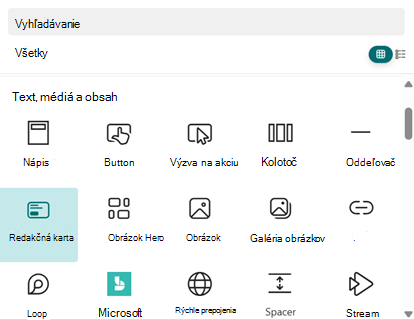
Vypĺňanie obsahu na redakčnej karte
Po pridaní redakčnej karty na stránku môžete prispôsobiť jej obsah:
Text
Vyberte redakčnú kartu, na plátne vyplňte nasledujúce polia:
- Názov sekcie alebo kategórie: Pridajte krátku frázu (maximálne 40 znakov).
- Nadpis: Zadajte hlavný názov.
- Popis: Zadajte ďalšie podrobnosti.
Ďalej upravujte veľkosť, štýl a formátovanie textu.
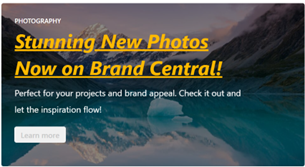
Pozadie
Zmeniť pozadie
Vyberte položku Obrázky prehliadača , ak chcete zmeniť obrázok pozadia, alebo otvorte tablu obsahu , ak chcete zmeniť obrázok pozadia/farbu pozadia.
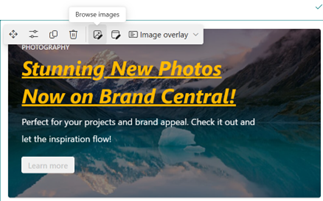
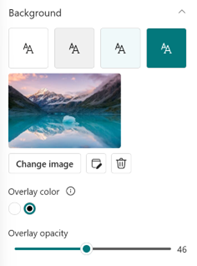
Ďalšia úprava pozadia
- Na table obsahu: zmena farby prekrytia, nepriehľadnosti prekrytia
- Na plátne: rozšírené úpravy obrázkov (orezanie, úprava, filtrovanie, ohnisko)

Výzva na akciu
- Otvorte tablu obsahu a pridajte prepojenie na povolenie výzvy na akciu.
- Vyberte rozbaľovaciu ponuku Typ z:
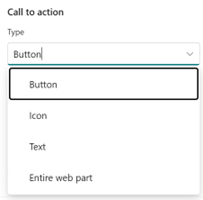
3. Upraviť Zobrazovaný text podľa potreby (maximálne 40 znakov).

Konfigurácia rozloženia redakčnej karty
- Prepnite na iné možnosti rozloženia:
- Na plátne vyberte z rozbaľovacej ponuky Možnosti rozloženia .
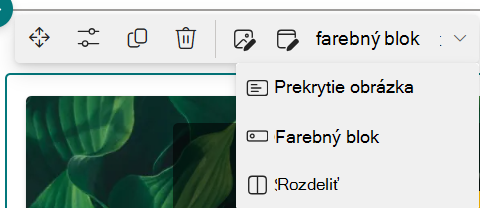
- Na table obsahu vyberte položku z možností rozloženia.
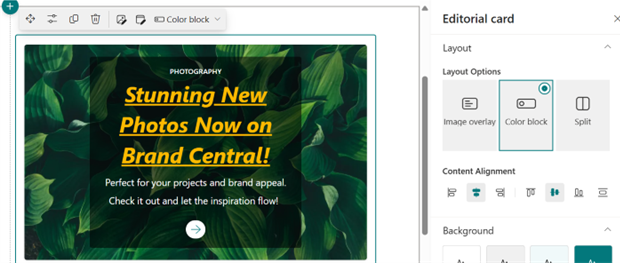
2. Na table obsahu zmeňte zarovnanie obsahu a ďalej prispôsobte svoju kartu.
Uloženie a publikovanie
Po dokončení prispôsobovania karty Redakcia oživte zmeny výberom položky Uložiť ako koncept alebo Publikovať .
Príklady
Nižšie nájdete inšpiratívne vzorové karty: