Oboznámte sa s najnovšími funkciami a možnosťami 13-palcového zariadenia Surface Laptop (2. vydanie).
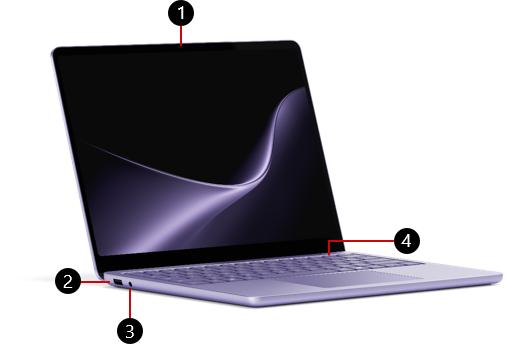
1. Predný fotoaparát
2. Port USB-A
3. Konektor slúchadiel
4. Tlačidlo napájania s odtlačkom prsta
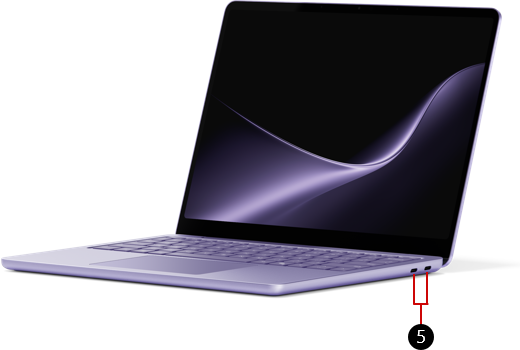
5. Dva porty USB-C/USB 3.2
K dispozícii na nákup v Microsoft Store a u iných predajcov.
- Prenosný počítač Surface, 13-palcový (2. vydanie)
- Surface Laptop for Business, 13-palcový (2. vydanie) | Snapdragon
Nabíjanie zariadenia Surface
Nabíjajte svoje zariadenie pomocou portu USB-C s PD nabíjačkou USB Type-C.
Pre najlepší výkon odporúčame používať PD nabíjačku USB-C, ktorá poskytuje aspoň 40 W. Ak pripojíte nabíjačku s nižším výkonom, zariadenie sa môže nabíjať pomaly alebo vôbec.
Odporúčame používať nástennú nabíjačku USB-C pre Surface 45 W.
Ďalšie informácie o nabíjaní zariadenia nájdete v téme USB-C a rýchle nabíjanie pre zariadenia Surface.
Prihlásenie pomocou funkcie Windows Hello
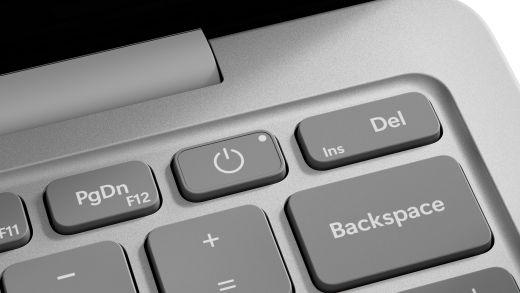
Pomocou tlačidla napájania s odtlačkom prsta sa prihláste pomocou funkcie Windows Hello. Položte prst na tlačidlo napájania a rýchlo a bezpečne sa prihláste jediným dotykom.
Ak ho chcete nastaviť a nastaviť, otvorte Nastavenia a potom vyberte položku Kontá.
 > Možnosti >prihláseniaRozpoznávanie odtlačkov prstov (Windows Hello)Nastaviť>.
Ďalšie informácie o prihlasovaní pomocou funkcie Windows Hello nájdete v téme Konfigurácia funkcie Windows Hello.
Opraviteľnejší dizajn zariadenia
Mnohé súčasti môžu nahradiť autorizovaní poskytovatelia služieb alebo skúsení technici podporujúci opraviteľnejší návrh zariadenia. Náhradné diely, ako sú nožičky pre notebooky, sú k dispozícii na mimozáručnú opravu. Dostupnosť a možnosti služieb sa môžu líšiť v závislosti od produktu, trhu a v priebehu času.
Ďalšie informácie nájdete v téme Informácie o samooprave zariadenia Surface.
Windows 11 a dostupné procesory
Ak máte otázky týkajúce sa fungovania procesora ARM, prejdite na tému Počítače so systémom Windows Arm – najčastejšie otázky.
Ak máte v zariadení Surface Windows 11 Home, za dodatočný poplatok môžete inovovať na Windows 11 Pro. Ďalšie informácie nájdete v téme Inovácia Windowsu Home na Windows Pro.
Súvisiace témy
- Bezpečnostné upozornenia a pokyny týkajúce sa produktov
- Regulačné informácie pre Surface
- Podmienky & podmienky plánu záruky a ochrany
- Funkcie zjednodušenia ovládania Windowsu
- Ktoré vydanie Windowsu je súčasťou zariadenia Surface?
Potrebujete ďalšiu pomoc?
Technická podpora

Ak potrebujete technickú podporu, otvorte aplikáciu Surface alebo webový prehliadač, popíšte problém a vyberte položku Získať pomoc.
Podpora komunity

Komunity vám pomôžu klásť otázky a vypočuť si odborníkov s bohatými znalosťami. Spýtajte sa komunity.
Ďalšia podpora

Ak nemôžete používať zariadenie Surface alebo máte otázku týkajúcu sa niečoho iného, otvorte položku Získať pomoc a získajte ďalšiu podporu online.