

Tento článok sa vzťahuje na manažérov prvého kontaktu.
Plánujte a zostavte plán tímu v aplikácii Zmeny. Priraďte zmeny členom tímu a pridajte otvorené zmeny do plánu, o ktoré môžu ľudia požiadať. Môžete vytvoriť zmeny úplne od začiatku alebo skopírovať existujúce zmeny a upraviť ich podľa potreby.
Pridajte poznámku k ľubovoľnému dňu v pláne a informujte tak každého, kto má zmenu v daný konkrétny deň.
Poznámka
Ak vytvárate plán prvýkrát, pred pridaním zmien vykonajte kroky v téme Vytvorenie tímového plánu v aplikácii Zmeny .
Obsah tohto článku
Priradenie zmeny
Priradenie zmeny členovi tímu
V pláne prejdite do riadka osoby, ktorej priraďujete zmenu.
Pod požadovaným dátumom vyberte položku Ďalšie možnosti
 >Pridať zmenu alebo dvakrát kliknite na prázdnu zmenu.
Vyplňte informácie o zmene vrátane týchto:
- Časy začiatku a ukončenia.
- Ak chcete, môžete pridať vlastné označenie a pomenovať zmenu, aby sa dala jednoducho odlíšiť od ostatných zmien. Predvolene je názov zmeny jej počiatočný a koncový čas.
- Farba motívu na usporiadanie vecí.
- Neplatená prestávka podľa potreby.
- Presúvajte poznámky podľa potreby. Zahrňte napríklad úlohy, ktoré je potrebné vykonať.
- Denné aktivity alebo ďalšie prestávky v aktivitách v aplikácii Zmeny. Využívajte aktivity na všetko, čo potrebujete naplánovať počas zmeny, napríklad obedňajšiu prestávku.
Výberom položky Uložiť zmenu uložíte (bez zdieľania) alebo výberom položky Zdieľať , ak ste pripravení zmeny uložiť a zdieľať ju s členom tímu.
Priradenie zmeny skopírovaním existujúcej zmeny
- V pláne prejdite na existujúcu zmenu, ktorú chcete skopírovať, a potom vyberte položku Ďalšie možnosti>Kopírovať.
- Prejdite v pláne na miesto, kam chcete umiestniť zmenu, a potom vyberte položku Ďalšie možnosti>Prilepiť.
- Ak potrebujete upraviť podrobnosti zmeny, vyberte položku Ďalšie možnosti>Upraviť a potom vykonajte zmeny.
Tip
- Zrýchlite kopírovanie a prilepenie pomocou klávesových skratiek: Ctrl + C na kopírovanie a Ctrl + V na prilepenie.
- Vyberte viacero zmien naraz jedným z týchto spôsobov:
- Vyberte zmenu, podržte stlačený kláves Shift a použite klávesy so šípkami.
- Vyberte zmenu a presuňte ukazovateľ myši (alebo iné ukazovacie zariadenie).
Pridanie otvorenej zmeny
Otvorené zmeny sú zmeny, ktoré nie sú nikomu priradené. Každá skupina plánov v pláne obsahuje riadok Otvorené zmeny , do ktorého môžete pridať otvorené zmeny.
Otvorené zmeny môžete pridať teraz a neskôr ich priradiť členovi tímu ako súčasť plánovania plánu, alebo môžete otvorené zmeny zdieľať s tímom a ľudia ich budú môcť požiadať o prácu.
V pláne prejdite do riadka Otvorené zmeny v skupine plánov, do ktorej chcete pridať otvorenú zmenu.
Pod požadovaným dátumom vyberte položku Ďalšie možnosti
>Pridať otvorenú zmenu alebo dvakrát kliknite na prázdnu zmenu.Vyplňte informácie o zmene vrátane týchto:
- Počet slotov, ktoré je potrebné sprístupniť.
- Časy začiatku a ukončenia.
- Ak používate funkciu Otvorené zmeny dostupné na rôznych miestach , zapnite prepínač Otvoriť zmenu na rôznych miestach , ak chcete sprístupniť zmenu ľuďom na iných miestach (tímoch), o ktoré môžu požiadať.
- Ak chcete, môžete pridať vlastné označenie a pomenovať zmenu, aby sa dala jednoducho odlíšiť od ostatných zmien. Predvolene je názov zmeny jej počiatočný a koncový čas.
- Farba motívu na usporiadanie vecí.
- Neplatená prestávka podľa potreby.
- Presúvajte poznámky podľa potreby. Zahrňte napríklad úlohy, ktoré je potrebné vykonať.
- Denné aktivity alebo ďalšie prestávky v aktivitách v aplikácii Zmeny. Využívajte aktivity na všetko, čo potrebujete naplánovať počas zmeny, napríklad obedňajšiu prestávku.
Výberom položky Uložiť zmenu uložíte (bez zdieľania) alebo výberom položky Zdieľať , ak ste pripravení zmeny uložiť a zdieľať ju s členom tímu.
Pridanie dennej poznámky
Pridajte poznámku do ľubovoľného dňa v pláne, aby ju videli ľudia, ktorí majú v daný deň zmenu. Napríklad "Deň zásob" alebo "Generálny manažér je na návšteve. Prosím, príďte včas."
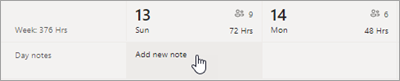
V hornej časti plánu prejdite na riadok Denné poznámky .
Pod požadovaným dátumom vyberte položku Pridať novú poznámku a potom pridajte poznámku.
Ďalšie kroky
Teraz, keď ste do plánu pridali zmeny, musíte plán zdieľať (publikovať), aby boli zmeny viditeľné pre členov tímu. Ďalšie informácie nájdete v téme Publikovanie plánu v aplikácii Zmeny.