
Z rastjo Accessove namizne zbirke podatkov bo iskanje zapisov vključevalo več kot le hiter pogled na podatkovni list. V tem članku je opisanih več načinov, s katerimi lahko poiščete zapise.
Opomba
Ta članek ne velja za Accessove spletne programe – vrsto zbirke podatkov, ki jo načrtujete z Accessom in objavite v spletu. Če želite več informacij, glejte Ustvarjanje Accessovega programa
Kaj želite narediti?
- Brskanje po vseh zapisih
- Prehod na želeni zapis
- Iskanje zapisa
- Filtriranje za prikaz določenih zapisov
Brskanje po vseh zapisih
Po zapisih lahko brskate v pogledu podatkovnega lista z gumbi za krmarjenje po zapisih na dnu tabele ali obrazca.
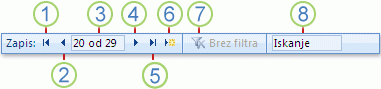
1. Premik na prvi zapis
2. Premik na prejšnji zapis
3. Polje »Trenutni zapis«
4. Premik na naslednji zapis
5. Premik na zadnji zapis
6. Odpiranje novega (praznega) zapisa
7. Indikator filtra
8. Polje »Iskanje«
S tipko TAB se lahko premikate tudi po enem zapisu hkrati.
Prehod na želeni zapis
Ko veste, kateri zapis želite najti, s poljem Pojdi na, da izberete določen zapis s spustnega seznama. Polje Pojdi na se običajno uporablja v obrazcih.

Če se želite pomakniti do zapisa, kliknite puščico desno od polja Pojdi na in nato izberite zapis na spustnem seznamu.
Opomba
Če poznate prvih nekaj znakov zapisa, do katerega se želite pomakniti, jih lahko vnesete v polje Pojdi na.
V polju Pojdi na je prikazano le dovolj podatkov za enolično identifikacijo vsakega zapisa. Ko izberete zapis na seznamu, Access prikaže preostale podatke tega zapisa v glavnem območju obrazca.
Iskanje zapisa
Ko vnesete besedilo v iskalno polje, je prva ujemajoča se vrednost označena v realnem času, ko vnašate vsak znak. S to funkcijo lahko hitro poiščete zapis z ujemajočo se vrednostjo.
Določen zapis v tabeli ali obrazcu lahko poiščete tudi z možnostjo Najdi .
To je učinkovita izbira za iskanje določenega zapisa, če zapis, ki ga želite poiskati, izpolnjuje določena merila, kot so iskalni izrazi, in primerjalne operatorje, na primer »enako« ali »vsebuje«.
Opomba
Pogovorno okno » Najdi in zamenjaj« lahko uporabite le, če so v tabeli ali obrazcu trenutno prikazani podatki. To velja tudi, če ni vidnih zapisov, ker je bil uporabljen filter.
Odprite tabelo ali obrazec in kliknite polje, ki ga želite preiskati.
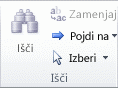
Na zavihku Osnovno v skupini Najdi kliknite Najdi.
Prikaže se pogovorno okno Najdi in zamenjaj z izbranim zavihkom Najdi .
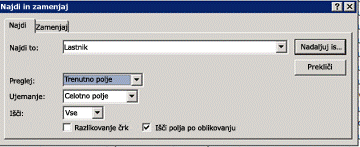
V polje Najdi vnesite vrednost, ki jo želite poiskati.
Če želite spremeniti polje, v katerem želite iskati, ali preiskati celotno temeljno tabelo, kliknite ustrezno možnost na seznamu Išči v.
Namig
Seznam ujemanja predstavlja vaš operator primerjave (na primer »enako« ali »vsebuje«). Če želite razširiti iskanje, na seznamu Ujemanje kliknite Poljubni del polja.
Na seznamu Išči kliknite Vse in nato še Nadaljuj iskanje.
Ko je element, ki ga iščete, označen, kliknite Prekliči v pogovornem oknu Poišči in zamenjaj , da zaprete pogovorno okno. Označeni so zapisi, ki ustrezajo vašim pogojem
Filtriranje za prikaz določenih zapisov
Filtrirate lahko za prikaz omejenega števila zapisov, če si želite ogledati le zapise, ki izpolnjujejo določene pogoje in operatorje primerjave. Če želite na primer hitro zožiti prikazane zapise, z desno tipko miške kliknite polje, katerega vrednost želite ujemati, in nato na dnu priročnega menija izberite Enako, Ni enako, Vsebuje ali Ne vsebuje . Filter lahko vklopite ali izklopite, kar omogoča preprosto preklapljanje med filtriranimi in nefiltriranimi pogledi istih podatkov. Za razliko od iskanja filter omejuje le prikaz zapisov.
- Če želite uporabiti filter, ki temelji na izboru, odprite tabelo ali obrazec.
- Če se želite prepričati, da tabela ali obrazec še ni filtrirana, na zavihku Osnovno v skupini Razvrsti & filter kliknite Dodatno in nato Počisti vse filtre, če je ta ukaz na voljo.
- Pomaknite se do zapisa, ki vsebuje vrednost, ki jo želite uporabiti kot del filtra, in nato kliknite znotraj stolpca (v pogledu podatkovnega lista) ali kontrolnika (v pogledu obrazca, poročila ali postavitve). Če želite filtrirati na podlagi delnega izbora, izberite le želene znake.
- Na zavihku Osnovno v skupini Razvrščanje & filter kliknite Izbor in nato kliknite filter, ki ga želite uporabiti.
- Če želite filtrirati druga polja glede na izbor, ponovite 3. in 4. korak.