
Funkcija brskalnika Microsoft Edge  , ki blokira pojavne elemente, spletnim mestom učinkovito preprečuje samodejno odpiranje novega okna ali zavihka oziroma dela okna na vrhu trenutne spletne strani. Ta funkcija je privzeto vklopljena.
Na voljo je več različnih vrst pojavnih oken, vključno z oglasi, obvestili, ponudbami ali opozorili, ki se lahko ob različnih časih prikažejo na kateri koli spletni strani. Nekatere so lahko koristne, na primer, ko spletno mesto banke prikaže vaš mesečni izpisek v pojavnem oknu. Pojavni elementi so lahko tudi moteči ali zlonamerni ter vključujejo taktike lažnega predstavljanja, kot so opozorila, nagrade ali brezplačni prenosi, da pridobijo vaše zaupanje v morebitno prevaro.
Opomba
Če prejemate obvestila o neželenih spletnih mestih, glejte Upravljanje obvestil spletnih mest v brskalniku Microsoft Edge. Obvestila spletnih mest so prikazana v središču za obvestila, ki je v spodnjem desnem kotu naprave.
Blokiranje pojavnih oken v brskalniku Microsoft Edge
- V brskalniku Edge odprite možnost »Nastavitve in drugo
 « na vrhu brskalnika.
- Izberite Nastavitve
 >Zasebnost, iskanje in storitve
 .
- Izberite Dovoljenja za spletna mesta.
- V razdelku Vsebina izberite »Pojavni elementi in preusmeritve« ter vklopite preklopno stikalo »Blokirano (priporočeno) «.
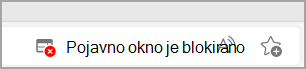
Ko je ta funkcija vklopljena in je pojavno okno blokirano, Edge v naslovni vrstici spletnega brskalnika prikaže naslednjo sliko.
Kako dovoliti pojavna okna za določen URL v brskalniku Microsoft Edge
Včasih je treba dovoliti pojavna okna, da bo izkušnja določene spletne aplikacije ali spletnega mesta delovala po pričakovanjih. V teh primerih boste morda morali na pojavni seznam dovoljenih vključiti določen URL.
- V brskalniku Edge odprite možnost »Nastavitve in drugo « na vrhu brskalnika.
- Izberite Nastavitve>Zasebnost, iskanje in storitve .
- Izberite Dovoljenja za spletna mesta.
- V razdelku Vsebina izberite »Pojavni elementi in preusmeritve « ter odprite »Dovoljeno«, da pošljete pojavna okna in uporabite preusmeritve.
- Izberite »Dodaj mesto« in vnesite URL, za katerega želite omogočiti ustvarjanje pojavnih oken v pogovorno okno (začnite z delom https:// na začetku), nato pa izberite »Dodaj«. URL bi se moral zdaj prikazati na seznamu dovoljenih.
Kaj narediti, če so pojavna okna še vedno prikazana
Če so pojavna okna po vklopu te funkcije še vedno prikazana, poskusite s temi rešitvami:
-
Preverite, ali je Edge posodobljen: izberite »Nastavitve in drugo>« Nastavitve>O brskalniku Microsoft Edge . Če je posodobitev na voljo, jo lahko uporabite tukaj.
- Preglejte svojo napravo in poiščite zlonamerno programsko opremo: Za več informacij glejte Ostanite zaščiteni z Varnost sistema Windows.
-
Onemogočite razširitve: preverite, ali razširitev moti širitev. Izberite »Nastavitve in drugo>« Razširitve>Upravljaj razširitev, nato pa izklopite posamezne razširitve. Če so pojavna okna zdaj blokirana, vklopite razširitve eno za drugo, da ugotovite, katera je vzrok težave.
-
Blokiranje piškotkov tretjih oseb: to naredite tako, da izberete »Nastavitve in drugo>«Nastavitve>Zasebnost, iskanje in storitve>Piškotki in vklopite možnost »Blokiraj piškotke tretjih oseb«.
- Počistite predpomnilnik brskalnika: Za več informacij glejte Ogled in brisanje zgodovine brskanja v brskalniku Microsoft Edge.
Česa ne more blokirati funkcija za blokiranje pojavnih oken?
Če se po vklopu te funkcije na spletni strani še vedno prikažejo pojavna okna in ste poskusili zgoraj navedene rešitve, so to morda oglasi spletnih mest, ki so ustvarjeni tako, da so videti kot pojavna okna. Oglasov spletnih mest ni mogoče blokirati z orodjem za blokiranje pojavnih oken v brskalniku Edge. Brskalnik Edge prav tako ne prepreči odpiranja pojavnega okna, če izberete gumb ali povezavo na spletni strani.
Opomba
Ta tema velja za novi Microsoft Edge . Podpora za starejša različica brskalnika Microsoft Edge se je končala 9. marca 2021. Preberite več o koncu podpore za starejša različica brskalnika Microsoft Edge.