

Če tabeli dodate senčenje, lahko nekatere vrstice, stolpce ali celice ali celotna tabela v dokumentu izstopajo. Najlažji način za dodajanje barvnega senčenja v tabelo je uporaba menija Senčenje .
Dodajanje senčenja v tabelo
Izberite celice, ki jih želite spremeniti.
- Če želite izbrati celotno tabelo, kliknite tabelo in nato kliknite
 Premakni tabelo v zgornjem levem kotu.
- Če želite izbrati vrstico, stolpec, celico ali skupino celic, kliknite in povlecite kazalec miške, da označite želene celice.
- Če želite izbrati celotno tabelo, kliknite tabelo in nato kliknite
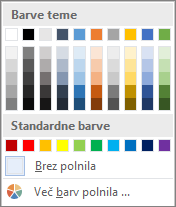
Na zavihku Načrt tabele (zavihek Tabela v OneNotu) kliknite meni Senčenje .
V razdelku Barve teme ali Standardne barve izberite želeno barvo senčenja. Če želite več barvnih možnosti, kliknite Več barv. Če želite več informacij o pogovornem oknu Barve , glejte Izbiranje barv v pogovornem oknu Barve.
V meniju Senčenje v PowerPointu je na voljo več dodatnih možnosti:- Kapalka za oči Kliknite poljubno barvo na diapozitivu, da jo uporabite za izbrano celico ali celice.
- Slika Izberite katero koli sliko v računalniku ali na spletnem mestu, da jo dodate v izbrano celico ali celice.
- Preliv Zapolnite izbrano celico ali celice z enim od več vgrajenih prelivov ali ustvarite lasten preliv po meri.
- Tekstura Napolnite izbrano celico ali celice z eno od več vgrajenih tekstur ali ustvarite lastno teksturo po meri.
- Ozadje tabele Hitro uporabite barvo ali sliko v ozadju celotne tabele.
Odstranjevanje senčenja iz tabele
Izberite celice, ki jih želite spremeniti.
- Če želite izbrati celotno tabelo, kliknite tabelo in nato kliknite Premakni tabelo v zgornjem levem kotu.
- Če želite izbrati vrstico, stolpec, celico ali skupino celic, kliknite in povlecite kazalec miške, da označite želene celice.
- Če želite izbrati celotno tabelo, kliknite tabelo in nato kliknite
Na zavihku Načrt tabele (zavihek Tabela v OneNotu) kliknite meni Senčenje .
Kliknite Brez barve.