

Ne glede na to, katero različico OneNota uporabljate, lahko prenesete ali uvozite kopijo katerega koli OneNotovega zvezka v računalnik s sistemom Windows ali računalnik Mac – kot varnostno kopijo ali če želite njegovo vsebino naložiti v drug račun. To lahko naredite le prek OneNota za splet.
Opomba
- Izvažanje zvezkov prek OneNota za splet je na voljo le za zvezke, shranjene v osebnih računih za OneDrive.
- Ne deluje za zvezke, shranjene v storitvi OneDrive (službeni ali šolski) ali SharePointu. Če želite informacije o izvažanju zvezkov v datoteke PDF iz programa OneNote 2016 za Windows, glejte Izvoz zapiskov iz OneNota v obliki PDF.
Izvoz OneNotovega zvezka
V spletnem brskalniku odprite OneNote za splet.
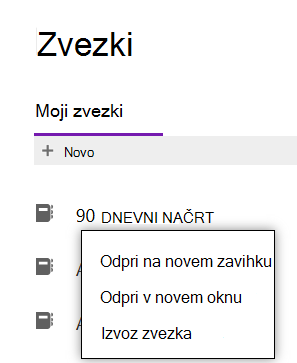
Na zaslonu, ki se odpre, izberite zvezek, ki ga želite izvoziti, in ga kliknite z desno tipko miške.
V meniju izberite »Izvozi zvezek«.
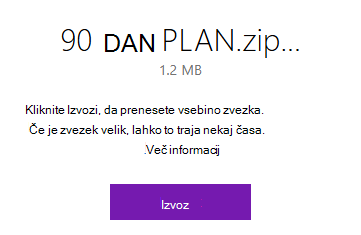
Prikazalo se bo novo pojavno okno z velikostjo zvezka, ki ga želite prenesti. Če želite potrditi , kliknite »Izvozi«. Prepričajte se, da imate dovolj prostora za prenos. Če je prenos prekinjen, ker vam je zmanjkalo prostora za shranjevanje, boste morali znova zagnati prenos, ko boste obnovili dovolj prostora na trdem disku.
Ko bo zvezek prenesen, boste o tem obveščeni.
Namig
Če se postopek začne, vendar se nato zdi, da se še ni dokončal, vam morda zmanjkuje razpoložljivega prostora. Ročno izbrišite vse nepotrebne datoteke (vključno z neuspešnimi prenosi zvezka) in nato poskusite znova.
Odpiranje izvoženega OneNotovega zvezka
Če ste izvozili zvezek in si želite ogledati njegovo vsebino, lahko preneseni zvezek odprete v aplikaciji OneNote Windows.
- Odprite storitev OneDrive v živo in ustvarite novo mapo.
- V tej mapi ustvarite nov OneNotov zvezek ali pa vanjo premaknite obstoječi OneNotov zvezek. Prepričajte se, da zvezek vsebuje vsaj nekaj strani vsebine.
- Odprite mapo in izberite »Prenesi«.
- Mapa bo prenesena kot datoteka ZIP.
- Izvlecite (razširite) preneseno datoteko ZIP.
- Preverite, ali ekstrahirana mapa vsebuje dve datoteki OneNote.
- V napravi s sistemom Windows odprite aplikacijo OneNote in dvokliknite datoteko, imenovano OneNotovo kazalo vsebine.
- Preverite, ali se zvezek uspešno odpre in ali so vsi odseki in strani dostopni.
Opomba
Ta postopek je podprt le v programu OneNote za Windows in ni podprt v sistemu iOS.
Uvoz OneNotovega zvezka
Ta funkcija je zdaj opuščena. Če želite znova uporabiti strani v OneNotu, glejte »Izvoz zapiskov iz OneNota v obliki PDF-a«.
Odpravljanje težav
Če pride do kakršnih koli težav pri izvažanju ali uvažanju zvezkov, upoštevajte spodnje predloge.
Prenos zvezka ni dokončan
Sčasoma se lahko zvezki znatno povečajo, še posebej, če uporabljate OneNote za zbiranje vdelanih dokumentov, optično prebranih slik, dokumentov PDF ali video- in zvočnih posnetkov, ki so del zapiskov. Preden poskusite prenesti velike zvezke, preverite, ali imate na trdem disku računalnika nekaj gigabajtov (GB) nezasedenega prostora. Če je prenos prekinjen, ker vam je zmanjkalo prostora za shranjevanje, boste morali znova zagnati prenos, ko boste obnovili dovolj prostora na trdem disku.
Prenos vsebuje le datoteko »errors.txt«, ne pa tudi mape zvezka
Vsakič, ko uspešno prenesete zvezek, je shranjen kot datoteka ZIP, ki vsebuje mapo z istim imenom, kot ga ima zvezek. V redkih primerih se lahko zgodi, da prenesena datoteka ZIP ne vsebuje map zvezka, ampak prikazuje le datoteko, imenovano errors.txt. Ko se to zgodi, je med postopkom izvoza prišlo do napake. Če želite odpraviti to težavo, odprite datoteko errors.txt iz prenesene datoteke Zip v urejevalniku besedil in preberite njeno vsebino, da pridobite podrobnejše informacije.
Prejel sem sporočilo o napaki, da je moj zvezek prevelik za izvoz
Premaknite dele zvezka v ločene, manjše zvezke in namesto tega poskusite izvoziti te manjše zvezke.
Težave so še vedno prisotne in potrebujem pomoč
Če ste poskusili predlagane namige za odpravljanje težav v tem članku, vendar imate še vedno težave z izvažanjem OneNotovih zvezkov, to prijavite v račun za OneDrive , da lahko raziščemo vzrok in vam pomagamo poiskati rešitev.
Pomembno
Če je izvožena datoteka ZIP vsebovala errors.txt datoteko, ne pozabite vključiti informacij, ki jih vsebuje.