
Če želite, da bodo vaše predstavitve bolj dinamične in razburljive, poskusite uporabiti zumiranje za PowerPoint.
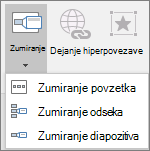
Če želite dodati zumiranje, na zavihku » Vstavljanje « izberite »Zumiranje«.
- Če želite povzeti celotno predstavitev na enem diapozitivu, izberite »Zumiranje povzetka«
- Če želite prikazati le izbrane diapozitive, izberite »Zumiranje diapozitiva«
- Če želite prikazati le en odsek, izberite »Zumiranje odseka«
Pregled
Če v PowerPointu ustvarite zumiranje, lahko preskakujete med določenimi diapozitivi, odseki in deli predstavitve v vrstnem redu, ki ga določite med predstavljanjem.
Opomba
Oglejte si spodnjo tabelo z zahtevami in preverite, katere različice PowerPointa podpirajo funkcije, opisane v tem članku.
Zumiranje povzetka
Zumiranje povzetka je podobno ciljni strani, kjer si lahko ogledate vse dele predstavitve hkrati. Med predstavljanjem se lahko s funkcijo zumiranja premaknete z enega mesta v predstavitvi na drugega v poljubnem vrstnem redu. Svoji domišljiji lahko pustite prosto pot, preskočite naprej ali znova odprete dele predstavitve brez prekinitve poteka predstavitve.
Ustvarjanje zumiranja povzetka
- Izberite zavihek »Vstavljanje « in nato » Zumiranje«.

- Izberite Zumiranje povzetka.
- Odpre se pogovorno okno »Vstavljanje zumiranja povzetka «.
Izberite diapozitive, ki jih želite vključiti v zumiranje povzetka. To postanejo prvi diapozitivi v odsekih zumiranja povzetka. Če želite več informacij o uporabi odsekov v PowerPointu, glejte Organiziranje PowerPointovih diapozitivov v odseke.
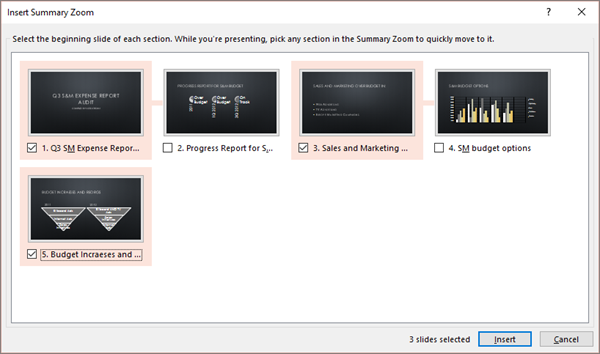
Če vaša predstavitev že vsebuje odseke, je privzeto vnaprej izbran prvi diapozitiv v vsakem odseku. Če določenih odsekov ne želite vključiti v zumiranje, prekličite njihov izbor. Če želite, da PowerPoint odstrani odseke, ki jih niste vključili v zumiranje povzetka, počistite potrditveno polje zraven možnosti » Obdrži neuporabljene odseke v predstavitvi«. Ne skrbite, saj bodo diapozitivi v odsekih, ki jih boste zavrgli, še vedno del predstavitve.
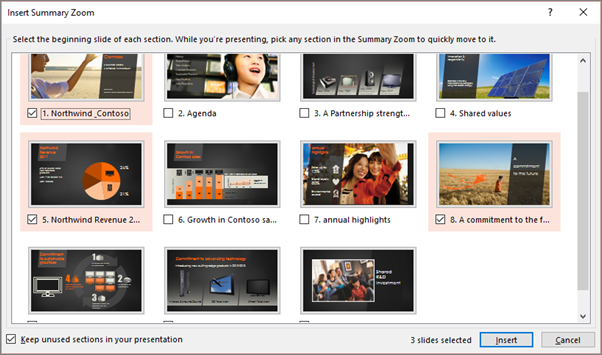

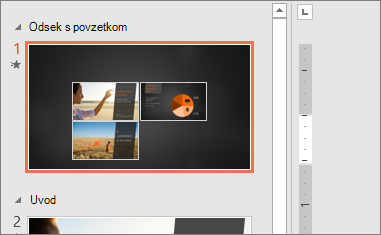
- Ko izberete vse diapozitive, ki jih želite uporabiti za zumiranje povzetka, izberite »Vstavi«. Ustvarjeno je zumiranje povzetka, ki je prikazano kot nov diapozitiv tik pred prvim diapozitivom, ki ste ga vključili v zumiranje povzetka.
Dodajanje odsekov v zumiranje povzetka ali odstranjevanje odsekov iz zumiranja povzetka
Ko ustvarite zumiranje povzetka, boste morda še vedno želeli dodati ali odstraniti odseke predstavitve. Če ste od trenutka, ko ste ustvarili zumiranje povzetka, naredili spremembe, ki jih želite vključiti, vam zumiranja ni treba ustvariti od začetka, ampak lahko preprosto posodobite zumiranje povzetka.
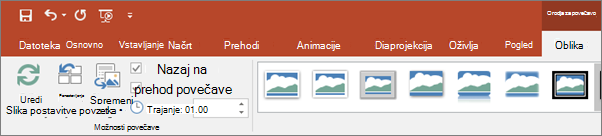
Izberite možnost povečave, nato pa na traku izberite zavihek »Povečava «.

Izberite »Uredi povzetek«, izberite odseke, ki jih želite vključiti v zumiranje povzetka, in nato izberite »Posodobi«.
Opomba
V tem pogledu lahko ne morete dodati odsekov v predstavitev ali jih odstraniti iz nje, ampak le iz zumiranja povzetka.
Zumiranje diapozitiva
Z zumiranjem diapozitiva lahko naredite predstavitev bolj dinamično, saj se lahko prosto premikate med diapozitivi v poljubnem izbranem vrstnem redu, pri tem pa ne prekinete poteka predstavitve. To je odlična izbira za krajše predstavitve, ki ne vsebujejo veliko odsekov, vendar pa lahko zumiranja diapozitivov uporabite za veliko različnih primerov predstavljanja.
Z zumiranjem diapozitiva lahko prikažete več informacij, hkrati pa imate občutek, da ostanete na istem platnu.
Ustvarjanje zumiranja diapozitiva
- Izberite zavihek »Vstavljanje « in nato » Zumiranje«.
- Izberite Zumiranje diapozitiva.
- Odpre se pogovorno okno »Zumiranje diapozitiva «. Izberite diapozitive, ki jih želite uporabiti za zumiranje diapozitiva.
- Ko izberete vse diapozitive, ki jih želite uporabiti, izberite Vstavi.
- Za vsak diapozitiv, ki ste ga izbrali v 3. koraku, je dodan na diapozitiv. Izberite vsak element posebej in ga povlecite, da jih razporedite na diapozitivu.
Namig
Če želite, lahko v PowerPointu za Windows hitro ustvarite zumiranje diapozitiva tako, da v podoknu s sličicami preprosto izberete želeni diapozitiv in ga povlečete na diapozitiv, na katerega želite vstaviti zumiranje diapozitiva. Tako lahko ustvarite zumiranja diapozitivov ter jih hitro spremenite in razporedite tako, da jih preprosto kliknete in povlečete.
Spreminjanje slike za predogled za zumiranje diapozitiva
Zumiranje diapozitiva bo privzeto sličica diapozitiva za predogled, vendar lahko izberete novo sliko v računalniku ali spletu, ki bo predstavljala odsek ali diapozitiv, na katerega se boste premaknili.
- Izberite možnost povečave in nato na traku izberite zavihek »Povečava «.
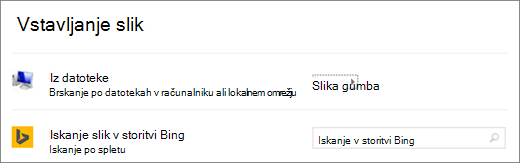
- Izberite Spremeni sliko, če želite izbrati novo sliko v spletu ali računalniku, ki jo boste uporabili namesto sličice.
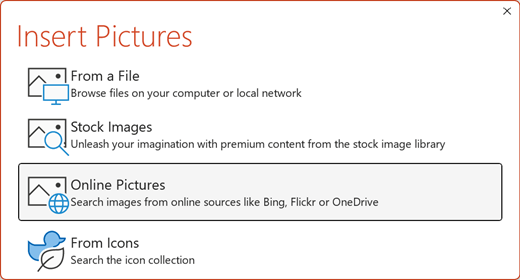
- Izberite želeno sliko ali jo poiščite v spletu. Ko izberete želeno sliko, izberite Vstavi.
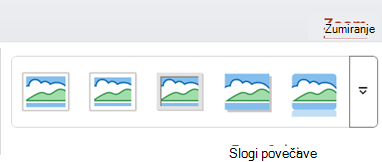
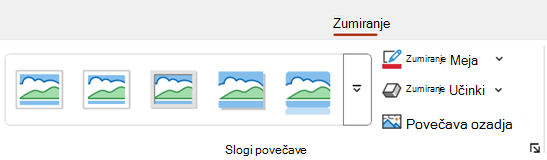
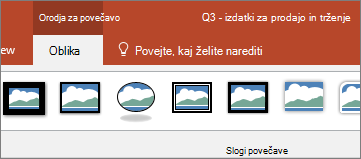
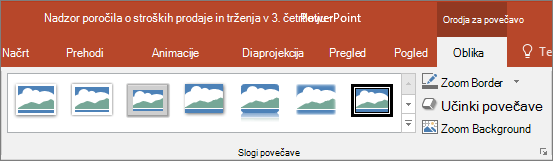
Različne videze za zumiranja lahko izberete tudi v slogih zumiranja – spremenite lahko obrobo, dodate vizualne učinke ali izberete eno od kombinacij obrob in učinkov v galeriji.
Povečava odseka
Zumiranje odseka je povezava do odseka, ki je že v predstavitvi. Uporabite jo lahko za vrnitev v odseke, ki jih želite resnično poudariti, ali označevanje, kako so povezani določeni deli vaše predstavitve. Če želite več informacij o uporabi odsekov v PowerPointu, glejte Organiziranje PowerPointovih diapozitivov v odseke.
Ustvarjanje zumiranja odseka
- Izberite zavihek »Vstavljanje « in nato » Zumiranje«.
- Izberite Zumiranje odseka.
- Izberite odsek, ki ga želite uporabiti kot zumiranje odseka.
- Izberite Vstavi. Ustvarjeno bo zumiranje odseka.
Namig
Če želite, lahko v PowerPointu za Windows hitro ustvarite zumiranje odseka tako, da v podoknu s sličicami preprosto izberete želeno ime odseka in ga povlečete na diapozitiv, na katerega želite vstaviti zumiranje odseka.
Spreminjanje slike za predogled za zumiranje odseka
Zumiranje odseka bo privzeto sličica diapozitiva za predogled, vendar lahko izberete novo sliko v računalniku ali spletu, ki bo predstavljala odsek ali diapozitiv, na katerega se boste premaknili.
- Izberite možnost povečave in nato na traku izberite zavihek »Povečava «.
- Izberite Spremeni sliko, če želite izbrati novo sliko v spletu ali računalniku, ki jo boste uporabili namesto sličice.
- Izberite želeno sliko ali jo poiščite v spletu. Ko izberete želeno sliko, izberite Vstavi.
Različne videze za zumiranja lahko izberete tudi v slogih zumiranja – spremenite lahko obrobo, dodate vizualne učinke ali izberete eno od kombinacij obrob in učinkov v galeriji.
Več možnosti za povečavo
Zumiranje za PowerPoint bo resnično izstopalo, če ga prilagodite s svojimi možnostmi. Izberite zavihek Povečava na traku, da odprete orodja za povečavo, s katerimi lahko ustvarite videz in občutek, ki ga želite doseči med predstavitvijo.
Vrnitev na začetno stran ali nadaljevanje predstavitve
- Izberite povečavo in nato izberite zavihek Povečava na traku.
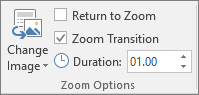
- Če se želite vrniti na diapozitiv s povečavo, ko si ogledate odseke ali diapozitive v povzetku, diapozitivu ali povečavi odseka, se prepričajte, da je potrditveno polje Nazaj na povečavo . Če se želite po ogledu dela povečave premakniti na naslednji diapozitiv, ga počistite.
(Če delate s povečavo povzetka ali povečavo odseka, se boste privzeto vrnili na diapozitiv s povečavo, ko boste predstavili odsek. Če uporabljate povečavo diapozitiva, boste po ogledu povečave diapozitiva privzeto prešli na naslednji diapozitiv.)
Naj bo ozadje povečave prosojno
Drug način, kako lahko spremenite videz povečave, je, da izberete ozadje diapozitiva, kjer živi vaša povečava, da se povečava skoraj ne razlikuje od glavnega platna, medtem ko predstavljate. Izberite Povečava ozadja , da se povečava povzetka, odseka ali diapozitiva zlije z domačim diapozitivom.
- Izberite povečavo in nato na traku izberite zavihek Povečava .
- V skupini Slogi zumiranja izberite Ozadje zumiranja. Povečava bo prevzela ozadje domačega diapozitiva.
Spreminjanje možnosti prehoda povečave
Privzeto bodo vaše povečave uporabljale prehod povečave, ko predstavite, kar pomaga, da se povečave počutijo tako živahne. Če pa ne želite uporabiti prehoda povečave ali če želite spremeniti trajanje prehoda, lahko to storite.
- Izberite povečavo in nato na traku izberite zavihek Povečava .
- Če želite v skupini Možnosti povečave uporabiti prehod povečave pri predstavitvi povečave, se prepričajte, da je polje ob možnosti Prehod povečave potrjeno.
Če pri predstavitvi ne želite uporabiti prehoda povečave, počistite potrditveno polje ob možnosti Prehod povečave. - Če želite spremeniti čas prehoda povečave, s puščicami gor in dol poleg indikatorja Duration (Trajanje ) spremenite trajanje prehoda povečave.
Zahteve
V spodnji tabeli si lahko ogledate podrobnosti o minimalnih različicah, zahtevanih v PowerPointu, če želite ustvariti ali predvajati povezave za zumiranje.
| Različica PowerPointa | Kaj lahko naredite z Zumiranjem |
|---|---|
|
PowerPoint za Microsoft 365, različica 1607 ali novejša PowerPoint 2024 PowerPoint 2021 PowerPoint 2019 |
Ustvarjanje in predvajanje zumiranja |
|
PowerPoint za Microsoft 365 za Mac, različica 16.19 ali novejše PowerPoint 2024 for Mac PowerPoint 2021 za Mac |
Ustvarjanje in predvajanje zumiranja |
| PowerPoint 2016 | Predvajajte zumiranje kot hiperpovezave brez prehoda povečave. |
| PowerPoint za splet PowerPoint v živo v aplikaciji Teams |
Brez Brez |
| PowerPoint za Android PowerPoint za iOS PowerPoint Mobile za Windows |
Predvajaj povečavo |