

Kot vodja operacij ali podoben vodja podjetja lahko na enem mestu ustvarite seznam opravil za več skupin v organizaciji in spremljate, ali je opravilo dokončano. Ta funkcija je zasnovana za poenostavitev upravljanja opravil v organizacijah, v katerih so delavci, ki imajo stik s strankami, razporejeni po številnih različnih geografskih lokacijah.
Ta zmogljivost je na voljo v aplikaciji Planner v aplikaciji Microsoft Teams, če je vaša organizacija omogočila objavljanje opravila za vas in vašo skupino.
V temu članku
Ustvarjanje seznama opravil, ki ga je mogoče objaviti
Spreminjanje seznama, ki še ni bil objavljen
Spreminjanje objavljenega seznama opravil
Ogled poročanja za objavljena opravila
Pregled
Z objavljanjem opravil lahko organizacija opravila opredeljuje na enem mestu in jih razdeli skupinam, ki morajo izvesti delo. Če je to funkcijo omogočila vaša organizacija, boste do nje našli v aplikaciji Planner v aplikaciji Microsoft Teams.
V izkušnji objavljanja opravila začnete s seznamom opravil, ki mu lahko dodajate opravila. Nadzirate podrobnosti posameznega opravila na seznamu, tako da lahko dodate opombe, nastavite prioriteto, priložite dokumente in fotografije ali pa uporabite zahteve za dokončanje. Ko dodate vsaj eno opravilo na seznam opravil, lahko ta seznam objavite skupinam (lokacijam), ki jih izberete.
Po objavi seznama boste videli pogled poročanja, ki odraža stanje dokončanja dela na različnih lokacijah, in:
- Zaposleni, ki imajo stik s strankami, si lahko ogledajo vsa opravila, ki so jim bila dodeljena, v aplikaciji Planner v aplikaciji Teams na mobilnem, namiznem in spletnem računalniku.
- Vodje, ki so v neposrednem stiku s strankami, lahko s programom Planner spremljajo napredovanje in dokončanje opravil na svojih lokacijah.
- Vodje organizacije si lahko z aplikacijo Planner ogledajo napredovanje opravila na vseh lokacijah.
Delavci, ki imajo stik s strankami, in vodje ne bodo mogli izbrisati opravil, ki so jih objavili za svojo skupino. Polja naslov, polje z opombami in polja elementa kontrolnega seznama so zaščitena za objavljena opravila, zato zaposleni, ki imajo stik s strankami, ne morejo spreminjati podrobnosti dela.
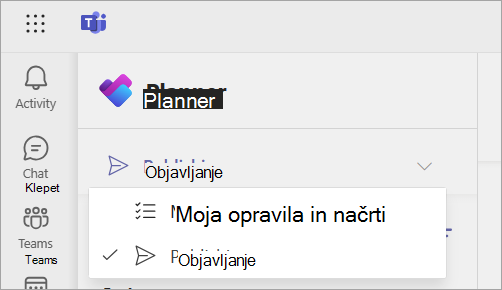
Če želite ustvariti in objaviti seznam opravil, pojdite na stran za objavljanje v aplikaciji Planner.
Pomembno
Stran za objavljanje boste videli le, če je vaša organizacija omogočila objavljanje opravila tako, da je prenesla hierarhijo in ste član skupine v tej hierarhiji.
Če je objavljanje na voljo, stran za objavljanje omogoča širše objavljanje za skupine, katerih član niste. Na strani »Moja opravila & načrti« so prikazana posamezna opravila zase in opravila, na katerih delate, neposredno s sodelavci (v ekipah in kanalih). Načrtov v razdelku »Moja opravila« & Načrtov ni mogoče objaviti.
Preden začnete
Več informacij o vrstah seznamov, ki jih lahko ustvarite in objavite
Pri objavljanju opravil obstajata dve vrsti seznamov opravil. Ustvarite lahko sezname z opravili za vsako skupino (imenovane standardni seznami opravil) in sezname z opravili za vsakega člana skupine. Tukaj je več informacij o posameznih vrstah seznamov in kdaj jih lahko uporabite.
| Seznam | Kdaj jih uporabite | Delovanje po objavi | Primer |
|---|---|---|---|
|
Standard seznam opravil Za vsako ekipo |
Za opravila, ki jih je treba dokončati enkrat v posamezni skupini. Te sezname lahko nastavite tako, da se ponavljajo. |
Za vsako izbrano skupino je v načrtu zanjo ustvarjena ena kopija opravila. Takoj ko vodja ali delavec v neposrednem stiku s strankami dokonča opravilo, se opravilo obravnava kot dokončano za celotno ekipo. |
Reza, vodja operacij v proizvodni organizaciji, ustvari seznam opravil za uvajanje nove proizvodne linije. Reza objavi ta seznam v naboru lokacij tovarne, ki so namenjene pilotni uvedbi nove linije. Vsako izbrano mesto prejme eno kopijo opravila. Ko kateri koli vodja ali delavec označi opravilo kot dokončano, je opravilo prikazano kot dokončano za celotno lokacijo. |
|
Vsem omogoči, da dokončajo delo Za vsakega člana skupine |
Za opravila, ki jih morajo dokončati vsi člani skupine. | Za vsako izbrano skupino je ustvarjenih več kopij opravila. Za vsakega člana skupine je v osebnem načrtu ustvarjena kopija vsakega opravila za tega člana skupine, opravilo pa je dodeljeno temu posamezniku. Vsi člani skupine morajo dokončati opravilo, saj njihova lokacija odraža 100 % dokončanje tega opravila. |
Camille, vodja operacij v maloprodajni organizaciji, ima novo politiko zdravja na delovnem mestu, ki jo morajo priznati vsi zaposleni. Maja objavi seznam opravil z opravilom za pregled in podpisovanje novega pravilnika. Vsakemu zaposlenemu na vsaki izbrani lokaciji je prikazano opravilo, ki je bilo ustvarjeno in dodeljeno njemu. Vsak zaposleni mora opraviti svoje opravilo. Ko uporabnik označi svoje opravilo kot dokončano, to ne vpliva na opravila, ki so dodeljena njegovim sodelavcem. |
Spoznajte stran za objavljanje
V razdelku » Seznami « na strani za objavljanje boste videli te razdelke: Osnutki, Načrtovano, Objavljeno, Neobjavljeno. Vsak razdelek predstavlja stanje seznama v postopku objavljanja.
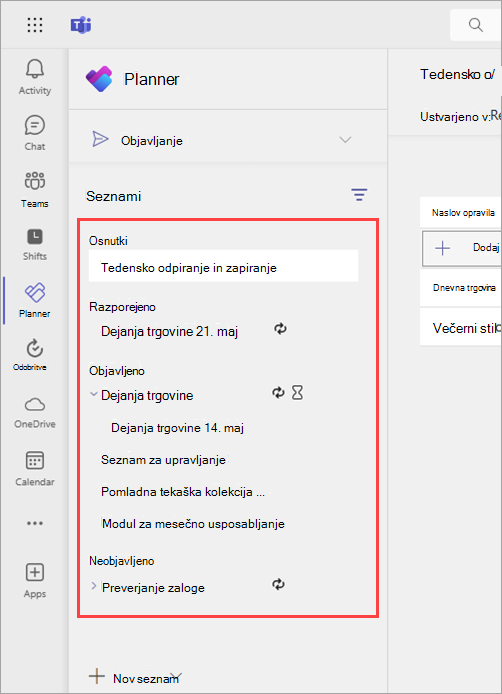
V spodnji tabeli se seznanite s posameznimi razdelki.
| Razdelek | Stanje in delovanje seznama | Ali je mogoče urejati opravila na seznamu? | Ali so opravila prikazana članom skupine prejemnikov? |
|---|---|---|---|
| Osnutki | Še ni objavljeno ali pa je načrtovana objava. | Da | Ne |
| Razporejeno | Načrtovana je objava na določen dan in ob določeni uri. | Da | Ne |
| Objavljeno | Seznam je objavljen ali pa je objavljanje v teku. | Da | Da |
| Neobjavljeno | Seznam ni objavljen ali pa je v teku umaknitev objave. | Ne | Ne |
Opomba
Nekateri uporabniki bodo videli tudi razdelek »Prejeto «, kjer vidijo sezname, ki so jih v ekipi objavile ekipe z višje položajem v hierarhiji. Večina uporabnikov, ki objavljajo, ne bo videla tega razdelka.
Ustvarjanje seznama opravil, ki ga je mogoče objaviti
Ustvarjanje novega seznama opravil
V spodnjem levem kotu strani za objavljanje izberite Nov seznam in nato izberite nekaj od tega.
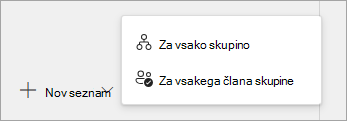
Za vsako ekipo. Uporablja se za opravila, ki jih je treba dokončati enkrat v posamezni skupini, imenujemo pa se tudi standardni seznam opravil.
Za vsakega člana skupine. Uporablja se za opravila, ki jih morajo dokončati vsi člani skupine, na primer za izobraževanje ali potrditev pravilnika.
Pomembno
Ko ustvarite seznam z opravili za vsako skupino, ga ne morete spremeniti v seznam za vse člane skupine in obratno. Ustvariti morate nov seznam.
Poimenujte seznam.
Če ste član več skupin, ki lahko objavljajo, izberite skupino, iz katere želite objavljati. Skupine, ki prejmejo objavo seznama opravil, bodo lahko videle, iz katere skupine je bil objavljen seznam opravil.
Izberite Ustvari. Novi seznam se prikaže v razdelku »Osnutki«.
V razdelku »Naslov opravila« poimenujte prvo opravilo in izberite »Vnesi«.
Izberite naslov opravila, da odprete opravilo in dodate ali uredite nekaj od tega.
Naslov
Vedro. Uporabite za kategorizacijo opravil. Vedra skladišča ali prodajnega pulta lahko na primer uporabite za določanje delovne skupine, ki bo izvedla opravilo.
Prioriteta. Možnosti so »Nujno«, »Pomembno«, »Srednje «in »Nizko«.
Začetni datum ali rok
Opombe
Kontrolni seznam do 20 elementov. Vi nadzirate elemente, vrstni red in, ali kontrolni seznam potrebujete za dokončanje opravila. Prejemniki opravila nadzorujejo, da označijo vsak element kot dokončan.
Priloga
Zahteve za dokončanje opravila. Prejemniki opravila morajo izpolniti zahteve, preden lahko opravilo označijo kot dokončano. Če želite izvedeti več, glejte Nastavitev zahtev za dokončanje opravila na seznamu opravil.
- Obvezni obrazec: Povežite dva obrazca, ki ju morajo izpolniti prejemniki opravila. Ustvarite lahko nov obrazec ali pa uporabite obstoječega.
- Zahtevana odobritev: dodajte zahtevo za odobritev za prejemnike opravil, da zahtevajo in prejmejo odobritev vodje. To je na voljo samo za sezname opravil, ki so bili ustvarjeni z možnostjo »Za vsako skupino « (znano tudi kot standardni seznami opravil).
Če želite dodati še eno opravilo, vnesite ime opravila v polje » Novo opravilo «.
Namig
Ko ustvarite opravila, lahko množično urejate prioriteto, rok ali vedro za vsa izbrana opravila.
Če ste seznam ustvarili z možnostjo »Za vsako skupino « (imenovana tudi standardni seznam opravil), ga lahko nastavite tako, da se ponavlja, tako da se samodejno objavi v ponavljajočem se urniku. Če želite to narediti, izberite » Ne ponavlja«, izberite nastavitve ponavljanja za seznam in nato izberite »Shrani«.
Če želite izvedeti več o delu s seznami ponavljajočih se opravil, glejte » Uporaba seznamov ponavljajočih se opravil«.
Podvojevanje seznama opravil
Z dejanjem »Podvoji « lahko ustvarite kopijo poljubnega seznama opravil. Tako ustvarite nov seznam s kopijo opravil v izvirnem seznamu. Izberete lahko ime novega seznama in ekipo, za katero ga želite ustvariti. Nato lahko uredite opravila na novem seznamu ter ga tako pripravite za objavo.
- Izberite seznam opravil, ki ga želite podvojiti, in nato izberite »Več dejanj«
 > opravilPodvojite.
- Poimenujte seznam in izberite možnost »Objavi iz ekipe«. Če ste član več skupin v hierarhiji organizacije, boste videli več možnosti. Skupine, ki prejmejo objavo seznama opravil, bodo lahko videle, iz katere skupine je bil objavljen seznam opravil.
- Izberite »Podvoji«. Ko je seznam podvojen, se prikaže v razdelku Osnutki. Seznam lahko uporabljate tako kot druge osnutke seznama.
Spreminjanje seznama opravil, ki še ni bil objavljen
Urejanje opravil v osnutku ali na načrtovanem seznamu
V razdelku »Osnutki « ali »Razporejeno« izberite seznam opravil, ki ga želite urediti.
Če želite spremeniti opravilo, izberite naslov, da odprete opravilo, nato pa naredite nekaj od tega:
- Če želite spremeniti katero koli polje opravila, izberite polje in ga po potrebi uredite. Poleg tega lahko dodate ali odstranite priloge in zahteve.
- Če želite izbrisati opravilo, na desni strani imena opravila izberite »Več dejanj«>Izbriši.
Preimenovanje seznama
Osnutek seznama lahko pred objavo preimenujete.
- V razdelku »Osnutki« pojdite na seznam, ki ga želite preimenovati, in nato izberite »Več dejanj« > opravilPreimenujte seznam.
- V polje » Naslov « vnesite novo ime, nato pa izberite »Shrani«.
Brisanje seznama opravil iz osnutkov ali neobjavljenih
Pomembno
Seznama v stanju »Objavljeno« ali niza ponavljajočih se seznamov v načrtovanem stanju ni mogoče izbrisati. Najprej morate umakniti objavo seznama ali preklicati niz seznamov in ga nato umakniti, s čimer izbrišete vsa opravila na seznamu ali sezname iz vseh skupin prejemnikov. Ko umaknete objavo seznama ali niza seznamov, se prikaže pod možnostjo »Neobjavljeno«.
Izbrišete lahko kateri koli seznam opravil v razdelku »Osnutki« ali »Neobjavljeno«.
- V razdelku »Osnutki « ali »Neobjavljeno« pojdite na seznam opravil, ki ga želite izbrisati.
- Izberite »Več dejanj«> opravilIzbriši.
Objavljanje seznama opravil
Ko je seznam opravil pripravljen, ga objavite skupinam, katerih člani bodo izvajali delo.
Opomba
Ko objavite seznam , lahko spreminjate opravila, ne morete pa spreminjati skupin, izbranih za prejemanje teh opravil.
V razdelku »Osnutki« izberite seznam opravil in nato v zgornjem desnem kotu izberite »Objavi « ali »Objavi niz « (če gre za ponavljajoč se seznam opravil).
Izberite, kako želite izbrati prejemnike ekip. Ekipe lahko izberete v hierarhiji ali pa prenesete seznam skupin po meri. Preberite več o teh možnostih. V naslednjih korakih so prikazani izbori iz hierarhije.
Izberite skupine, ki bodo prejele seznam opravil. Skupine, ki jih želite vključiti, uporabite glavni seznam ekip in/ali katerekoli filtre, ki so na voljo.
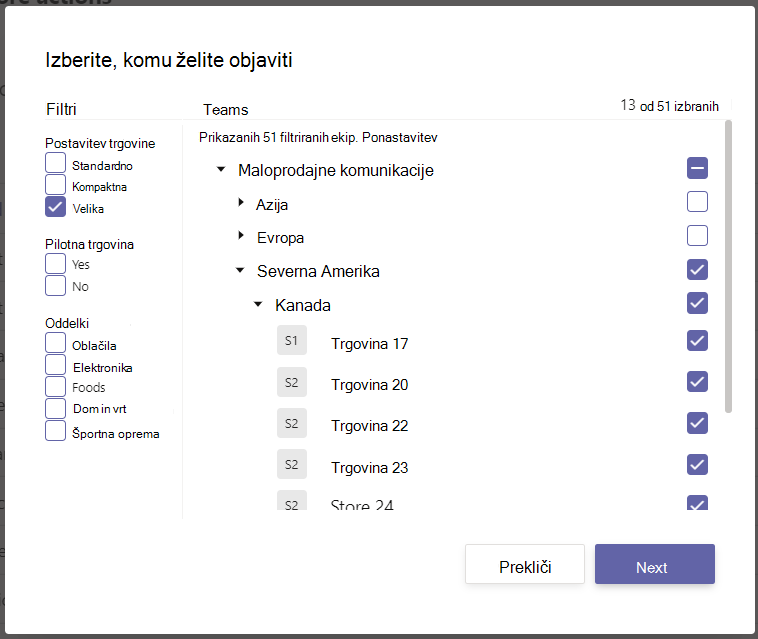
- Če želite izbrati vse ekipe znotraj veje hierarhije, potrdite potrditveno polje ob njej. Če na primer izberete »Severna Amerika«, izberete vse lokacije v tej regiji.
- Če želite objavo objaviti le na mestih z določenimi atributi, izberite filter. Če želite na primer izbrati vsa mesta z veliko postavitvijo, izberite filter »Veliko«. Na sliki primera bo seznam opravil objavljen v vseh večjih trgovinah v Severni Ameriki.
Izberite, ali želite obvestiti skupine prejemnikov.
Izberite »Naprej« in preglejte načrt publikacije. Če želite narediti spremembe, izberite »Nazaj«.
Potrdite polje »Pripravljeni, vse je videti dobro« in nato izberite »Objavi«.
Opomba
- Ko se začne postopek objavljanja, se seznam opravil premakne iz osnutkov v mapo »Objavljeno« , kar pomeni, da se opravila pošiljajo in da so vidna prejemnikom.
- Objavljanje opravila lahko traja dlje, če imate na seznamu opravil veliko število opravil ali če izberete veliko število skupin prejemnikov. Zapustite lahko zaslon za objavljanje in se vrnete pozneje – opravila se bodo še naprej objavljala v ozadju.
Ko je objavljanje dokončano, boste na vrhu strani za objavljanje videli sporočilo, da so bila opravila uspešno dostavljena.
Pomembno
Če se prikažejo ikone opozoril, izberite »Prikaži podrobnosti «, da poskusite odpraviti težave.
Spreminjanje objavljenega seznama opravil
Urejanje opravil na objavljenem seznamu
Opravila na objavljenem seznamu lahko uredite tako, da preklopite seznam v način urejanja. Ko je seznam v načinu urejanja, lahko posodabljate opravila na seznamu, brišete opravila s seznama ali dodajate nova opravila na seznam. Spremembe niso objavljene v skupinah prejemnikov, dokler ne izberete možnosti Objavi spremembe in potrdite povzetek.
Ko objavite spremembe opravila na objavljenem seznamu, bodo vrednosti v poljih opravila v posodobljenem opravilu prepisale vrednosti teh polj opravila v posamezni skupini prejemnikov, z izjemo, da se stanje opravila ne ponastavi. Zato priporočamo, da uredite opravilo na objavljenem seznamu, ko želite pojasniti, kaj je treba narediti.
Če je prišlo do popravka, zaradi katerega je treba opravilo dokončati znova, tudi če je bilo dokončano v skladu s podrobnostmi prejšnjega opravila, priporočamo, da izbrišete izvirno opravilo in ustvarite novega.
V razdelku »Objavljeno« izberite seznam, ki ga želite urediti, in nato izberite »Uredi seznam«.
Izberite opravilo, ki ga želite urediti. Dodate lahko tudi novo opravilo ali izberete »Več dejanj«
zraven obstoječega opravila, da ga izbrišete.Ko želite spremembe objaviti, izberite »Objavi spremembe « v zgornjem desnem kotu, da jih objavite za vse prvotne skupine prejemnikov.
Lahko pa prekličete spremembe, da se seznam povrne na prejšnje objavljeno stanje.
Preklic objave seznama
Pozor
Če umaknete objavo seznama opravil, odstranite vsa opravila na seznamu iz vseh skupin, ki so jih prejele. Izgubili bodo vse pripombe in priloge, ki so jih dodali.
Če želite umakniti objavo seznama opravil, je najbolje, da to storite čim prej, da zmanjšate dodelitev in dokončanje opravil, ki so izbrisana. Neobjavljen seznam je premaknjen v odsek »Neobjavljeno «, kjer ga je mogoče podvojiti, ni pa ga mogoče znova objaviti.
- Ob seznamu, katerega objavo želite umakniti, izberite »Več dejanj«> opravilUmakni objavo.
- Potrdite, da želite umakniti objavo seznama, in nato izberite »Unpublish«.
Ko se seznam prikaže v razdelku »Neobjavljeno«, ga lahko izbrišete ali podvojite, uredite kopijo in objavite.
Ogled poročanja za objavljena opravila
Spremljanje dodelitve in dokončanja objavljenih opravil
Ko objavite seznam opravil, boste verjetno želeli spremljati napredek ekip pri dodeljevanju in/ali dokončevanju opravil, ki ste jim jih poslali. Izberite seznam v razdelku »Objavljeno «. Tu si lahko na različne načine ogledate podrobnosti objavljenih opravil.
Opomba
Uporabniki v vaši organizaciji si lahko ogledajo poročila za katero koli ekipo, katere del so. Uporabnik, ki je član ekipe trgovine Store 100, si lahko na primer ogleda poročila za to lokacijo. Uporabnik, ki je del regije 1, si lahko ogleda poročila za vsa območja v hierarhiji s poročanjem do regije 1.
V pogledu poročila o opravilu si lahko ogledate napredek za določeno opravilo na seznamu.
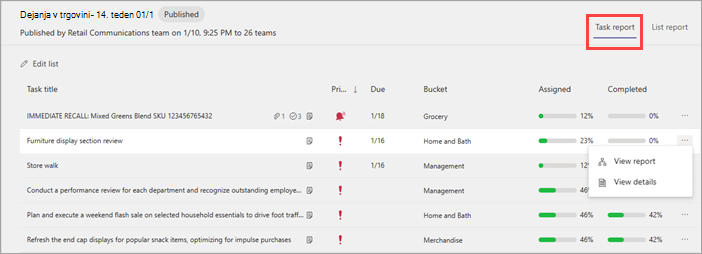
Izberite
na desni strani opravila, in izberite »Ogled poročila «, če si želite ogledati stanje dodelitve in dokončanja za to opravilo v skupinah, ki so ga prejele.V pogledu poročila seznama si lahko ogledate napredek za seznam kot celoto. Stanje dodelitve in dokončanja sta prikazana za opravila na seznamu.
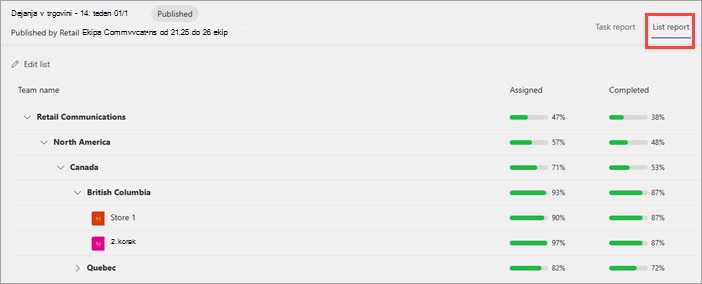
V katerem koli pogledu lahko izberete poljubno vejo hierarhije, da jo razširite, ali pa izberete poljubno skupino, da si ogledate stanje te določene skupine. Če se želite po ogledu podrobnosti vrniti v pogled visoke ravni, izberite ime seznama opravil, ki se prikaže nad imenom skupine.
Opomba
Vsi za dokončanje seznamov (seznami, ustvarjeni z možnostjo »Za vsakega člana skupine «) prikažejo poročila v nekoliko drugačni predstavitvi. Ta opravila so samodejno dodeljena ob času ustvarjanja, zato se poročilo osredotoči na stanje dokončanja.