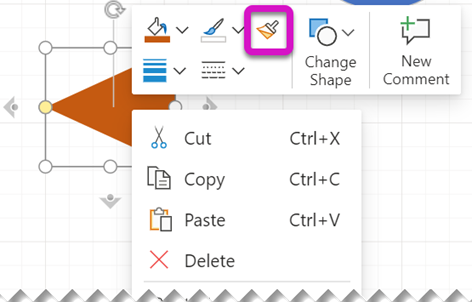
S preslikovalnikom oblik lahko z nekaj kliki kopirate polnilo ene oblike in oblikovanje v drugo. Ne pozabite, da preslikovalnik oblik kopira le vizualno oblikovanje – ne kopira podatkov, ki bi lahko vsebovali obliko.
Kopiranje oblikovanja s preslikovalnikom oblik
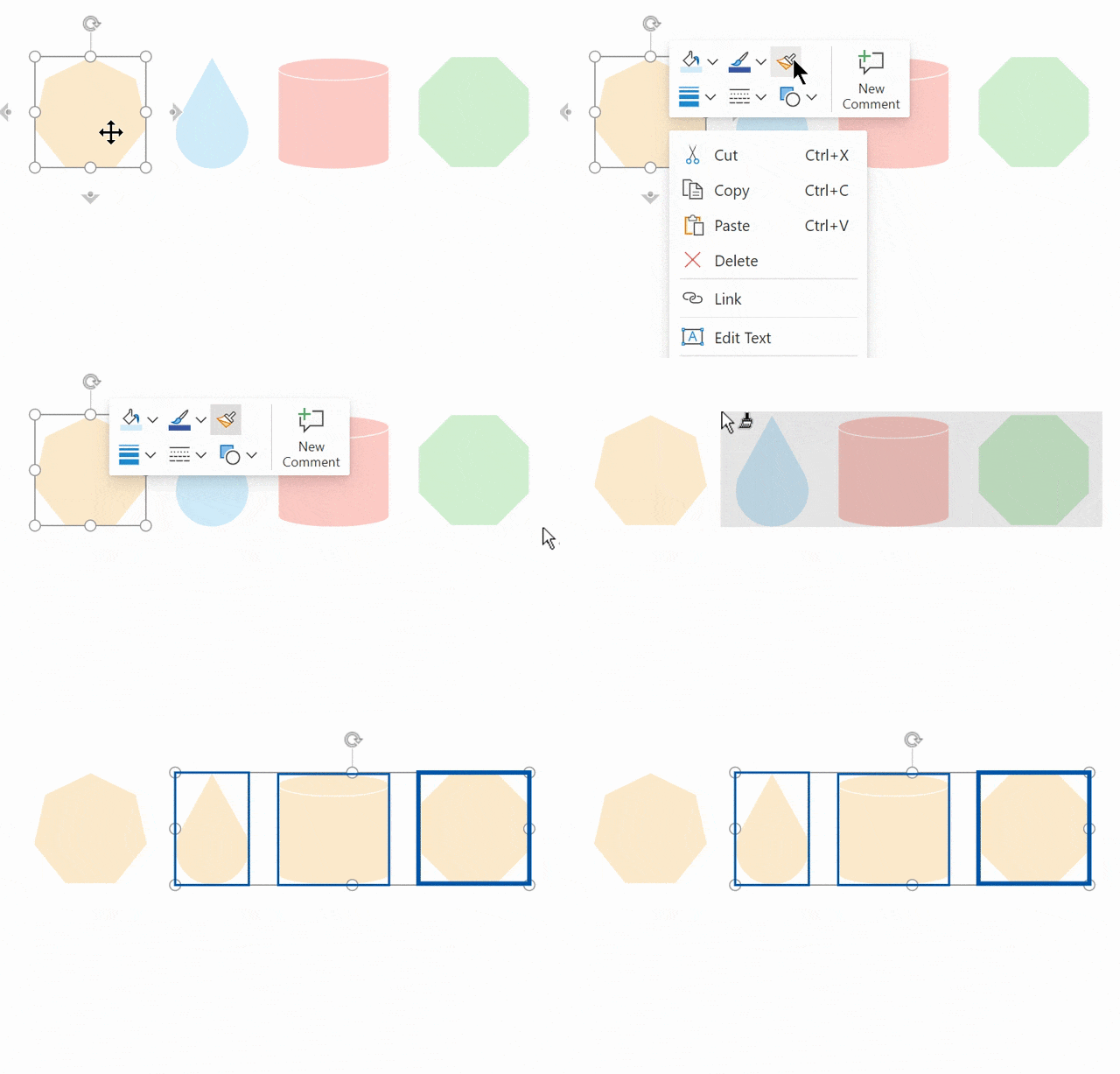
Z desno tipko miške kliknite obliko z oblikovanjem, ki ga želite kopirati, nato pa v mini orodni vrstici kliknite Preslikovalnik oblik.
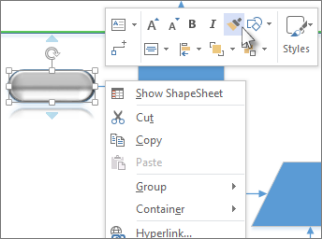
Kazalec se spremeni v . To pomeni, da naslednji predmet, ki ga kliknete, dobi oblikovanje prve oblike.
Kliknite drugo obliko. Kopirano oblikovanje je uporabljeno za drugo obliko.
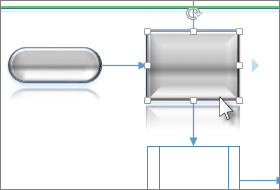
Preslikovalnik oblik se samodejno izklopi, ko kliknete drugo obliko in je bilo oblikovanje uporabljeno.Namig
Če si premislite, preden kliknete drugo obliko, pritisnite tipko Esc, da izklopite preslikovalnik oblik.
Kopiranje oblikovanja v več oblik
Če želite spremeniti več oblik, kliknite obliko, ki jo želite kopirati, nato pa pritisnite in pridržite tipko Ctrl ter kliknite oblike, ki jih želite spremeniti. Nato kliknite z desno tipko miške in kliknite »Preslikovalnik oblik«. Vse kliknjene oblike prevzamejo oblikovanje prve oblike, ki ste jo kliknili.
Če je več oblik združenih skupaj, kliknite obliko, ki jo želite kopirati, nato kliknite »Preslikovalnik oblik« in nato kliknite skupino. Oblikovanje je uporabljeno za vse oblike v skupini hkrati.