
Dobro organizirano spletno mesto se začne z načrtom. Prvi korak pri razvoju tega načrta je zbiranje zamisli o širši sliki – namenu, vsebini in splošni organizaciji spletnega mesta. Razpravo lahko spodbudite tako, da ustvarite konceptualni diagram na visoki ravni vašega novega spletnega mesta s predlogo konceptualnega spletnega mesta . To vrsto diagrama lahko uporabite tudi za pomoč pri reorganizaciji obstoječega mesta.
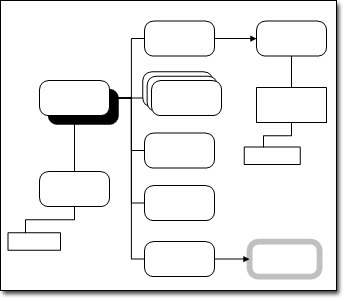
Predloga konceptualnega spletnega mesta odpre tri šablone:
- Konceptualne oblike spletnih mest Te oblike predstavljajo splošno vsebino, kot so strani, skupine strani in sorodne strani.
- Oblike zemljevida spletnega mesta Te oblike predstavljajo določeno vsebino, kot so kontrolniki ActiveX, datoteke, večpredstavnost in slike.
- Oblački Te oblike dodajo opombe diagramu.
Ustvarjanje konceptualnega zemljevida spletnega mesta
V kategoriji Programska oprema in zbirka podatkov izberite »Konceptualno spletno mesto« in kliknite »Ustvari«.
Na zavihku » Osnovno « v skupini »Orodja « kliknite
 .
Iz konceptualnih oblik spletnega mesta povlecite obliko »Glavni predmet« na stran za risanje.
Ko je izbrana oblika »Glavni predmet «, povlecite drugo obliko na stran za risanje.
Oblike se povežejo. Vsaka nova oblika se poveže z obliko, ki je trenutno izbrana.Nadaljujte z vlečenjem oblik na stran za risanje in povezovanjem oblik, dokler ne dokončate diagrama.
Če želite, lahko v diagram dodate opombe.
Na zavihku » Vstavljanje « v skupini »Orodja za diagrame « kliknite »Oblaček« in povlecite obliko oblačka, ki jo želite uporabiti, na stran za risanje.
Če želite obliko oblačka povezati z obliko, s katero so povezane informacije v oblačku, naredite nekaj od tega:
- Povlecite končno točko na obliki oblačka do točke povezave na obliki, s katero so povezane informacije v oblačku.
- Povlecite končno točko na obliki oblačka na sredino oblike, s katero so povezane informacije v oblačku.
Rdeč oris označuje pravilno povezavo.
Če želite vnesti besedilo, dvokliknite obliko oblačka. Širino bloka besedila v oblačku prilagodite tudi tako, da povlečete ročice za izbiranje oblike v oblačku .
Poravnajte in porazdelite oblike v diagramu, da ga natančno prilagodite.