

V Officeovem odložišču so shranjeno besedilo in grafike, ki jih kopirate ali izrežete s poljubnega mesta, lahko pa prilepite shranjene elemente v katero koli drugo Officeovo datoteko. V programu Word 2016 to naredite tako.
Izrezovanje in lepljenje elementov iz odložišča
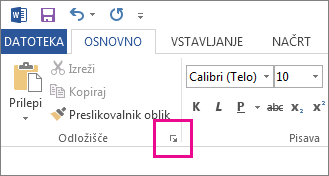
Če še niste tam, kliknite » Osnovno« in nato zaganjalnik v spodnjem desnem kotu skupine »Odložišče «.
Izberite besedilo ali grafiko, ki jo želite kopirati, in pritisnite Ctrl+C.
Vsi izbori so prikazani v odložišču, z najnovejšim izborom na vrhu.
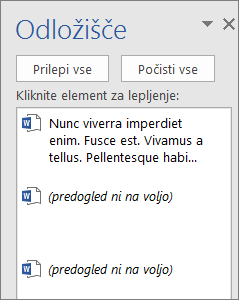
Po želji lahko ponavljate 2. korak, dokler ne kopirate vseh elementov, ki jih želite uporabiti.
Namig
Ko odprete odložišče, shrani vsebino, ki jo kopirate ali izrežete s poljubnega mesta. Enako se zgodi, če odložišče nastavite tako, da shranjuje vsebino, a ostane zaprto, dokler je zagnan Officeov program. Če želite več informacij, glejte spodnji razdelek Nastavitev možnosti za odložišče .
V dokumentu kliknite mesto, kamor želite prilepiti element.
V odložišču naredite nekaj od tega:
- Kliknite puščico dol ob elementu, ki ga želite prilepiti, in nato kliknite Prilepi.
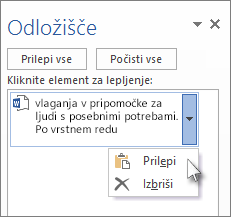
- Če želite prilepiti vse iz odložišča na izbrano območje v dokumentu, kliknite Prilepi vse.
- Kliknite puščico dol ob elementu, ki ga želite prilepiti, in nato kliknite Prilepi.
Druge stvari, ki jih lahko počnete z odložiščem
Brisanje elementov iz odložišča
Naredite nekaj od tega:
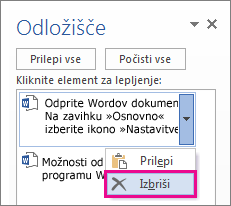
- Kliknite puščico na desni strani elementa in nato kliknite »Izbriši«.
- Z desno tipko miške kliknite element, ki ga želite izbrisati, in kliknite Izbriši.
- Kliknite »Počisti vse« , če želite iz odložišča počistiti vse.
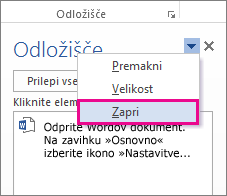
Zapreti odložišče
V zgornjem desnem kotu podokna odložišča kliknite X .
Nastavitev možnosti za odložišče
Te možnosti nadzirajo različne funkcije odložišča, na primer, kdaj se odložišče prikaže.
Ko je odložišče odprto, kliknite »Možnosti « na dnu podokna.
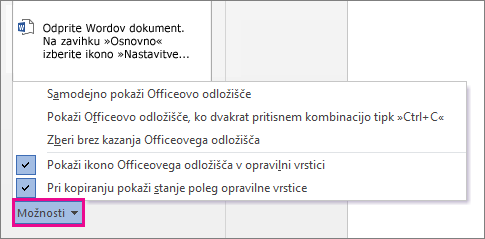
Vsaka možnost omogoča to:
| Možnost | Opis |
|---|---|
| Samodejno pokaži Officeovo odložišče | Prikaže Officeovo odložišče, ko kopirate več kot en element. |
| Pokaži Officeovo odložišče, ko dvakrat pritisnem CTRL + C | Prikaže Officeovo odložišče, ko dvakrat pritisnete Ctrl+C. |
| Zberi brez prikaza Officeovega odložišča | Samodejno kopira elemente v Officeovo odložišče brez prikaza podokna opravil Odložišče. Ko izberete to možnost, bo odložišče shranilo vsebino, ki je bila kopirana ali izrezana s poljubnega mesta. |
| Pokaži ikono Officeovega odložišča v opravilni vrstici | Prikaže ikono odložišča v območju za obvestila opravilne vrstice sistema Windows, ko je odložišče aktivno. Ta možnost je privzeto vklopljena. |
| Pri kopiranju pokaži stanje poleg opravilne vrstice | Prikaže število elementov, ki ste jih zbrali v spodnjem desnem kotu okna programa Word. Ta možnost je privzeto vklopljena. |