

Copilota lahko prosite, da vam pomaga ustvariti najboljše delo. Predlogi za pisanje s storitvijo Copilot vas podpirajo pri pregledovanju vsebine za izboljšave, ki presegajo slovnico in črkovanje – pomagajo vam razjasniti zamisli in dajejo predloge glede dodatkov, organizacije, dobrega tona za vaše občinstvo in še več. Sami določate, katere spremembe želite narediti, predlogi pa so ločeni od vsebine, tako da se nič ne prepiše.
Povratne informacije dobite hitro in preprosto in lahko izberete, ali storitev Copilot pregleda celoten dokument ali samo označen razdelek. Morda ste napisali dobro razlago, vendar se zdi, kot da nekaj manjka. Razlago lahko označite in izberete »Slogovni predlogi pisanja«. Morda boste prejeli predlog, da dodate poziv k dejanju, nato pa se lahko odločite, ali je to najboljše za vaše občinstvo.
Uporaba funkcije »Predlogi pisanja« za pregled vsebine
Vpišite se v Microsoft 365.
V Wordovem dokumentu označite odsek besedila, da se prikažejo predlogi za pisanje le za ta določen odsek. Če razdelka ne označite, bo Copilot ponudil predloge za pisanje za celoten dokument.
Opomba
Copilot bo razširil vaš izbor, če izberete manj od zahtevane minimalne vrednosti.
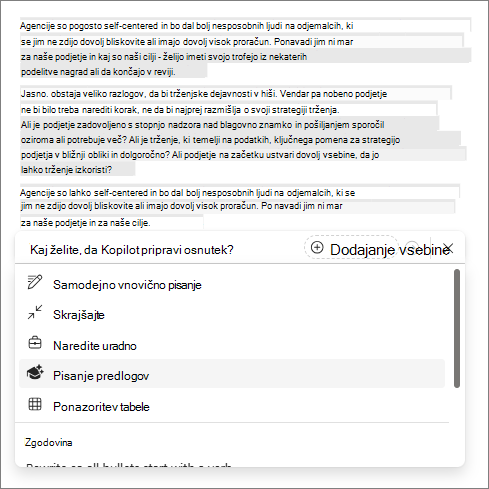
Izberite ikono osnutka s storitvijo Copilot v dokumentu in izberite »Predlogi pisanja«.
Preglejte predloge in se odločite, katere boste uporabili – če želite vse zavrniti tiste, ki jih ne želite uporabiti, počistite kljukico v modrem polju in izberite puščico na vrhu, da se pomaknete na naslednji predlog.
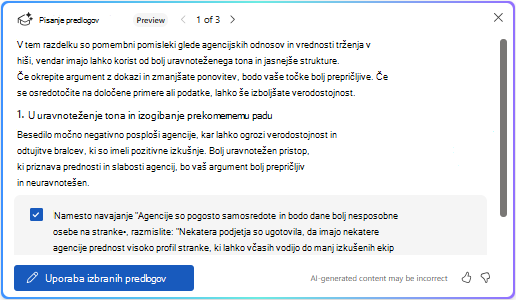
Izberite »Uporabi izbrane predloge«.
Pomaknite se navzdol, da si ogledate predloge, ki bodo vključeni, nato pa izberite puščico za ustvarjanje . Če vam je ustvarjeno besedilo všeč, izberite »Obdrži« , da ga dodate pod izvirno besedilo, ali pa izberite »Zamenjaj «, če bi moralo nadomestiti izvirno besedilo. Če ne želite uporabiti predlogov, lahko izberete »
 Obnovi« ali
 »Zavrzi«.
Ta funkcija vam daje možnost, da se odločite, katere posodobitve morate narediti, saj združuje vaše strokovno znanje s predlogi storitve Copilot, da ustvarite močan in uporaben dokument, ki je napisan z vašim glasom.
Več informacij
Izboljšajte vsebino s storitvijo Copilot v Wordu
Pogosta vprašanja o storitvi Copilot v aplikaciji Word