
Prepare in the green room with other organizers and presenters before a Teams meeting or event to test content sharing, video and audio settings, and more. Return to the green room when the event ends to debrief and discuss the event.
In this article
Set up the green room
To set up a meeting or event with a green room:
- Select Calendar
 in Teams.
 - Select an event and select View event
 .
. - Select Options
 .
. - In Roles
 , change Who can present to Specific people or Only organizers and co-organizers.
 - In the Search for participants field, enter presenter names. Presenters must already be invited as attendees to appear in the drop-down list.
- In Production tools
 , turn on the Enable Green room toggle.
 - Select Apply.
Organizers can turn the green room on or off while a meeting is active by selecting Controls
 > View more options in the meeting controls, but the change won’t be reflected unless the meeting ends and restarts.
Note
Green room is currently supported in Teams for desktop and web (Edge and Chrome browsers only) and mobile Teams meetings on iOS and Android devices. The meeting organizer may call into the meeting but others who dial in, dial out, or use the Call me functionality may not be greeted with the proper voice prompt.
Join the green room
You'll automatically join the green room before starting the meeting for attendees. Bring presenters on screen, set up shared content, and more.
To join the green room:
- Select Calendar
in Teams.
- Select the town hall you want to start.
- Select Join > Join now.
Join by phone
Join or invite others to join by phone during a Teams meeting or event.
Find town hall dial-in codes by selecting Share event in the event details. The codes must be shared with presenters directly. If an organizer or presenter joins a webinar or town hall by phone, they’ll join as an attendee until they're promoted to presenter by an organizer.
If an organizer or presenter requests someone to join a webinar, town hall, or structured meeting by phone, that person will enter the waiting room as an attendee until their role is changed to Presenter.
To learn more, see Roles in Microsoft Teams meetings.
Note
To allow people to join the green room directly, turn the People dialing in can bypass the lobby toggle on in meeting options. Otherwise, you can admit them into the green room from the lobby.
Green room experience
Before the meeting
From the green room, organizers can change meeting options and admit participants from the lobby into the meeting.
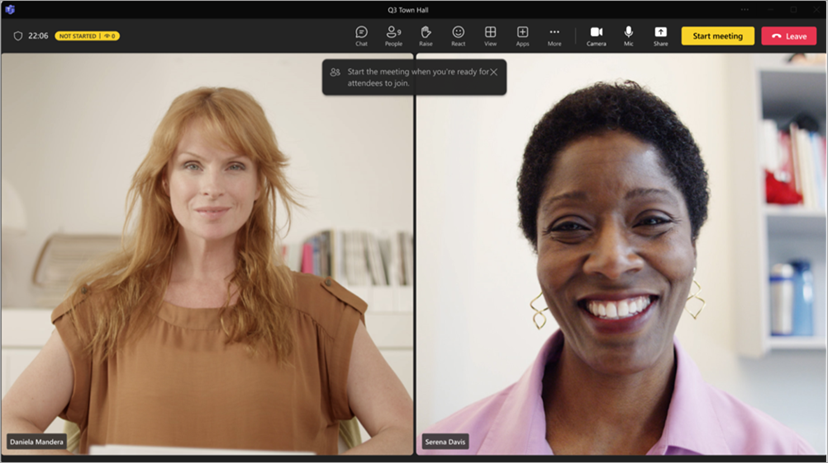
Both organizers and presenters can:
- Chat. The chat available to the organizers and presenters in the green room is the global chat available to all in the meeting.
- Manage what attendees see.
- Turn on captions.
- Add apps to the meeting, such as Q&A. When an organizer adds an app to the meeting, attendees will be able to access the app while they wait.
- Access meeting notes.
- See and remove participants.
- See other presenter's and organizer’s audio, video, and shared content.
- React and see reactions.
- Start the meeting. Only presenters and organizers who join using Teams for desktop or web (Edge and Chrome browsers) can start the meeting.
Organizers and presenters can’t change the meeting layout or turn on transcripts, recording, or Speaker Coach from the green room. They’ll be able to do so when the meeting starts.
There are some limitations when organizers and presenters join the green room:
- CVI participants will join as attendees and can't interact with people in the green room until they're promoted to presenters.
- If someone in the green room is made an attendee, they won't be able to turn on their mic or camera.
- When an attendee waiting for a meeting to start is made a presenter, other attendees waiting for the meeting to start will be able to hear them. We recommend demoting them to avoid any live microphones.
- Compliance recording will not be available to those who join the green room or attendees who are waiting for the meeting to start; however, compliance recording will start for all specified participants once the meeting has also started.
Note
Green room capacity is limited to 100 presenters at a time.
During the meeting
Meeting recording and transcription will resume if they were paused due to the green room. If captions were turned on in the green room, they’ll continue to work as expected in the meeting.
Note
If automatic recording is turned on, captions won’t work until the meeting starts. To make sure captions are available in the green room, don’t turn on Record and transcribe automatically in the meeting options.
After the meeting
Return to the green room after the meeting by selecting End meeting in your meeting controls.
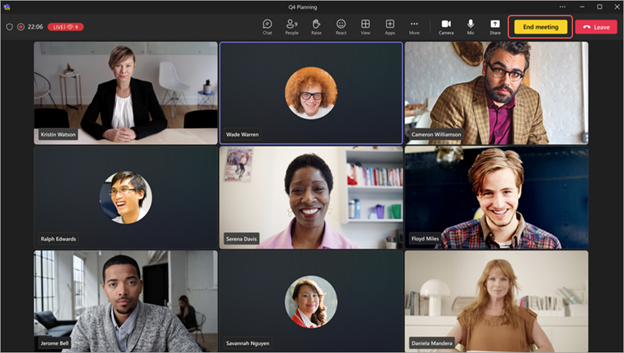
When you select End meeting, the event will stop recording and transcribing automatically. You’ll also see a notification that the event has ended and recording has stopped.

Attendees will return to the waiting room while organizers and presenters stay in the green room to debrief and discuss the event.
- If Manage mode is turned on, organizers and presenters will be removed from the meeting stage when the event ends. They’ll see a message on the stage and can turn off Manage Mode if they want to.
- Ending an event won’t interrupt an organizer or presenter’s screen sharing.
At the end of the event, organizers and presenters will still have access to the backroom chat.
Note
Presenters and organizers joining from mobile devices will return to the green room but won’t have the End event button.
Add and remove people
Add and remove people from the green room by changing their roles during the meeting or event. To bring someone into the green room, change their role to Presenter.
To make someone a presenter:
- Select People
in your meeting controls.
- In the Participants pane, find the person you want to bring into the green room from the Attendees list.
- Hover over the person’s name and select More options
 > Make a presenter
 .
. - Select Change.
The person will enter the green room automatically when you change their role.
To remove someone from the green room, change their role back to Attendee.
To make someone an attendee:
- Select People
in your meeting controls.
- In the Participants pane, find the person you want to bring into the green room from the Presenters list.
- Hover over the person’s name and select More options
> Make an attendee
 .
. - Select Change.
To learn more, see Roles in Microsoft Teams meetings.
Attendee experience
While the green room is active, attendees will be in the waiting room where they’ll be greeted by a waiting screen and can interact via chat or use enabled apps, like Q&A.

Attendees can’t turn on their mics or cameras or see and hear what’s happening in the green room. They also can’t access the participant panel but can view people in or invited to the meeting.
When you end an event, attendees will automatically return to the waiting room and see this message until they leave.

At the end of the event, attendees will still have access to view and send messages in the global chat.
Note
Meeting organizers may receive a Start Meeting notification if a participant joins a meeting. This doesn’t mean the meeting has officially started. When the green room is enabled for a meeting, only presenters or organizers can start the meeting.