
Zašto?
da biste brzo dobili ukupnu vrednost umesto da kucate svaki broj u kalkulatoru.
Kako?
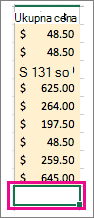
Kliknite na prvu praznu ćeliju ispod kolone sa brojevima.
Na traci sa alatkama Formule kliknite na stavku "Automatski zbir".
Savet
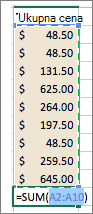
Ako plava ivica ne sadrži sve brojeve koje želite da saberete, prilagodite je tako što ćete prevući regulatore veličine na svakom uglu ivice.
-
Pritisnite taster RETURN.

Savet
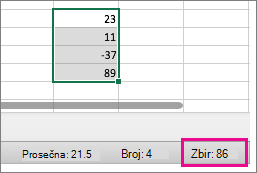
Ako želite brzi zbir koji ne mora da se pojavljuje na listu, izaberite sve brojeve na listi, a zatim pogledajte statusnu traku na dnu prozora radne sveske.
Možete brzo da umetnete formulu "Automatski zbir" tako što ćete otkucati
 + SHIFT + T tasterska prečica.
Takođe pogledajte
Korišćenje programa Excel kao kalkulatora u programu Excel za Mac
Sabiranje i oduzimanje brojeva
Množenje i deljenje brojeva u programu Excel