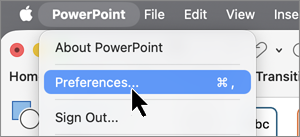
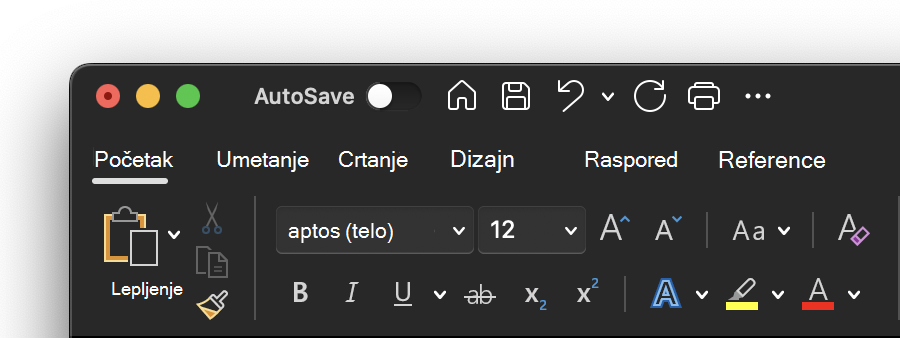
Možete da promenite izgled i doživljaj Microsoft 365 aplikacija tako što ćete izabrati novu Office temu.
Promena teme

Da biste promenili boju Microsoft 365 aplikacija:
- Otvorite Microsoft 365 aplikaciju, kao što je Word, Excel ili PowerPoint.
- Na kartici Datoteka izaberite stavku "Opcije " i odaberite stavku " Opšte".
- Izaberite padajuću listu Office tema i odaberite omiljenu opciju.
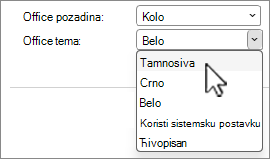
Podrazumevana postavka teme za Microsoft 365 je Koristi sistemsku postavku koja se podudara sa izabranim izgledom u operativnom sistemu Windows.
Napomena
Teme prikazane na ovoj stranici su za najnovije verzije sistema Microsoft 365. Aplikacije mogu da izgledaju drugačije u istoj temi ako koristite stariju verziju.
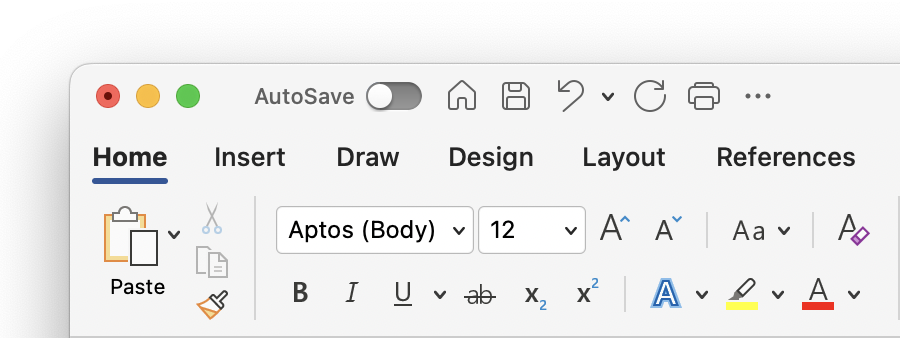
Bela tema
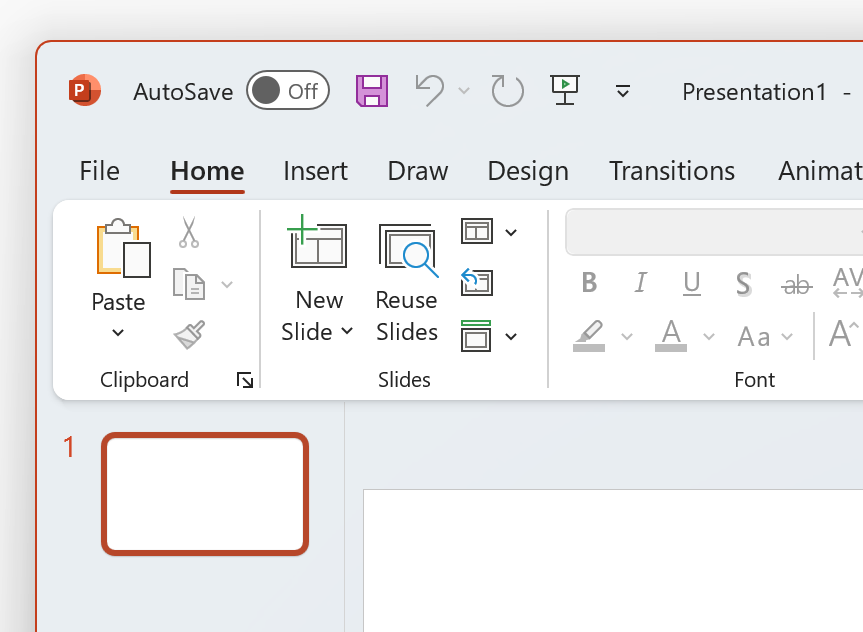
Bela tema je dizajnirana da izgleda svetlo, čisto i sveže. Evo primera bele teme u programu PowerPoint:
Napomena
U operativnom sistemu Windows 11 ili novijim verzijama možete primetiti nijansu boje u pozadini Microsoft 365 aplikacije. Ovaj efekat se zove Mica i to je pozadina radne površine koja se vidi kroz pozadinu aplikacije. Da biste ovo onemogućili, otvorite aplikaciju " Postavke operativnog sistema Windows" i idite do opcije "Personalizacija>boja>i efekata prozirnosti".
Tamno siva
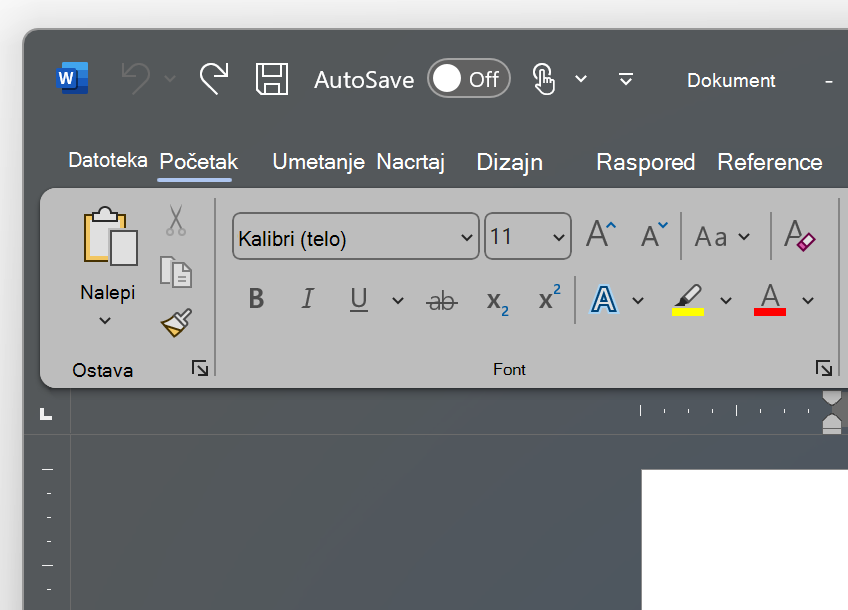
Tamnosiva tema je savršena za one koji više vole mekše sive boje sa kontrastnim kontrolama. Evo primera tamnosive teme primenjene na Word:
Crna tema
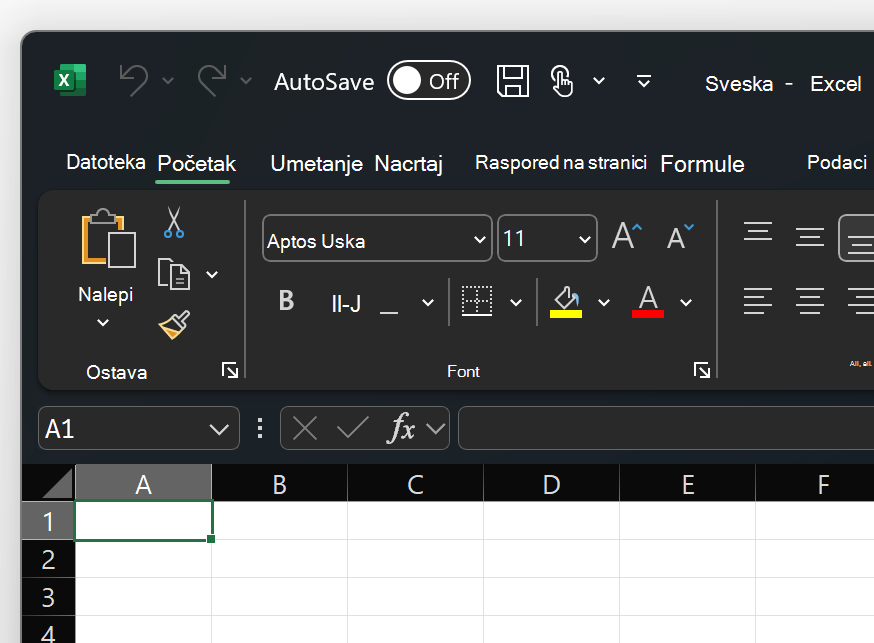
Crna tema pruža najtamnije iskustvo za Microsoft 365 aplikacije. Ako tražite tamni režim, ovo je tema za vas. Evo kako PowerPoint primeni crnu temu na Excel:
Važno
- Word i Outlook podrazumevano ponovo boje dokumente i e-poruke tako da se podudaraju sa ostatkom aplikacije kada su u crnoj temi.
- Da biste onemogućili ovo ponašanje u programu Word, idite na"Opcije>datoteke>"Opšte>Personalizujte svoju kopiju sistema Microsoft Office, a zatim potvrdite izbor u polju za potvrdu "Nikada ne menjajte boju stranice dokumenta".
- Da biste onemogućili ovo ponašanje u programu Outlook, idite na"Opcijedatoteke>"Opšte>>Personalizujte svoju kopiju sistema Microsoft Office, a zatim potvrdite izbor "Nikada ne menjajte boju pozadine poruke". Pogledajte i: Tamni režim u Outlook za Microsoft 365
šarena
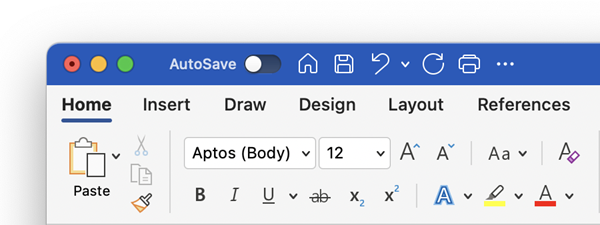
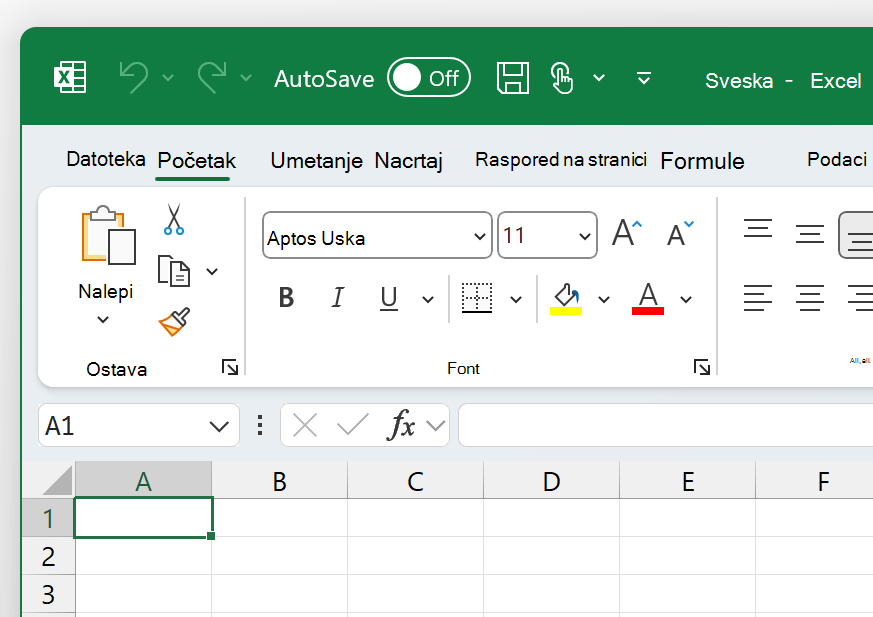
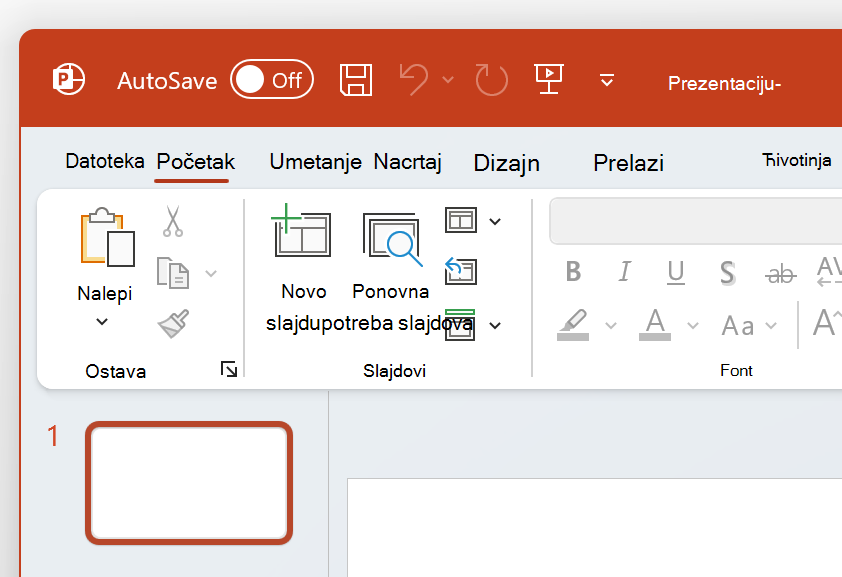
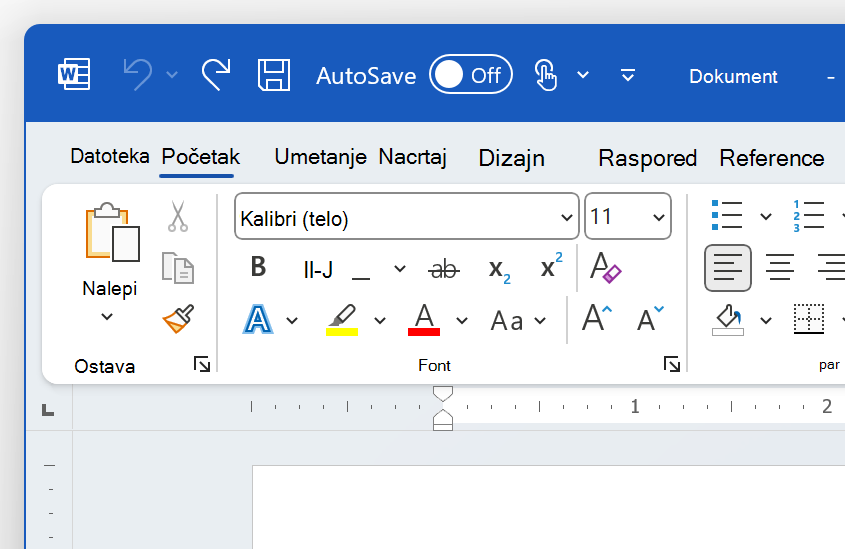
Šarena tema je identična beloj temi, ali sa vrhom trake naglašenim primarnom bojom trenutne aplikacije.
Šarena tema u programu Excel:
Šarena tema u programu PowerPoint:
Šarena tema u programu Word:
Koristite sistemsku postavku
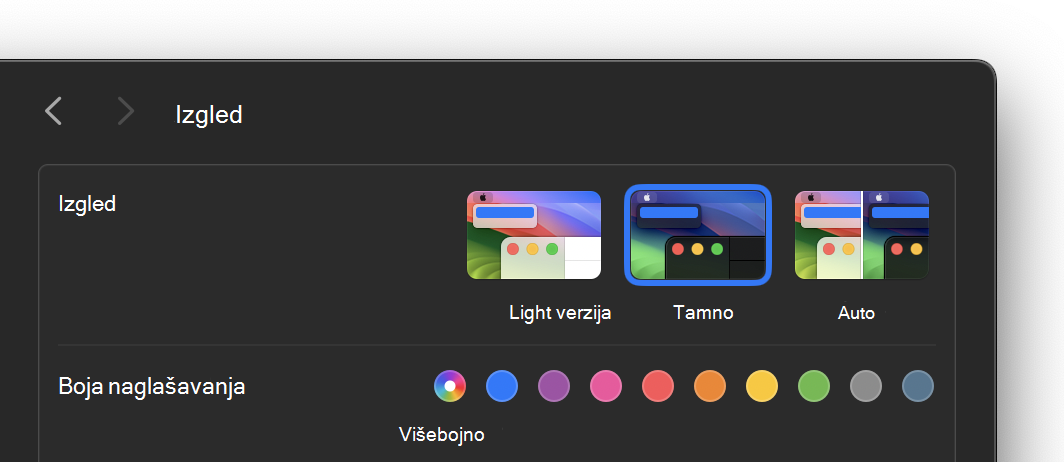
Kada je izabrana opcija "Koristi sistemsku postavku", Microsoft 365 će birati između bele i crne teme na osnovu toga da li je Windows u svetlom ili tamnom režimu. Možete da odaberete Windows izgled u operativnom sistemu Windows 11 tako što ćete pokrenuti aplikaciju "Postavke" i otići na stavku "Boje> za personalizaciju>"Odaberite režim.