
Ako želite da zaustavite sinhronizaciju datoteke ili fascikle ili pravljenje rezervne kopije, možete da pauzirate otpremanje ili preuzimanje. Detalje potražite u odeljku "Privremeno zaustavljanje sinhronizacije " u sledećem odeljku.
Ako otpremanja ili preuzimanja sa veb sajtom OneDrive predugo traju ili ako ste izabrali pogrešne datoteke, možete da ih otkažete. Otpremanja i preuzimanja možete da otkažete i na mobilnim uređajima. Detalje potražite u odeljku " Zaustavljanje sinhronizacije nekih datoteka ".
Ako želite da odbijete saglasnost za korišćenje usluge OneDrive ili želite da uklonite nalog kada promenite posao ili diplomirate, možete da raskinete vezu između svog Microsoft ili poslovnog/školskog naloga. Detalje potražite u odeljku "Zaustavljanje sinhronizacije svega ".
Privremeno zaustavljanje sinhronizacije
Ako sinhronizacija usporava računar ili internet vezu ili je jednostavno u lošem trenutku za vas, možete da pauzirate OneDrive i zakažete da se sinhronizacija nastavi kasnije.
- Kliknite desnim tasterom miša (ili kliknite pritiskanjem tastera CTRL na Mac računaru) na ikonu OneDrive na traci zadataka.
- Izaberite stavku "Pauziraj sinhronizaciju ", a zatim odaberite 2 / 8 / 24 časa ili izaberite stavku "Zatvori OneDrive".
- Da biste ponovo pokrenuli, pritisnite taster
 Windows ili otvorite Mac Spotlight i otkucajte OneDrive, a zatim izaberite aplikaciju OneDrive.
Savet
Sinhronizacija se automatski nastavlja, ali možete da je ponovo zakazujete kako bi se sinhronizacija pokretala tokom noći.
Zaustavljanje sinhronizacije nekih datoteka
Odaberite OneDrive fascikle
Ako ne želite da sinhronizujete sve fascikle u usluzi OneDrive sa računarom, možete da navedete koje fascikle želite da sinhronizujete. Saznajte više o tome kako da odaberete koje fascikle usluge OneDrive želite da sinhronizujete sa računarom.
Da biste otkazali otpremanje na veb lokaciju OneDrive
Na gornjoj traci sa alatkama izaberite
 stavku Otpremanje da biste prikazali tok svake datoteke.
Da biste otkazali celo otpremanje, izaberite
 stavku u vrhu liste.
Savet
Takođe možete da otkažete pojedinačne datoteke iz otpremanja.
Da biste zaustavili preuzimanje sa veb sajta OneDrive
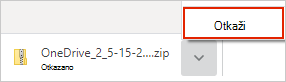
Idite u oblast preuzimanja pregledača (na dnu prozora pregledača).
Izaberite opcije za preuzimanje datoteka i odaberite stavku Otkaži.
Da biste otkazali otpremanje u usluzi OneDrive na mobilnom uređaju
- Dodirnite X ispod sličice datoteke koja se otprema.
Da biste zaustavili preuzimanje usluge OneDrive na mobilni uređaj
- Otvorite obaveštenja Upravljača preuzimanjem.
- Dodirnite "Otkaži " pored preuzimanja datoteke koju želite da zaustavite.
Da biste otkazali otvaranje OneDrive datoteke
Kada koristite Istraživač datoteka da biste otvorili datoteku koja je označena kao dostupna  kada ste na mreži, OneDrive je prvo preuzima. Da biste zaustavili ovo preuzimanje, pratite ove korake:
Otvorite OneDrive pomoću ikone na traci zadataka.
Izaberite znak X pored datoteke koja se trenutno preuzima.

Ako ste pogrešili prilikom dodavanja ili otpremanja datoteke u OneDrive fascikle
Pauzirajte OneDrive.
Izbrišite ga ili ga premestite iz OneDrive fascikli.
Savet
Files izbrišete iz OneDrive.com idite u OneDrive korpu za otpatke. Files deleted from your computers OneDrive idu u korpu za otpatke ili smeće na računaru.
Izaberite ikonu OneDrive na traci zadataka ili traci sa menijima i izaberite stavku "Nastavi
 ".
Ako ste slučajno označili datoteku ili fasciklu kao "Uvek zadrži na ovom uređaju"
- Zatvorite OneDrive tako što ćete desnim tasterom miša kliknuti na ikonu OneDrive trake zadataka ili trake sa menijima.
- Ponovo pokrenite OneDrive iz Windows Start menija ili Mac Findera.
- Označite datoteku ili fasciklu kao opciju " Oslobodi prostor".
- Ako ste pogrešili prilikom dodavanja ili otpremanja datoteke u OneDrive, možete da je izbrišete ili premestite iz OneDrive fascikli.
Da biste otkazali brisanje datoteke
Ako ste slučajno izbrisali ili premestili mnogo datoteka i želite da zaustavite brisanje, najsigurnija opcija je da pustite da se akcija završi, a zatim poništi (CTRL / + Z) ili vratiti datoteke.
Saznajte više.
Zaustavljanje sinhronizacije svih stavki
Zatvorite OneDrive
- Kliknite desnim tasterom miša (ili kliknite pritiskom na taster CTRL na Mac računaru) ikonu OneDrive na traci zadataka.
- Izaberite stavku "Pauziraj sinhronizaciju", a zatim " Zatvori OneDrive".
Uklonite nalog
Ako želite da prestanete da koristite OneDrive ili uklonite nalog kada promenite posao ili diplomirate, raskinite vezu između svog Microsoft ili poslovnog/školskog naloga.
- Izaberite ikonu OneDrive oblaka na traci zadataka ili traci sa menijima, izaberite ikonu
 zupčanika, a zatim izaberite stavku "Postavke " ili "Željene postavke".
- Izaberite stavku "Postavke", a zatim idite na karticu "Nalog".
- Izaberite stavku Raskini vezu sa ovim računarom.
Uklonite OneDrive iz Windows 10/11
Ako želite da deinstalirate OneDrive, sledite ove korake:
Otvorite postavke da biste pronašli listu instaliranih aplikacija.
Pomerite se nadole da biste pronašli Microsoft OneDrive, a zatim izaberite
 i deinstaliraj.
Da biste uklonili OneDrive sa drugih platformi, pogledajte članak Isključivanje, onemogućavanje ili deinstaliranje usluge OneDrive.
Savet
Nećete izgubiti datoteke ili podatke uklanjanjem usluge OneDrive sa računara. Datotekama uvek možete da pristupite tako što ćete se prijaviti na OneDrive.com.
Takođe pogledajte
Kako se pauzira i nastavlja sinhronizacija u usluzi OneDrive
Isključivanje, onemogućavanje ili deinstaliranje aplikacije OneDrive
Raskinite vezu i ponovo povežite OneDrive
Potrebna vam je dodatna pomoć?
Podrška za nalog. Za pomoć u vezi sa Microsoft nalogom i pretplatama posetite stranicu pomoći za nalog & naplatu.
Tehnička podrška. Za tehničku podršku izaberite Obratite se Microsoft podršci ispod, unesite problem i izaberite Pronalaženje pomoći.
Mobilni korisnici mogu da se obrate podršci tako što će otvoriti OneDrive aplikaciju i nežno protresti uređaj.
Podrška zajednice. Zajednice vam pomažu da postavljate pitanja, dajete povratne informacije i čujete mišljenje od stručnjaka sa bogatim znanjem. Pitajte Microsoft zajednicu. Nemojte otkrivati lične ili osetljive informacije na javnim forumima.