
Ako uvezete skenirane slike ili slike mobilnog telefona i oni nisu u pravom smeru na stranici, možete da ih rotirate.
- Kliknite desnim tasterom miša na izabranu sliku. U kontekstualnom meniju izaberite stavku "Rotiraj".
Odaberite željenu opciju rotacije (npr. "Rotiraj udesno za 90°", "Rotiraj ulevo za 90°", "Preokreni horizontalno" ili "Preokreni vertikalno").
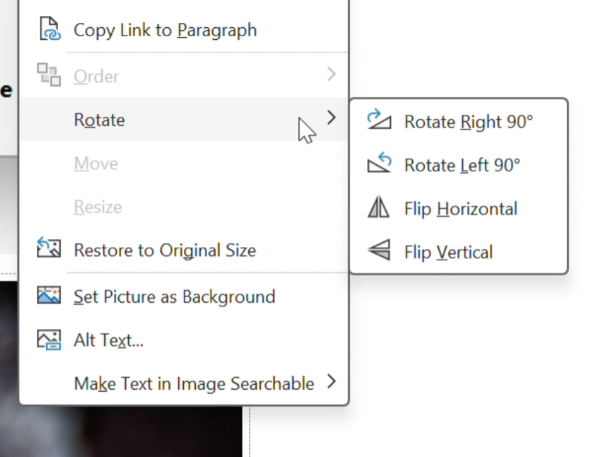
- Rotiraj udesno za 90° da biste izabranu sliku rotirali u smeru kretanja kazaljke na satu za 90 stepeni. Na ovu komandu možete da kliknete tri puta zaredom da biste postigli ispravan i željeni stepen rotacije.
- Rotiraj ulevo za 90° da biste izabranu sliku rotirali u smeru suprotnom od kretanja kazaljke na satu za 90 stepeni. Na ovu komandu možete da kliknete tri puta zaredom da biste postigli ispravan i željeni stepen rotacije.
- Preokreni horizontalno da biste napravili horizontalnu preslikanu kopiju izabrane slike.
- Preokreni vertikalno da biste napravili vertikalnu preslikanu kopiju izabrane slike.
Sve komande rotacije mogu da se koriste u bilo kojoj kombinaciji za postizanje željenog rezultata; Međutim, trenutno ne možete slobodno rotirati sliku pod bilo kojim uglom. Ako vam je potrebna takva preciznost, rotirajte sliku u aplikaciji za uređivanje fotografija pre nego što je umetnete na stranicu.