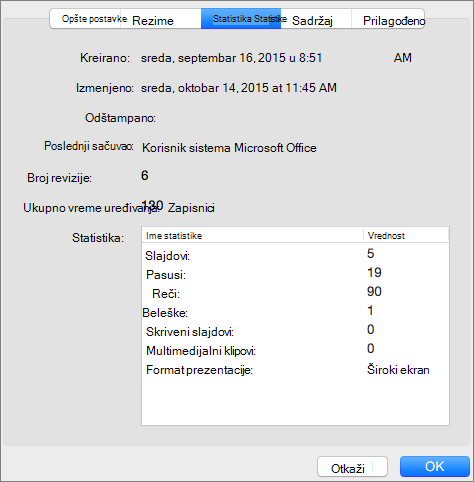
PowerPoint može da prebroji reči koje se nalaze u prezentaciji i da pruži informacije kao što su format prezentacije i broj slajdova, beležaka, skrivenih slajdova i multimedijalnih klipova.
Prebrojavanje reči na slajdovima i stranicama sa napomenama
Da biste prebrojali reči na slajdovima PowerPoint prezentacije i stranici sa napomenama, uradite sledeće:
- Na kartici Datoteka izaberite stavku Informacije.
- Na dnu krajnje desne liste teksta uradite sledeće:
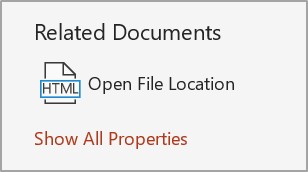
- Izaberite stavku "Prikaži sva svojstva".
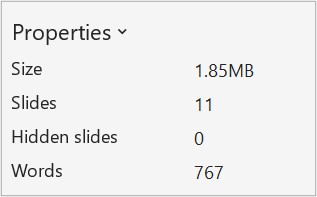
- Svojstvo "Reči " će se zatim pojaviti na četvrtoj poziciji na toj listi. Ovo svojstvo prebrojava sav tekst na slajdovima i stranicama sa napomenama.
Prebrojavanje samo reči na stranicama sa napomenama
Takođe možete da prebrojite samo reči na stranicama sa napomenama PowerPoint prezentacije, ali najbolje je da to uradite u programu Word.
Na kartici Datoteka izaberite stavku "Izvoz>i kreiranje propratnih sadržaja".
Kliknite na dugme "Kreiraj propratne sadržaje".
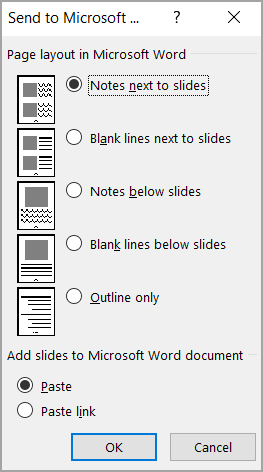
U dijalogu "Slanje u Microsoft Word izaberite željeni raspored stranice, a zatim uradite nešto od sledećeg:
- Da biste nalepili sadržaj za koji želite da ostane nepromenjen kad se sadržaj iz originalne PowerPoint prezentacije ažurira, kliknite na dugme Nalepi i kliknite na dugme U redu.
- Da biste se uverili da se sve ispravke koje se pojave u originalnoj PowerPoint prezentaciji odražavaju u Word dokumentu, izaberite stavku "Nalepi vezu", a zatim kliknite na dugme "U redu".
Prezentacija se otvara kao Word dokument u novom prozoru. Možete je urediti, odštampati ili sačuvati kao što biste to uradili sa svakim Word dokumentom. Word automatski prebrojava stranice i reči u dokumentu i prikazuje ih na statusnoj traci pri dnu radnog prostora.

Ako ne vidite prebrojavanje reči na statusnoj traci, kliknite desnim tasterom miša na statusnu traku, a zatim izaberite stavku Word Count.