
Viktigt!
Excel för Microsoft 365 och Excel 2021 tar bort Power View den 12 oktober 2021. Alternativt kan du använda den interaktiva visuella upplevelsen från Power BI Desktop, som du kan ladda ned kostnadsfritt. Du kan också enkelt importera Excel-arbetsböcker till Power BI Desktop.
I Excel kan du ansluta till OLAP-kuber (kallas ofta flerdimensionella kuber) och skapa intressanta och tilltalande rapportsidor med Power View.
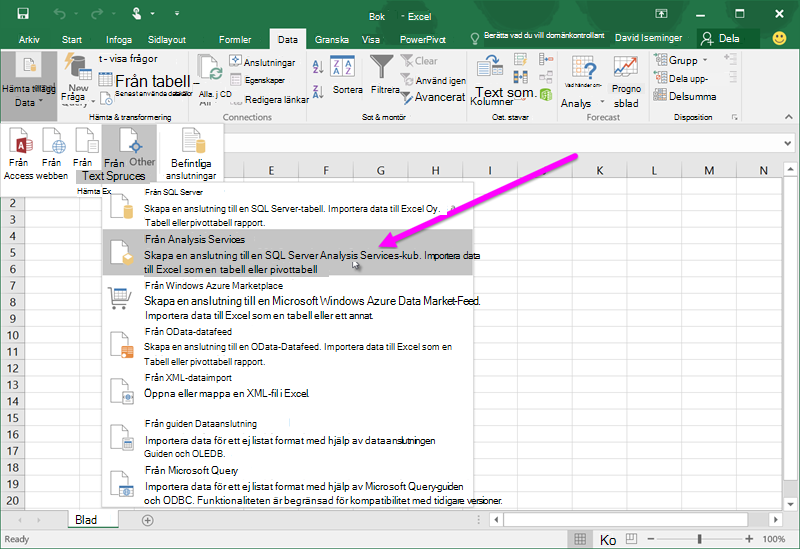
Om du vill ansluta till en flerdimensionell datakälla väljer du Data > från menyfliksområdet hämtar externa data > från andra källor > från Analysis Services.
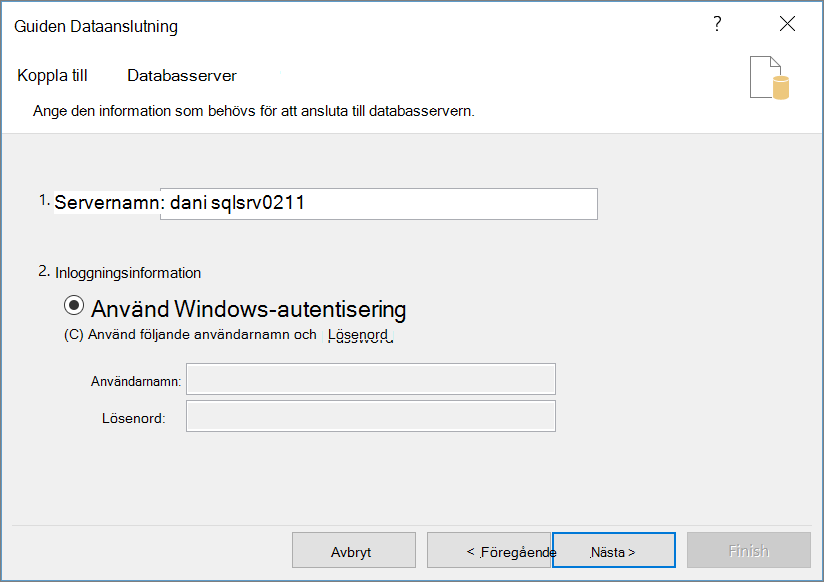
 Skriv servernamnet där kuben finns i guiden Dataanslutning och välj och ange sedan lämpliga autentiseringsuppgifter.
 Excel visar en dialogruta med de databaser, tabeller och kuber som är tillgängliga från servern.
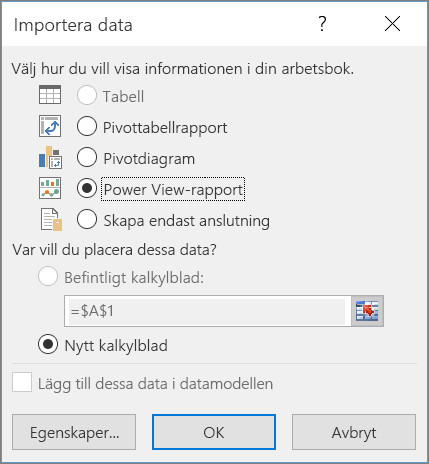
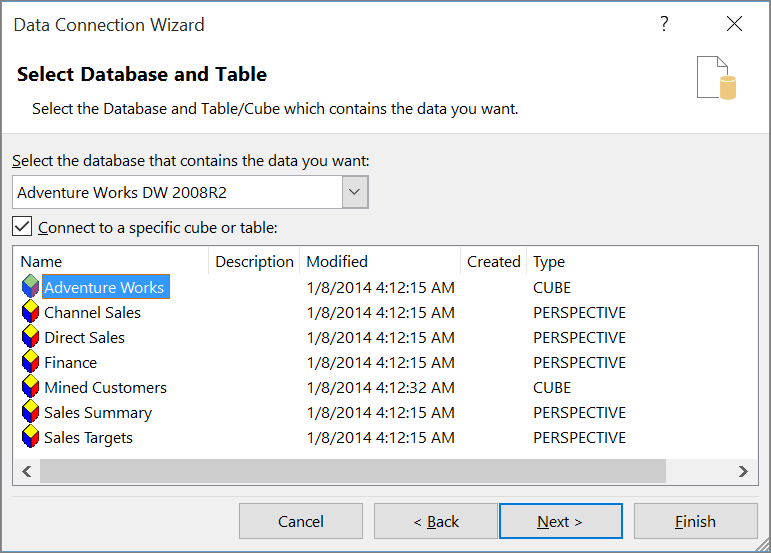 När du väljer kuben du vill använda och väljer Nästa kan du välja var du vill visa kopplade data i arbetsboken. I det här fallet vill du skapa en Power View-rapport, så välj alternativknappen bredvid Power View-rapport.
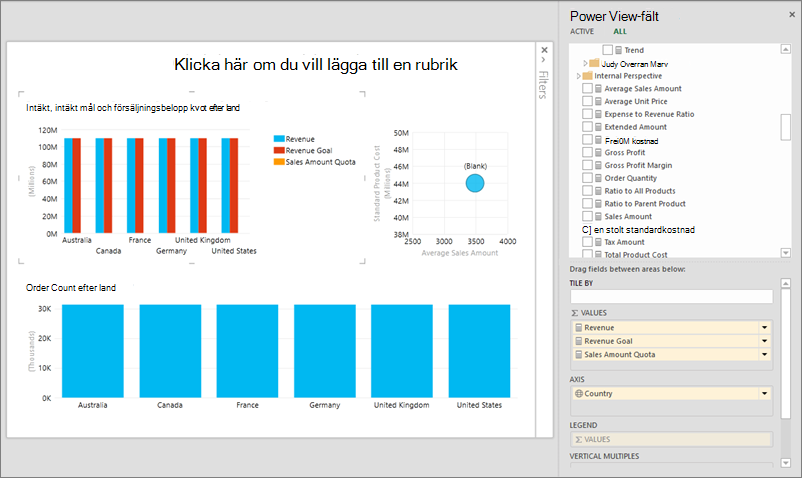
 I fönstret Power View-fält kan du se och komma åt tillgängliga fält från kuben.
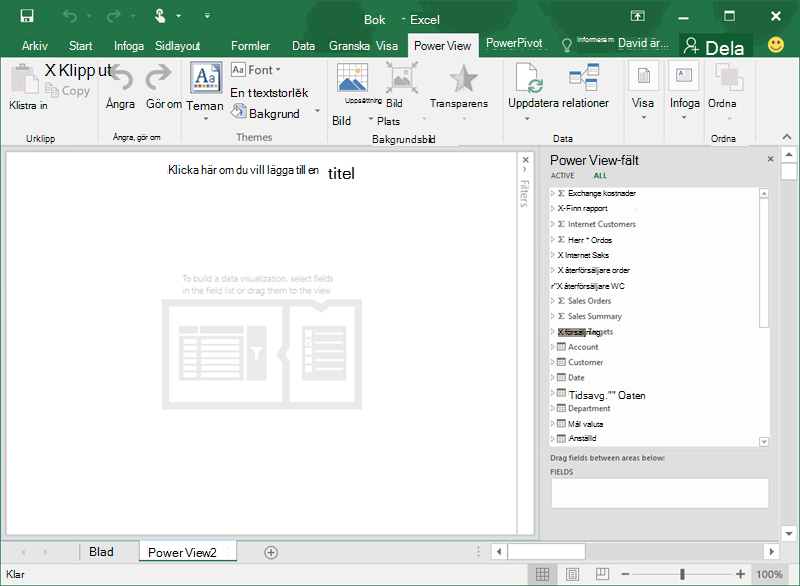 Nu är du redo att använda data från kuben för att skapa övertygande rapporter. Du kan hitta många olika typer av data, bland annat följande:
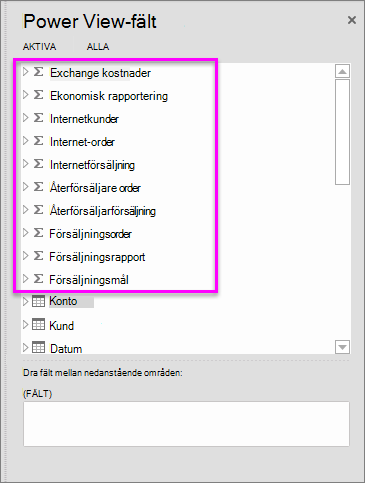
Måttgrupper – det här är den samling av mått som finns i kuben.
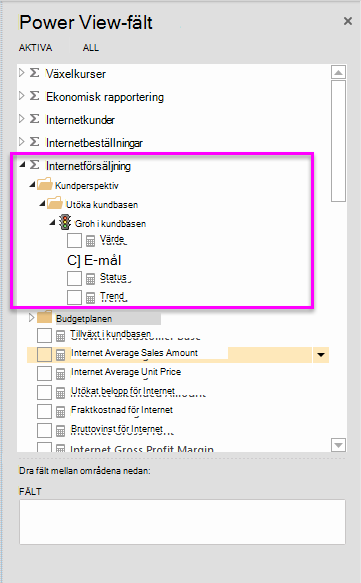
Mått och KPI:er inom en måttgrupp – du kan även använda enskilda mått och KPI:er inom måttgrupper. Expandera bara en måttgrupp för att se de tillgängliga elementen i en måttgrupp, som visas på följande skärm.
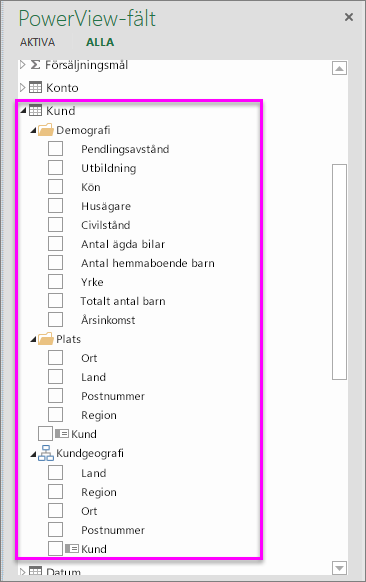
Dimensioner, attribut och hierarkier – du kan också använda andra fält från kuben, precis som i andra rapporter.
Med alla dessa tillgängliga fält kan du skapa intressanta, interaktiva rapporter med Power View och OLAP-kuber.
Ytterligare resurser
Ta en titt på följande länkar för mer information om Power View, OLAP och Analysis Services: