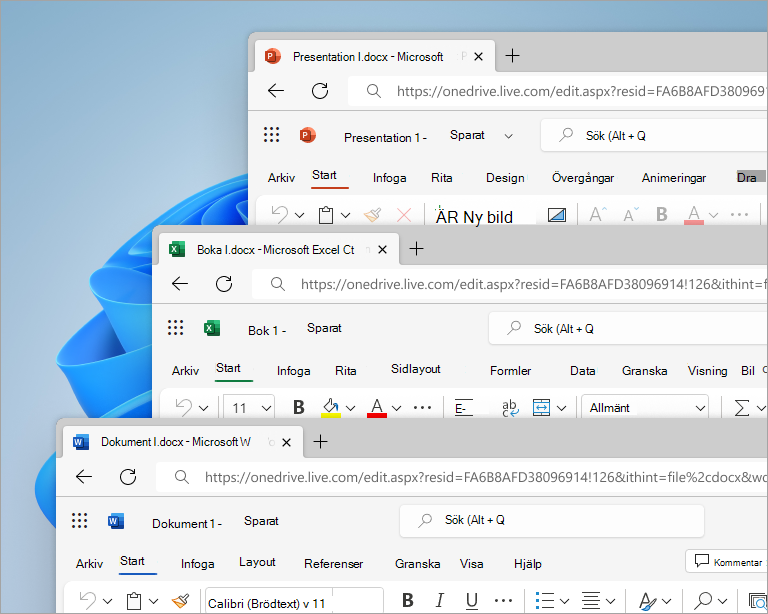
Office har ett uppdaterat utseende som ger en enklare och mer enhetlig upplevelse, så att du enkelt kan fokusera på ditt arbete i alla Office-program.
Viktigt!
Om du vill ändra teman efter övergången till den visuella uppdateringen gör du så här:
Gå till Filalternativ>>Allmänt>Office-tema och välj ett av alternativen i listrutan.
Mer information
Visuell uppdatering för Office för Windows
Den visuella uppdateringen av Office ger en fräsch, ny upplevelse. Det lyser på Windows 11, samtidigt som användarupplevelsen förbättras på Windows 10.
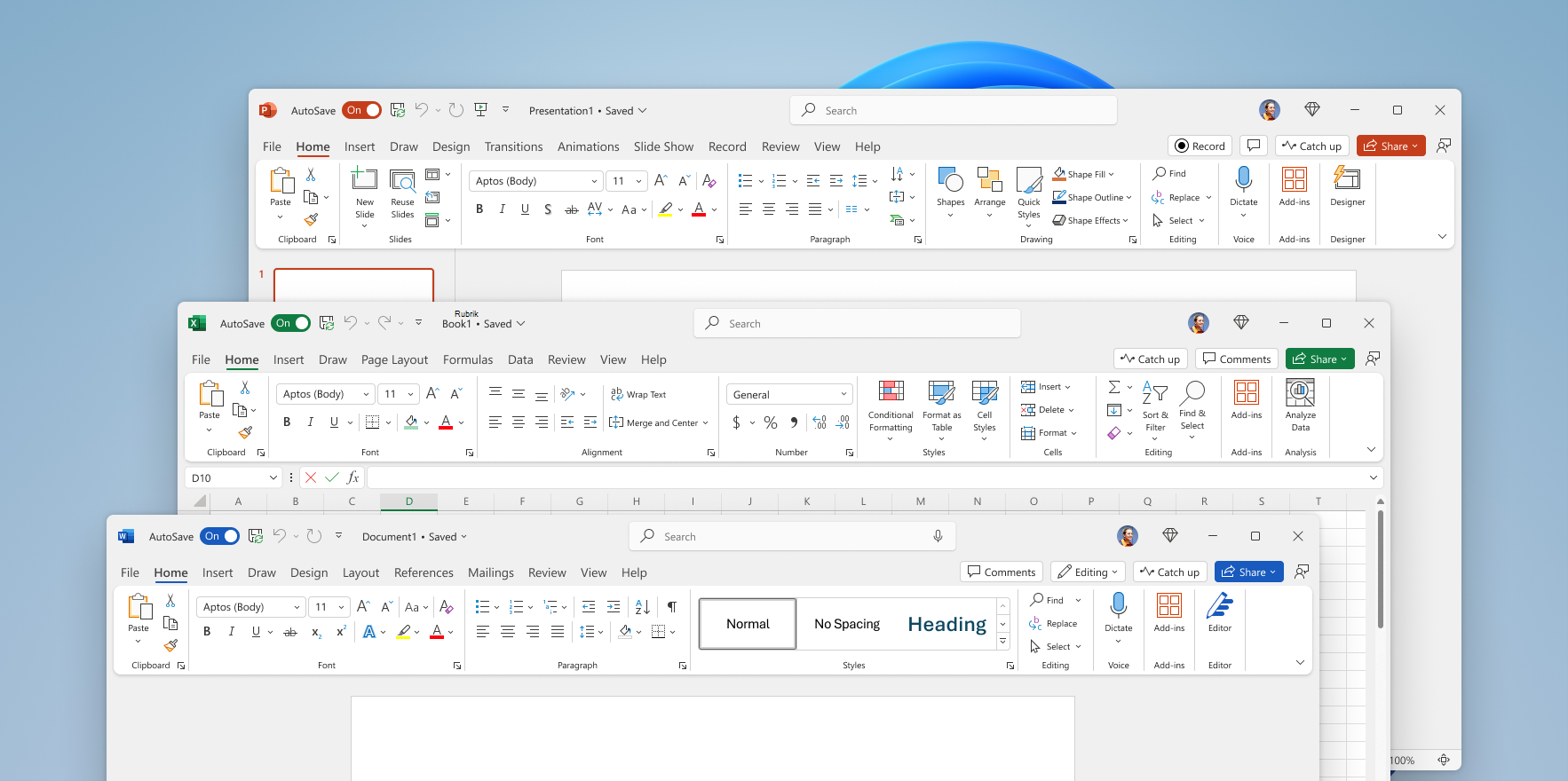
Vi baserade den visuella uppdateringen av Office på feedback från användare som du som efterfrågade en mer naturlig och konsekvent upplevelse i och mellan Windows Office-appar. Med det här nya utseendet har vi tillämpat Fluent Design-principer för att leverera en intuitiv och välbekant upplevelse i alla program: Word, Excel, PowerPoint, OneNote, Outlook, Access, Project, Publisher och Visio.
Så här fungerar det
Vi vill gärna att användarna ska få uppleva Office när det är som bäst. Alla berättigade användare får förr eller senare den visuella uppdateringen.
Vi har redan lyssnat på mycket feedback från användare för att förbättra den visuella uppdateringen. Din feedback är viktig för att hjälpa oss att göra det ännu bättre. Berätta gärna för oss om det finns specifika ikoner eller element i den nya designen som inte fungerar för dig.
Skicka feedback genom att gå till Skicka > feedback och sedan välja ett alternativ. Det är användbart, men valfritt, om du skickar med en skärmbild som visar vad du tycker att vi bör förbättra.
Vanliga frågor
Varför ändrades mitt tema från Färgglad?
Om du hade valt Färg som Office-tema växlar vi till Använd systeminställning när du aktiverar det nya utseendet. Det innebär att du ser temat Vit i Office om systemet är inställt på Ljust tema och Svart tema i Office om det är inställt på Mörkt tema. Du kanåtergå till Färg genom att navigera tillOffice-tema förfilkonto>> (eller AllmäntOffice-tema förFilalternativ>>>). Mer information
Måste jag använda samma tema för både Windows och Office? Hur ändrar jag det?
Du kan använda ett tema i Office och ett annat i Windows, eller låta Office matcha Windows-temat. Du bestämmer.
Så här ställer du in Office-tema:
Välj Filkonto> (eller Filalternativ>>Allmänt) i ettOffice-program.
I listrutan Office-tema väljer du det tema du vill använda.
Om du väljer Använd systeminställning kommer ditt Office-tema att matcha ditt Windows-tema. Observera att om du har varit i Färg innan du fick det nya utseendet, eller om du har valt ett annat tema än Vit i Office 2013, visas listrutan Office-tema tom tills du väljer ett nytt tema.
Hur fäster jag för att menyfliksområdet?
I många Microsoft-produkter kan du dölja eller fästa menyfliksområdet:
- När menyfliksområdet visas väljer du Visningsalternativ för menyfliksområdet i det nedre högra hörnet och väljer sedan Visa alltid menyfliksområdet.