
Du kan ta bort en figur från textfönstret i SmartArt-grafik eller från själva SmartArt-grafiken.
Översikt över att ta bort figurer
Om du tar bort en textrad på Nivå 1 när det finns en text på Nivå 2 flyttas den första textraden på Nivå 2 upp till Nivå 1 (den översta figuren). I följande bild har form ett, två och tre text på Nivå 2 som består av punkter och alfabetiska tecken.
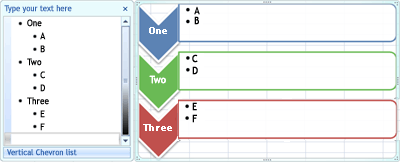
När du tar bort text på Nivå 1 från figur två höjs texten på Nivå 2, C, upp till Nivå 1.

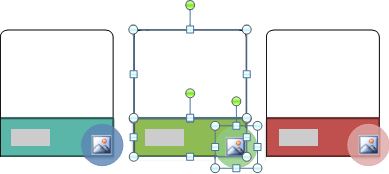
Det går inte att ta bort en figur om den är en del av en större figur. I layouten Böjd bildaccentlistai listtypen i följande bild kan du till exempel inte ta bort bara den lilla cirkulära figuren i någon av de tre större figurerna. Du måste markera alla associerade figurer tillsammans och sedan kan du ta bort den större figuren. (Associerade former är de former som tillsammans utgör en större figur.) I exemplet nedan är de associerade figurerna markerade.
Det går inte heller att ta bort bakgrundsfigurer, till exempel pilfigurerna eller nämnarstapeln i layouten Motviktspilar (relationstyp ).
Ta bort en figur från textfönstret
- Markera textraden som motsvarar den form du vill ta bort.
- Tryck på Delete.
Obs
Om du har en figur på den översta nivån som har både andra figurer och en assistentfigur under, som visas som sådana i textfönstret, och sedan tar bort figuren på den översta nivån, flyttas assistentformen automatiskt upp överst i hierarkin.
Ta bort en figur från en SmartArt-grafik
- Klicka på kantlinjen till den figur du vill ta bort.
- Tryck på Delete.
Obs
- Om du vill ta bort en figur måste du klicka på dess kantlinje. Om den figur du vill ta bort innehåller text och du klickar inuti figuren i stället för att klicka på kantlinjen, tas en del av texten bort när du trycker på Delete, men själva figuren tas inte bort.
- Om du försöker ta bort en figur som kombineras med andra figurer för att skapa en större figur (en associerad figur) tas bara texten i den markerade figuren bort. Om du till exempel i bilden som visar markerade associerade figurer markerar den stora vita figuren ovanpå de mindre färgade rektanglarna och sedan trycker på Delete, tas texten i den vita figuren bort, men själva figuren finns kvar. Du kan dock använda fyllningsfärger och linjeformat för att skapa en illusion av att figuren har tagits bort.
- Om du har anpassat en figur på den högsta nivån eller texten på den kan eventuella anpassningar av den formen gå förlorade när en figur på den lägre nivån framhävs.
- Om du markerar en kopplingsform (t.ex. en linje eller pil) som kopplar eller länkar former till varandra tas bara texten i den formen bort eftersom det inte går att ta bort kopplingsfigurer. Du kan dock använda fyllningsfärger och linjeformat för att skapa en illusion av att figuren har tagits bort. Mer information finns i Ta bort en kopplingslinje eller pil i SmartArt-grafik .
- I vissa SmartArt-grafiklayouter, till exempel Matris-layout , är antalet figurer i SmartArt-grafiken fast och du kan inte ta bort figurer. Mer information om vilka SmartArt-grafiklayouter som har ett fast antal figurer finns i Vilka SmartArt-grafiklayouter har obegränsat antal figurer?.
Ta bort en linje eller pil i en SmartArt-grafik
Det går inte att ta bort linjerna eller pilarna som förbinder figurerna i en SmartArt-grafik eftersom de är en del av figurerna som de är kopplade till. Du kan dock få det att se ut som om du har tagit bort en kopplingslinje eller pil genom att göra den genomskinlig.
- Markera linjen i SmartArt-grafiken. Om du vill ändra flera linjer klickar du på den första linjen och håller sedan ned Ctrl samtidigt som du klickar på ytterligare linjer.
- Klicka på pilen bredvid Kontur i gruppen Figurformat på fliken Format under SmartArt-verktyg.

Om inte flikarna SmartArt-verktyg eller Format visas kontrollerar du att du har markerat en SmartArt-grafik. - Klicka på Ingen disposition.
Ta bort en hel SmartArt-grafik
Om du vill ta bort en hel SmartArt-grafik klickar du på kanten av den SmartArt-grafik du vill ta bort och trycker sedan på Delete.
Ta bort ClipArt eller bilder från SmartArt-grafik
Om du har lagt till bilder eller ClipArt i SmartArt-grafiken kan du ta bort dem genom att ändra fyllningsinställningen för figuren som innehåller bilden eller ClipArt.
- Högerklicka på kantlinjen på den SmartArt-grafikfigur som du vill ta bort en bild eller ClipArt från. Om bilden eller ClipArt-objektet används som bakgrund i hela SmartArt-grafiken högerklickar du på kanten av SmartArt-grafiken.
- Klicka på Formatera figur eller Formatera objekt på snabbmenyn.
- Klicka på Ingen fyllning, Hel fyllning eller Tonad fyllning på fliken Fyllning, beroende på vad du vill ersätta bilden eller ClipArt-objektet med, och välj sedan de fyllningsalternativ som du vill använda.
- Klicka på Stäng.
Se även
Lägga till, ändra eller ta bort figurer