
I Outlook används inställningarna för land/region på datorn för att avgöra hur tiderna visas.
Om du till exempel använder standardinställningarna för USA i Kalender i månadsvyn visar Outlook en 12-timmarsklocka. Efter 12:59 visas tiden som 13:00. I andra länder/regioner används 24-timmarsformat.
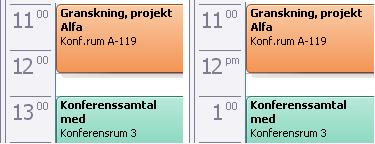
Du kan ändra hur klockan visas på skärmen. Men att ändra den här visningen är ett alternativ som tillhandahålls av operativsystemet, inte Outlook.
Ändra tidsinställningarna i Windows
Vilken version av Windows använder du?
Windows 10
Starta kontrollpanelen och klicka sedan på Ändra datum-, tids- eller nummerformat under Klocka, språk och nationella inställningar.
Gör något av följande under Datum- och tidsformat på fliken Format:
- Om du vill ändra till 24-timmarsformatet väljer du HH:mm i listrutan Kort tid och sedan HH:mm:ss i listrutan Långt tidsformat.
- Om du vill ändra till 12-timmarsformatet väljer du h:mm:tt i listrutan Kort tid och sedan h:mm:ss:tt.
Klicka på Verkställ och sedan på OK.
Windows 11
Starta kontrollpanelen och klicka sedan på Ändra datum-, tids- eller nummerformat under Klocka och nationella inställningar.
Gör något av följande under Datum- och tidsformat på fliken Format:
- Om du vill ändra till 24-timmarsformatet väljer du HH:mm i listrutan Kort tid och sedan HH:mm:ss i listrutan Långt tidsformat.
- Om du vill ändra till 12-timmarsformatet väljer du h:mm:tt i listrutan Kort tid och sedan h:mm:ss:tt.
Klicka på Verkställ och sedan på OK.
Windows 8
Starta kontrollpanelen och klicka sedan på Ändra datum-, tids- eller nummerformat under Klocka, språk och nationella inställningar.
Gör något av följande under Datum- och tidsformat på fliken Format:
- Om du vill ändra till 24-timmarsformatet väljer du HH:mm i listrutan Kort tid och sedan HH:mm:ss i listrutan Långt tidsformat.
- Om du vill ändra till 12-timmarsformatet väljer du h:mm:tt i listrutan Kort tid och sedan h:mm:ss:tt.
Klicka på Verkställ och sedan på OK.
Windows 7
I Windows klickar du på Start-knappen i Start

Klicka på Kontrollpanelen och sedan på Klocka, språk och nationella inställningar.
Klicka på Ändra datum-, tids- eller nummerformat under Nationella inställningar och språk.
Gör något av följande under Datum- och tidsformat på fliken Format:
- Om du vill ändra till 24-timmarsformatet väljer du HH:mm i listrutan Kort tid och sedan HH:mm:ss i listrutan Långt tidsformat.
- Om du vill ändra till 12-timmarsformatet väljer du h:mm:tt i listrutan Kort tid och sedan h:mm:ss:tt.
Klicka på Verkställ och sedan på OK.
Windows Vista
I Windows klickar du på Start-knappen i Start
Klicka på Kontrollpanelen och sedan på Klocka, språk och nationella inställningar.
Obs
Om du använder Kontrollpanelen i klassiskt läge dubbelklickar du på Nationella inställningar och språkinställningar och går sedan vidare till steg 3.
Klicka på Nationella inställningar och språkinställningar.
Klicka på Anpassa det här formatet.
Gör något av följande på fliken Tid :
- Ändra tidsformatet till HH:mm:ss för en 24-timmarsklocka.
- Ändra tidsformatet till tt:mm:ss tt för en 12-timmarsklocka.