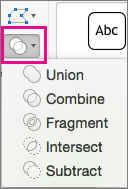
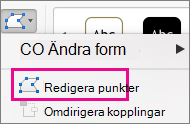
Ibland ingår inte den form du vill använda i de inbyggda figurerna eller standardfigurerna. Du kan slå ihop figurer för att skapa den bild du vill ha. Du kan också använda Redigera punkter och ändra en figur.
Varaktighet: 4:07. Utforma en egen bild genom att sammanfoga och gruppera former.
Slå ihop figurer
Markera de former som du vill sammanfoga: håll ned Ctrl-tangenten medan du markerar varje form i tur och ordning.
(Om du inte markerar några figurer är knappen Koppla samman figurer i steg 2 nedtonad.)På fliken Figurformat i gruppen Infoga figurer väljer du Sammanfoga figurer för att visa en meny med kopplingsalternativ.
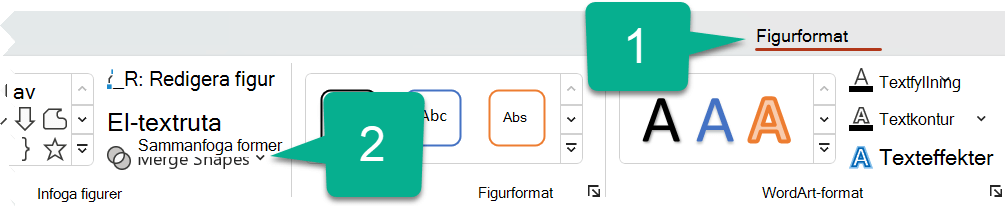
Välj det kopplingsalternativ du vill använda. I följande tabell visas effekten av varje alternativ på exemplet med två cirklar som överlappar något, så här:

Alternativ Resultat Unionen 
Skär 
Fragment 
Subtrahera 
Kombinera 
Observera att ordningen i vilken du markerar de former som ska sammanfogas kan påverka de alternativ som visas för dig. Om du inte är nöjd med de alternativ du får börjar du om genom att avmarkera figurerna. Upprepa sedan proceduren och markera en annan figur först än vad du gjorde i föregående försök.
Använda Redigera punkter för att ändra en figur
- Markera den figur du vill ändra.
- I verktygsfältet väljer du fliken Figurformat och i gruppen Infoga figur väljer du Redigera>figurredigeringspunkter.
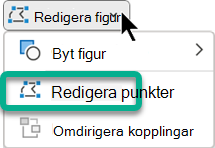
- Dra i de svarta redigeringspunkterna för att ändra figuren. Använd redigeringspunkterna i form av vita fyrkanter för att ändra linjens kurva mellan de två svarta redigeringspunkterna.
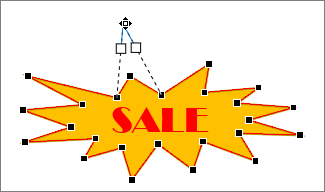
Det är enklare att använda redigera punkter om figuren inte har någon fyllning eller något format. Lägg till färgfyllning och effekter först när du är klar.
Återanvända din egen figur i en annan Office-app
Om du vill använda figuren senare högerklickar du på den och väljer Spara som bild. Ge bilden ett namn och spara den på datorn.
Om du vill infoga bilden i ett annat Microsoft 365-program öppnar du det programmet och väljer Infoga>bilder. Leta upp bilden på datorn, markera den och välj sedan Infoga.